Скидка 5% на первый заказ — RDS5




Как нарисовать волну в фигме
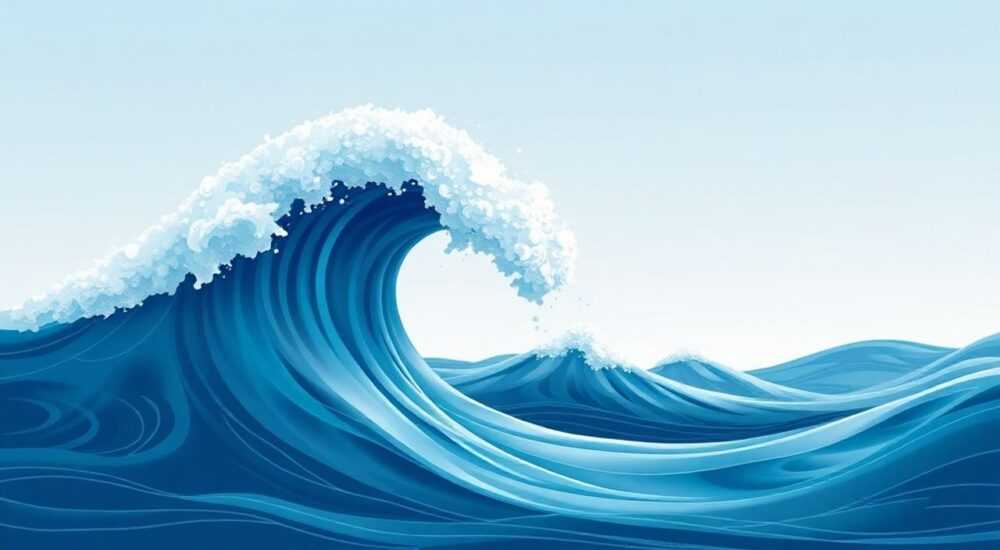
Рисование волны в Figma — это важный навык для дизайнеров интерфейсов, иллюстраторов и специалистов по визуальному контенту. Волны часто используются как декоративные элементы, фоны, разделители или даже части анимаций. Благодаря гибкости инструментов Figma, особенно Pen Tool (Перо) и Vector Network, создание плавных, реалистичных волн стало проще, чем когда-либо. Главное — понимать принципы работы с кривыми Безье и уметь корректировать контрольные точки.
Чтобы нарисовать волну в Figma, используйте инструмент Pen Tool, чтобы создать начальную кривую, затем тонко настройте контрольные ручки для плавности. Для сложных волн применяйте Boolean Operations и комбинируйте несколько фигур.
Создание волны — не просто техническая задача, но и возможность продемонстрировать мастерство владения векторной графикой. Современные проекты требуют высокого качества визуальных элементов: от мягких градиентных фонов до динамичных UI-анимаций. Волна может быть как простым графическим акцентом, так и основой целого компонента. Важно не только нарисовать её, но сделать это эффективно, масштабируемо и легко редактируемо. В этой статье мы разберём все способы создания волн в Figma, от базовых приёмов до продвинутых техник с использованием плагинов и автоматизации.
Содержание статьи:
- Инструменты для работы с векторами в Figma
- Ключевые сочетания клавиш
- Шаг за шагом: как нарисовать волну
- Как добиться плавности
- Создание сложных волн и эффектов
- Создание анимации волны
- Ошибки и как их избежать
- Чек-лист перед финализацией волны
- Плагины и автоматизация
- Практические примеры использования волн
- Экспертное мнение
- Вопросы и ответы
- Заключение
Инструменты для работы с векторами в Figma
Figma предоставляет мощные инструменты для создания векторной графики, которые позволяют точно контролировать форму любого объекта. Основным инструментом для рисования волн является Pen Tool (P), который даёт полный контроль над точками и кривыми. В отличие от других графических редакторов, Figma использует Vector Network — более гибкую систему, чем классические векторные пути, что позволяет соединять линии и кривые без необходимости замыкания контура.
Pen Tool позволяет добавлять точки и управлять направляющими ручками, которые определяют форму кривой. При создании волны важно удерживать клавишу Shift для ограничения углов, а также использовать Alt (Option на Mac), чтобы редактировать одну сторону ручки независимо от другой. Это особенно полезно при формировании симметричных, но плавных изгибов.
Ещё один ключевой инструмент — Smooth Tool. После того как вы нарисовали контур, можно выделить его и нажать Ctrl+Alt+S (Cmd+Option+S на Mac), чтобы автоматически сгладить переходы между точками. Этот инструмент идеально подходит для быстрой доработки волн, которые выглядят «ломаными» или угловатыми.
Полезно знать: В Figma нет отдельного инструмента «Ластик» для векторов. Чтобы удалить часть контура, используйте Scissors (ножницы) — выделяете точку и нажимаете C, затем кликаете по нужному участку.
Для работы с цветом и заполнением волн используйте Gradient Fill. Линейный градиент часто имитирует игру света на водной поверхности. Радиальный градиент подойдёт для создания эффекта брызг или отражений. Также можно применять Multiple Strokes, чтобы добавить обводку с прозрачностью или двойные контуры, имитирующие гребень волны.
Ключевые сочетания клавиш
- P — активация Pen Tool;
- A — создание прямоугольника (полезно для фона);
- O — Ellipse Tool (для капель или круглых элементов);
- V — Move Tool;
- C — Scissors (разрезание вектора);
- Ctrl/Cmd + Enter — завершение редактирования вектора.
Шаг за шагом: как нарисовать волну
Создание волны начинается с чёткого понимания её формы. Простая волна — это синусоидальная кривая, повторяющаяся горизонтально. Мы начнём с базового варианта, а затем рассмотрим, как усложнить форму.
- Откройте новый файл в Figma. Создайте холст размером 1920×1080 px, если работаете с веб-дизайном, или используйте Frame подходящего размера.
- Активируйте Pen Tool (P). Кликните в нижней части холста, чтобы установить первую точку. Затем переместитесь вправо и чуть выше — кликните и потяните вверх, чтобы создать восходящую кривую.
- Добавьте вторую вершину. Переместитесь вправо, ниже первой — здесь будет «впадина». Потяните ручку вниз, чтобы задать форму спуска.
- Продолжите до третьей точки, которая будет аналогична первой — верхняя часть волны. Соедините точки плавной кривой.
- Замкните контур, если нужно создать заливку. Нажмите на первую точку или создайте горизонтальную линию вниз к нижнему краю холста и обратно.
«Начинайте с трёх точек: подъём, спад, подъём. Это минимальная структура волны. Добавляйте больше точек только при необходимости уточнения формы.» — Алексей Миронов, UX/UI-дизайнер, 7 лет опыта
Теперь, когда контур создан, важно его отредактировать. Выделите фигуру, перейдите в режим редактирования (Enter), и потяните ручки управления. Старайтесь, чтобы углы входа и выхода были симметричными — это обеспечит плавность. Если одна ручка слишком длинная, кривая будет «перегружена».
Как добиться плавности
- Удерживайте Shift при рисовании, чтобы ограничить угол наклона ручек (45°, 90° и т.д.);
- Используйте Alt (Option), чтобы редактировать одну сторону ручки отдельно;
- Примените Smooth Tool после создания контура — он автоматически выравнивает кривые.
После формирования одной волны её можно дублировать и соединять в цепочку. Выделите фигуру, нажмите Ctrl+D (Cmd+D), переместите копию вправо так, чтобы конец первой волны совпадал с началом второй. Объедините их через Union (в панели Boolean Operations), чтобы получить непрерывный контур.
Полезно знать: Если вы хотите, чтобы волна выглядела естественно, слегка варьируйте высоту и ширину каждой последующей волны. Полная симметрия может выглядеть механически.
Создание сложных волн и эффектов
Простая волна — лишь отправная точка. В современном дизайне часто используются многослойные, текстурированные и анимированные волны. Давайте рассмотрим, как добавить глубину и реализм.
Первый способ — наложение нескольких волн. Создайте три волны разной высоты и прозрачности. Самая нижняя — самая высокая и с наибольшей непрозрачностью (80–100%). Средняя — поменьше и с Opacity 50%. Верхняя — самая мелкая, с Opacity 20–30%. Такой приём имитирует реальное поведение воды, где есть основная волна и мелкие ряби сверху.
Слой |
Высота |
Прозрачность |
Градиент |
|---|---|---|---|
Основная волна |
Высокая |
100% |
Синий → Голубой |
Средняя рябь |
Средняя |
60% |
Голубой → Прозрачный |
Мелкие брызги |
Низкая |
30% |
Белый → Прозрачный |
Второй способ — добавление градиентов и теней. Используйте Linear Gradient с несколькими стопами. Например: #0066CC → #66CCFF → #FFFFFF. Разместите белую точку в середине гребня волны, чтобы имитировать блик. Добавьте Drop Shadow с малым радиусом (2–4 px) и низкой непрозрачностью (10–15%) — это создаст ощущение объёма.
Третий уровень — текстуры и шум. Хотя Figma не поддерживает полноценные текстуры, можно имитировать их с помощью Overlay с режимом Blend Mode «Overlay» или «Soft Light». Наложите полупрозрачный слой с шумом (Noise Texture), который можно загрузить как изображение или создать в другом редакторе.
Создание анимации волны
Хотя Figma — не анимационный инструмент, базовую анимацию можно смоделировать через Prototype. Создайте несколько кадров:
- Фрейм 1: волна в начальной позиции;
- Фрейм 2: волна сдвинута влево на 10%;
- Фрейм 3: ещё больше смещена.
Соедините фреймы через Smart Animate с типом Transition «Move». Установите Duration 1000 ms и Easing «Ease In Out». Это создаст иллюзию движения волны.
Полезно знать: Для реальных анимаций экспортируйте вектор в After Effects или Lottie. Figma поддерживает экспорт SVG и JSON (через плагины).
Ошибки и как их избежать
Даже опытные дизайнеры допускают типичные ошибки при создании волн. Их можно предотвратить с помощью проверенных практик.
Первая ошибка — слишком много точек. Чем больше точек, тем сложнее контролировать форму. Старайтесь использовать минимум точек для достижения нужной кривизны. Оптимально — 3–5 точек на одну волну.
Вторая — асимметричные ручки, из-за которых кривая выглядит «рваной». Убедитесь, что входящая и исходящая ручки имеют одинаковый угол и длину, если требуется плавный переход.
Третья — игнорирование сетки и направляющих. Включите Grid (View → Show Grid) и используйте Guides (протяните из линейки). Это поможет выравнивать вершины и впадины.
Чек-лист перед финализацией волны
- Контур плавный, без резких углов;
- Точки минимальны и логично расположены;
- Градиент естественно передаёт свет;
- Фигура масштабируется без потери качества;
- Слой имеет понятное имя (например, «Wave — Main»).
«Если волна выглядит “плоской”, добавьте второй слой с более светлым градиентом и меньшей непрозрачностью — это создаёт эффект объема.» — Дарья Ковалёва, иллюстратор, Art Director в дизайн-студии «Волна»
Плагины и автоматизация
Figma предлагает множество плагинов, упрощающих создание волн. Вот самые полезные:
- Blush.design — библиотека бесплатных иллюстраций, включая волны, градиенты и абстрактные формы. Можно вставить готовую волну и кастомизировать цвет.
- Vectorizer — если у вас есть растровое изображение волны, этот плагин преобразует его в вектор.
- Curves — расширенный инструмент для рисования кривых. Позволяет строить синусоидальные и параболические формы с заданными параметрами.
- LottieFiles — для создания анимированных волн, которые можно использовать в мобильных приложениях.
Автоматизация особенно полезна при работе с системами дизайна. Например, можно создать компонент «Wave Divider» с вариантами: цвет, высота, направление (вверх/вниз), анимация. Тогда любой член команды сможет вставить его одним кликом.
Полезно знать: Плагины работают в реальном времени, но могут замедлять Figma при большом количестве объектов. Закрывайте их после использования.
Практические примеры использования волн
Волны находят применение в разных сферах дизайна:
- Веб-сайты: как разделители секций, фоновые элементы в hero-блоках;
- Мобильные приложения: в экранах приветствия, анимированных туториалах;
- Презентации: для визуального акцента на данных или заголовках;
- Брендинг: как часть логотипа или фирменного стиля (например, у брендов, связанных с морем, технологиями, движением).
Один из успешных кейсов — сайт сервиса медитаций. Там используется плавная, медленно движущаяся волна в нижней части экрана, символизирующая спокойствие. Анимация выполнена через Lottie, а в Figma она моделировалась как цепочка из 5 волн с постепенным смещением.
Экспертное мнение
«Сегодня волна — не просто графика, а эмоциональный якорь. Она вызывает ассоциации с течением, гармонией, природой. Поэтому важно, чтобы она была не только технически правильной, но и “чувствовалась”. Я рекомендую тестировать волны на пользователях: смотрят ли они как на украшение или как на часть опыта.» — Михаил Смирнов, главный дизайнер продукта, Fintech Studio, 12 лет в UX
Он также отмечает, что в 2025 году наблюдается тренд на «живые» волны — те, которые реагируют на действия пользователя: меняют форму при скролле, увеличиваются при клике. Такие эффекты реализуются через микровзаимодействия, но проектируются именно в Figma.
Вопросы и ответы
Можно ли нарисовать волну без Pen Tool?
Да, можно использовать готовые SVG-файлы, импортировать из Illustrator или использовать плагины вроде Blush. Однако Pen Tool даёт максимальный контроль над формой.
Как сделать волну responsive?
Используйте Constraints при вставке в Frame. Установите Horizontal Scaling и Relative Scale, чтобы волна растягивалась с сохранением пропорций.
Почему моя волна выглядит “пластиковой”?
Скорее всего, не хватает градиентов, бликов или текстур. Добавьте тонкий градиент от темного к светлому и легкую тень. Избегайте чистых цветов без оттенков.
Можно ли анимировать волну прямо в Figma?
Полноценной анимации, как в After Effects, нет. Но можно смоделировать движение через Prototype с использованием Smart Animate и нескольких фреймов.
Как экспортировать волну для разработчиков?
Экспортируйте как SVG (для статики) или JSON (для анимации через Lottie). Убедитесь, что фигура не содержит эффектов, которые не поддерживаются (например, некоторые blend modes).
Заключение
Создание волны в Figma — это сочетание технического мастерства и художественного чутья. Владение Pen Tool, понимание кривых Безье и умение работать с градиентами и прозрачностью позволяют создавать визуально богатые и функциональные элементы. Не менее важно следить за современными трендами: живые волны, микровзаимодействия, адаптивность.
Главное — не стремиться к идеальной симметрии. Реальные волны неровные, живые, с вариациями. Ваша задача — передать это ощущение через векторную графику. Практикуйтесь, экспериментируйте с цветами и слоями, используйте плагины для ускорения работы.
- Используйте Pen Tool с минимальным количеством точек для плавности.
- Применяйте многослойность и градиенты для реализма.
- Тестируйте волну в контексте интерфейса — не должна отвлекать.
- Автоматизируйте через компоненты и плагины.
- Подготавливайте экспорт для разработчиков (SVG/Lottie).
⚠️ Дисклеймер — нажмите, чтобы развернуть
Материалы, опубликованные в разделе «Блог» на сайте RU DESIGN SHOP (rudesignshop.ru), носят исключительно информационный и ознакомительный характер и не являются руководством к действию, финансовой рекомендацией, медицинской услугой, ветеринарным назначением либо рекламой товаров и услуг, включая азартные игры. Публикации не содержат призывов к участию в азартных играх и не направлены на продвижение соответствующих операторов.
Безопасность применения товаров и веществ: при использовании строительных материалов, бытовой химии, пестицидов и агрохимикатов необходимо строго следовать инструкциям производителя и действующему законодательству Российской Федерации, включая Федеральный закон РФ от 19.07.1997 № 109-ФЗ «О безопасном обращении с пестицидами и агрохимикатами».
Упоминание товарных знаков, брендов и организаций носит исключительно информационный характер и не означает наличие партнёрских отношений или одобрения со стороны правообладателей.
Материалы, содержащие сведения о медицинских, ветеринарных или косметических средствах, представлены в справочных целях и не являются медицинской консультацией или назначением. Перед применением рекомендуется обратиться к врачу, ветеринарному специалисту или иному сертифицированному профессионалу.
Возрастные ограничения: материалы, содержащие сведения о продукции категории 18+, включая алкоголь или азартные игры, предназначены исключительно для совершеннолетней аудитории и публикуются в информационных целях.
Правовая ответственность: решения, принятые на основе опубликованной информации, пользователь принимает самостоятельно и на свой риск; редакция и авторы несут ответственность в пределах, установленных законодательством Российской Федерации.
Редакция не допускает публикаций, содержащих пропаганду экстремизма, терроризма, наркотических средств или суицида; подобные материалы подлежат немедленному удалению.
Упоминание организаций с ограниченным статусом: компания Meta Platforms Inc. (социальные сети Facebook и Instagram) признана экстремистской организацией решением суда РФ, её деятельность запрещена на территории Российской Федерации; любые упоминания приводятся исключительно в информационных целях.
Авторские права и источники: информация собирается из открытых источников; её актуальность указывается на дату публикации и может изменяться.
Изображения и иллюстрации используются на условиях, разрешённых правообладателями. При возникновении претензий редакция готова оперативно рассмотреть обращение и внести необходимые изменения.
Персональные данные и cookies: сайт использует cookies и обрабатывает персональные данные пользователей в соответствии с Федеральным законом № 152-ФЗ «О персональных данных» и Политикой конфиденциальности RU DESIGN SHOP.
Мнения авторов могут не совпадать с позицией государственных органов или коммерческих организаций, упомянутых в материалах.
РЕКОМЕНДУЕМ
Товары от российских производителей


