Скидка 5% на первый заказ — RDS5




Как заменить деталь в сборке solidworks
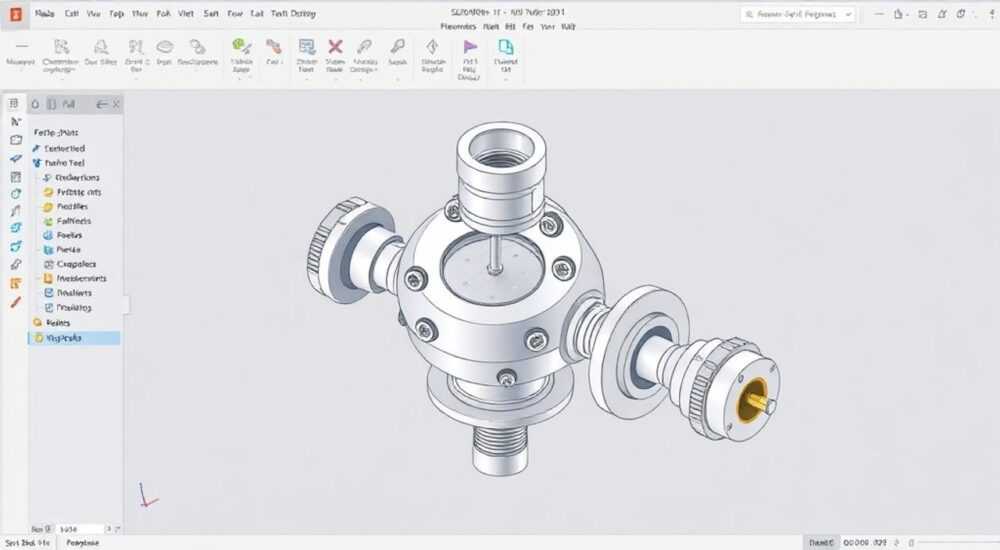
В сборке SolidWorks замена детали — одна из самых частых, но и самых критичных операций. Ошибки при этом могут привести к сбоям в связях, потере геометрии, нарушению сборки или даже к потере данных. Даже опытные инженеры часто сталкиваются с проблемами, когда заменённая деталь не корректно встраивается в существующую конструкцию. Ключ к успешной замене — понимание зависимостей, правильный выбор метода замены и предварительная проверка совместимости геометрии. Главное правило: никогда не заменяйте деталь «на глаз» — всегда используйте встроенные инструменты и проверяйте связи после операции.
Чтобы успешно заменить деталь в сборке SolidWorks, используйте функцию «Заменить деталь» из контекстного меню, предварительно убедившись, что новая деталь имеет совместимые опорные поверхности, размеры и параметры крепления. Всегда сохраняйте копию сборки перед заменой и проверяйте связи в дереве конструкции после операции.
Содержание статьи:
Почему нужно заменять детали в сборке
Замена детали в сборке SolidWorks — это не просто замена файла. Это операция, которая затрагивает всю цепочку зависимостей: совмещения, совпадения, расстояния, ограничения, движения, даже цвета и материалы. Инженеры сталкиваются с необходимостью замены по разным причинам: устаревшая версия детали, ошибка в чертеже, замена на аналог от другого поставщика, переход на более прочный материал или изменение габаритов по требованиям заказчика.
В промышленном производстве до 30% всех доработок сборок связаны именно с заменой компонентов. При этом, по данным исследования компании Dassault Systèmes, 42% сбоев в сборках возникают именно из-за некорректной замены деталей без проверки зависимостей. Это значит, что даже незначительное изменение диаметра отверстия или смещение крепёжной плоскости может привести к разрушению всей конфигурации.
Представьте, что вы заменили болт на аналог с другим шагом резьбы — и не проверили, как это повлияло на резьбовое соединение с гайкой. В результате сборка перестала собираться, а все последующие чертежи оказались с ошибками. Такие ошибки дорого стоят — от потери времени до отзыва продукции.
Полезно знать: Если вы работаете с версионным контролем (PDM), всегда создавайте новую версию сборки перед заменой — это позволит легко откатиться при ошибке.
Подготовка к замене: проверка совместимости
Перед тем как начать замену, необходимо провести предварительный анализ. Это не «лишняя» операция — это обязательный этап. Начните с открытия исходной детали в отдельном окне и сравните её с новой. Обратите внимание на три ключевых параметра:
— Геометрические размеры — совпадают ли опорные поверхности, отверстия, фланцы, посадочные места?
— Точки привязки — совпадают ли плоскости, оси, точки, которые используются в совмещениях?
— Имена и типы элементов — если в сборке используются параметры, зависящие от имён поверхностей (например, «Плоскость1»), то их изменение может нарушить связи.
Используйте функцию «Сравнить модели» (Tools > Compare). Она покажет разницу в объёме, площади, положении поверхностей и даже в толщине стенок. Если разница превышает 0,1 мм — это уже повод для осторожности.
Также проверьте, как деталь используется в сборке: сколько совмещений к ней привязано? Какие подсборки зависят от неё? Для этого откройте дерево сборки, найдите деталь, щёлкните правой кнопкой и выберите «Где используется». SolidWorks покажет все зависимости — это ваша карта рисков.
«Перед заменой всегда создавайте резервную копию сборки с суффиксом _backup. Даже если вы уверены — это спасёт вас от часовой работы по восстановлению.» — Алексей Воронин, старший инженер-конструктор, 12 лет в машиностроении
Пошаговая инструкция: как заменить деталь в SolidWorks
Процедура замены детали в SolidWorks — простая, но требует точности. Ниже приведён пошаговый алгоритм, который гарантирует успех.
- Откройте сборку, в которой требуется замена детали.
- В дереве сборки найдите нужную деталь, щёлкните по ней правой кнопкой мыши.
- Выберите пункт «Заменить деталь» (Replace Component).
- В открывшемся окне выберите новый файл детали (.sldprt). Убедитесь, что вы выбираете именно тот файл, который прошёл проверку совместимости.
- Нажмите «Открыть».
- Система автоматически попытается сопоставить совмещения. Появится окно с предложением перенести существующие ограничения на новые поверхности. Здесь важно внимательно проверить, какие поверхности сопоставляются.
- Если совпадения не найдены — вручную выберите соответствующие поверхности для каждого ограничения. Используйте подсказки SolidWorks: цветные стрелки и метки показывают, какие элементы сопоставляются.
- Нажмите «ОК». Система применит замену.
- Проверьте дерево сборки: все ли ограничения остались активными? Нет ли красных или жёлтых значков ошибок?
- Запустите проверку сборки: Сборка > Проверить сборку (Assembly > Check Assembly).
После замены обязательно проведите визуальную проверку: переместите деталь вручную, проверьте, не «выпрыгивает» ли она из позиции, не пересекаются ли элементы. Используйте функцию «Двигать деталь» (Move Component) — если деталь свободно перемещается без ограничений, значит, совмещения не были применены.
Полезно знать: Если вы заменяете деталь, которая используется в нескольких экземплярах, SolidWorks заменит все копии. Чтобы заменить только один экземпляр — используйте «Заменить экземпляр» (Replace Instance) вместо «Заменить деталь».
Частые ошибки и как их избежать
Даже при строгом следовании инструкции ошибки случаются. Вот самые распространённые проблемы и способы их решения.
Ошибка |
Причина |
Как исправить |
|---|---|---|
Сборка стала «красной» после замены |
Несовпадение поверхностей, на которые были привязаны совмещения |
Откройте дерево ограничений, удалите неверные, переназначьте поверхности вручную |
Деталь «выпрыгнула» из сборки |
Неправильно сопоставлены базовые плоскости или оси |
Используйте «Совместить по центру» или «Совместить по оси» с опорными элементами |
Не сохраняются параметры материала или цвета |
Новая деталь имеет другие свойства по умолчанию |
После замены вручную примените нужные материалы через свойства детали |
Потеряны параметры из уравнений |
Новая деталь не содержит нужных параметров (например, «D1@Sketch1») |
Используйте «Параметры» → «Управление уравнениями» и переназначьте ссылки |
Замена не применяется, кнопка «ОК» неактивна |
Файл не является деталью (.sldprt) или повреждён |
Откройте файл в отдельном окне — если он не открывается, он повреждён |
Часто инженеры пытаются заменить деталь, не закрыв предварительно все открытые чертежи, связанные с ней. Это приводит к конфликтам блокировок. Всегда закрывайте все чертежи, в которых используется заменяемая деталь, перед запуском операции.
«Если вы заменяете деталь с параметрическими уравнениями — всегда проверяйте, есть ли в новой детали те же имена параметров. Иначе уравнения станут «битыми» и сломают всю конструкцию.» — Марина Смирнова, технический специалист по SolidWorks, 10 лет опыта
Продвинутые методы: замена с сохранением параметров
Для сложных случаев, когда деталь используется в параметрических моделях, с уравнениями и зависимостями, стандартной замены недостаточно. Здесь требуется продвинутый подход.
Первый метод — использование шаблонов деталей. Создайте шаблон (.slddrt) с заранее определёнными параметрами: именами эскизов, размерами, параметрами уравнений. При замене используйте именно шаблон — это гарантирует совпадение структуры.
Второй метод — замена через свойства детали. После замены откройте свойства новой детали (правый клик → Свойства). В разделе «Параметры» вы увидите список всех параметров. Если в старой детали был параметр «Diameter_Hole», а в новой он называется «Hole_Dia» — вы можете вручную переназначить ссылки в уравнениях сборки через меню «Уравнения» (Tools > Equations).
Третий метод — замена с использованием PDM. Если вы работаете в среде SolidWorks PDM, используйте функцию «Заменить версию». Она не только заменяет файл, но и сохраняет историю, связи и комментарии. Это идеальный вариант для промышленного производства.
Полезно знать: Для массовой замены нескольких деталей используйте SolidWorks Task Scheduler — можно создать скрипт, который заменит все экземпляры определённой детали в папке сборок.
Экспертное мнение: как не допустить катастрофы
«Я работал над проектом, где замена одной детали привела к сбою в 17 сборках. Все они были связаны через общие параметры. Мы потеряли 3 дня, чтобы восстановить всё. С тех пор у нас есть чек-лист: перед заменой — проверить связи, сделать бэкап, протестировать в отдельной копии. И никогда — никогда — не заменяйте без теста на «свободное перемещение».
Один из моих студентов заменил крепёжную планку на более тонкую — и не заметил, что изменилась толщина. В результате при сборке на заводе деталь не вошла в паз. Сборка была уже в производстве. Это стоило 40 тысяч евро.
Совет: всегда используйте функцию «Проверить сборку». Она не просто показывает ошибки — она показывает, какие именно связи сломаны. Это как рентген для вашей модели.»
— Дмитрий Козлов, руководитель конструкторского отдела, 15 лет в аэрокосмической промышленности
Вопросы и ответы
Можно ли заменить деталь, если она используется в нескольких сборках?
Да, но с осторожностью. SolidWorks заменит её во всех сборках, где она используется. Если нужно заменить только в одной — скопируйте файл, переименуйте его и замените в нужной сборке. Или используйте PDM с ветвлением версий.
Что делать, если после замены исчезли все совмещения?
Откройте дерево ограничений сборки. Если они остались, но помечены как «неудовлетворённые»
Почему SolidWorks не предлагает автоматически сопоставить поверхности?
Иногда геометрия новой детали слишком отличается, и система не может определить логические пары. В этом случае используйте ручное сопоставление — выбирайте поверхности по смыслу: «плоскость крепления» → «плоскость крепления», «ось отверстия» → «ось отверстия».
Можно ли заменить деталь на ту же, но с другим именем файла?
Да, но только если геометрия и параметры идентичны. SolidWorks распознаёт файл по содержанию, а не по имени. Однако имя влияет на PDM и управление версиями — всегда используйте согласованные имена.
Как быстро проверить, что замена прошла успешно?
Сделайте три проверки: 1) сборка не красная; 2) все детали находятся на своих местах; 3) запустите «Проверку сборки» — нет ошибок. Если всё ок — сохраните и закройте.
Заключение
Замена детали в сборке SolidWorks — это не техническая процедура, а инженерное решение. Она требует не только знания интерфейса, но и понимания архитектуры вашей модели. Неправильная замена может обнулить недели работы, а правильная — ускорить выпуск продукта на несколько дней.
Ключевые принципы, которые должны стать вашей инструкцией: всегда проверяйте совместимость, делайте бэкап, используйте встроенные инструменты анализа, не пропускайте проверку после замены. Не полагайтесь на автоматику — она помогает, но не заменяет вашу экспертизу.
Замена детали — это не замена файла, а обновление всей цепочки зависимостей. Успешная замена — это когда сборка работает, как будто ничего не менялось. А для этого нужно действовать системно, а не импульсивно.
- Всегда проверяйте геометрию и параметры новой детали до замены.
- Используйте функцию «Заменить деталь» через контекстное меню — не перетаскивайте файлы вручную.
- После замены запускайте «Проверку сборки» и проверяйте все ограничения.
- Создавайте резервные копии перед любой критичной операцией.
- Для сложных случаев используйте шаблоны, PDM и параметрические уравнения.
⚠️ Дисклеймер — нажмите, чтобы развернуть
Материалы, опубликованные в разделе «Блог» на сайте RU DESIGN SHOP (rudesignshop.ru), носят исключительно информационный и ознакомительный характер и не являются руководством к действию, финансовой рекомендацией, медицинской услугой, ветеринарным назначением либо рекламой товаров и услуг, включая азартные игры. Публикации не содержат призывов к участию в азартных играх и не направлены на продвижение соответствующих операторов.
Безопасность применения товаров и веществ: при использовании строительных материалов, бытовой химии, пестицидов и агрохимикатов необходимо строго следовать инструкциям производителя и действующему законодательству Российской Федерации, включая Федеральный закон РФ от 19.07.1997 № 109-ФЗ «О безопасном обращении с пестицидами и агрохимикатами».
Упоминание товарных знаков, брендов и организаций носит исключительно информационный характер и не означает наличие партнёрских отношений или одобрения со стороны правообладателей.
Материалы, содержащие сведения о медицинских, ветеринарных или косметических средствах, представлены в справочных целях и не являются медицинской консультацией или назначением. Перед применением рекомендуется обратиться к врачу, ветеринарному специалисту или иному сертифицированному профессионалу.
Возрастные ограничения: материалы, содержащие сведения о продукции категории 18+, включая алкоголь или азартные игры, предназначены исключительно для совершеннолетней аудитории и публикуются в информационных целях.
Правовая ответственность: решения, принятые на основе опубликованной информации, пользователь принимает самостоятельно и на свой риск; редакция и авторы несут ответственность в пределах, установленных законодательством Российской Федерации.
Редакция не допускает публикаций, содержащих пропаганду экстремизма, терроризма, наркотических средств или суицида; подобные материалы подлежат немедленному удалению.
Упоминание организаций с ограниченным статусом: компания Meta Platforms Inc. (социальные сети Facebook и Instagram) признана экстремистской организацией решением суда РФ, её деятельность запрещена на территории Российской Федерации; любые упоминания приводятся исключительно в информационных целях.
Авторские права и источники: информация собирается из открытых источников; её актуальность указывается на дату публикации и может изменяться.
Изображения и иллюстрации используются на условиях, разрешённых правообладателями. При возникновении претензий редакция готова оперативно рассмотреть обращение и внести необходимые изменения.
Персональные данные и cookies: сайт использует cookies и обрабатывает персональные данные пользователей в соответствии с Федеральным законом № 152-ФЗ «О персональных данных» и Политикой конфиденциальности RU DESIGN SHOP.
Мнения авторов могут не совпадать с позицией государственных органов или коммерческих организаций, упомянутых в материалах.
РЕКОМЕНДУЕМ
Товары от российских производителей

Светильник I LUCCI WALL Forstlight
Диапазон цен: 26450 руб. – 52900 руб.


