Скидка 5% на первый заказ — RDS5




Как настраивать графический планшет
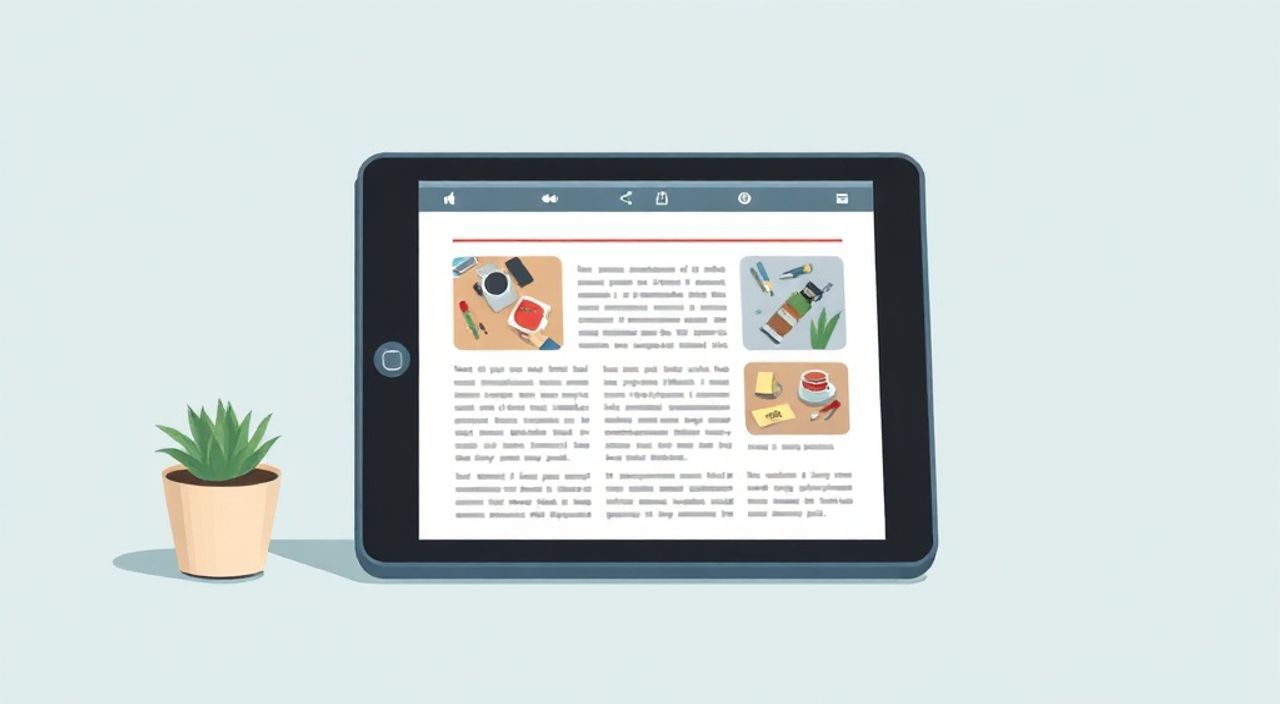
Графический планшет — незаменимый инструмент для художников, дизайнеров, иллюстраторов и всех, кто работает с цифровым изображением. Однако даже самый продвинутый планшет не раскроет свой потенциал без правильной настройки. Многие пользователи сталкиваются с дискомфортом при рисовании, неточностью линий или неправильной реакцией пера, что зачастую связано не с качеством устройства, а с некорректными параметрами программного обеспечения. Настройка графического планшета включает в себя калибровку чувствительности пера, настройку зон действия, корректировку чувствительности к нажатию, а также интеграцию с графическими приложениями.
Чтобы графический планшет работал эффективно, необходимо установить официальные драйверы, правильно настроить чувствительность пера и активную зону, а также адаптировать параметры под конкретное ПО. Главная рекомендация — всегда обновлять драйверы и тестировать настройки в вашем основном графическом редакторе.
Содержание статьи:
- Базовая установка и подключение планшета
- Установка и настройка драйверов
- Проверка версии драйвера
- Выбор профиля устройства
- Настройка чувствительности пера
- Как выбрать правильную кривую давления?
- Калибровка активной зоны и привязка к экрану
- Привязка к экрану (Screen Mapping)
- Калибровка точности
- Интеграция с графическими приложениями
- Adobe Photoshop
- Clip Studio Paint
- Corel Painter и Krita
- Расширенные настройки: кнопки, экспресс-клавиши и макросы
- Пример настройки для иллюстратора
- Экспертное мнение
- Вопросы и ответы
- Заключение
Базовая установка и подключение планшета
Первый шаг в настройке графического планшета — его физическое подключение к компьютеру. Большинство современных устройств подключаются через USB-порт. Убедитесь, что вы используете оригинальный кабель, так как дешевые аналоги могут вызывать проблемы с передачей данных или питанием. Если ваш планшет поддерживает беспроводное соединение (Bluetooth), активируйте его в настройках устройства и сопрягите с компьютером. Однако для первоначальной настройки рекомендуется использовать проводное подключение — оно стабильнее и исключает задержки.
После подключения планшета убедитесь, что операционная система его распознала. В Windows это можно проверить через «Диспектер устройств» — там должно появиться новое HID-устройство. В macOS — в разделе «Системные настройки» → «Тачпад» или «Устройства». Некоторые планшеты, особенно от Wacom, имеют индикатор питания или светодиодный индикатор состояния связи. Если устройство не определяется, попробуйте другой USB-порт или перезагрузите компьютер.
Расположение планшета на рабочем столе также важно. Он должен находиться под удобным углом, на уровне запястья, чтобы избежать напряжения при длительной работе. Расстояние между планшетом и клавиатурой должно позволять свободно перемещать руку. Для пользователей с двумя мониторами актуальна настройка привязки активной зоны к одному из экранов.
Полезно знать: Перед началом работы очистите поверхность планшета от пыли и жира — это предотвратит сбои в отслеживании положения пера.
Установка и настройка драйверов
Драйверы — ключевой элемент функциональности графического планшета. Без них устройство может работать только в базовом режиме, теряя доступ к чувствительности нажатия, боковым кнопкам и другим функциям. Производители, такие как Wacom, Huion, XP-Pen и VEIKK, предоставляют бесплатные драйверы на своих официальных сайтах. Всегда скачивайте драйверы именно под вашу модель и версию ОС.
Процесс установки обычно прост: скачайте установочный файл, запустите его от имени администратора и следуйте инструкциям. После установки перезагрузите компьютер. Затем откройте программу управления планшетом (например, Wacom Tablet Properties или Huion Tablet Utility). Здесь вы найдете основные настройки устройства.
Проверка версии драйвера
Актуальные драйверы обеспечивают совместимость с новыми версиями ОС и графических приложений. Регулярно проверяйте наличие обновлений. Например, Wacom автоматически уведомляет о новых версиях через утилиту. Устаревшие драйверы могут вызывать конфликты с Photoshop или Clip Studio Paint.
Выбор профиля устройства
Многие программы управления позволяют создавать несколько профилей: один для рисования, другой — для ретуши, третий — для 3D-моделирования. В каждом профиле можно задать свои параметры чувствительности, раскладку кнопок и поведение колесика. Это особенно полезно, если вы работаете в разных программах.
«Всегда создавайте отдельный профиль для каждой задачи. Например, в ZBrush требуется более высокая чувствительность к нажатию, чем в Illustrator.» — Алексей Миронов, цифровой скульптор, 12 лет опыта
Производитель |
Название утилиты |
Поддержка ОС |
Особенности |
|---|---|---|---|
Wacom |
Wacom Desktop Center |
Windows, macOS |
Автоматические обновления, облачные профили |
Huion |
HUION Tablet |
Windows, macOS, Linux (частично) |
Гибкая настройка Express Keys |
XP-Pen |
XP-Pen Driver |
Windows, macOS |
Поддержка мультитача (в некоторых моделях) |
VEIKK |
VEIKK Pen Tablet |
Windows, macOS |
Простой интерфейс, подходит для новичков |
Настройка чувствительности пера
Чувствительность пера — один из самых важных параметров. Она определяет, как сильно вы должны нажимать, чтобы изменить толщину линии, прозрачность или размер кисти. Большинство планшетов поддерживают от 2048 до 8192 уровней давления. Чем выше этот показатель, тем точнее передается нажатие.
В программе управления планшетом найдите раздел, отвечающий за настройку пера (обычно называется «Pen» или «Stylus»). Здесь можно настроить:
- Кривую давления (pressure curve) — определяет, как реагирует перо на разное усилие. Линейная кривая подходит для тех, кто любит равномерный контроль. Выпуклая — для мягких штрихов, вогнутая — для быстрых набросков.
- Порог срабатывания — минимальное усилие, при котором перо начинает регистрироваться. Слишком низкий порог может вызывать ложные срабатывания, слишком высокий — делает рисование утомительным.
- Двойное щелчок по перу — настройка чувствительности к двойному касанию кончиком или ластиком.
Как выбрать правильную кривую давления?
Представьте, что вы рисуете тонкую линию, слегка касаясь поверхности. По мере усиления нажатия линия должна плавно утолщаться. Если переход слишком резкий, выберите более пологую кривую. Экспериментируйте: многие художники используют S-образную кривую для большего контроля в среднем диапазоне.
Полезно знать: Не меняйте кривую давления в разных программах — делайте это только в драйвере планшета. Графические редакторы читают данные давления «как есть».
Калибровка активной зоны и привязка к экрану
Активная зона — это область на поверхности планшета, которая соответствует экрану монитора. По умолчанию она охватывает всю рабочую поверхность, но её можно ограничить, чтобы уменьшить движения руки. Это особенно полезно для крупных планшетов.
В утилите управления найдите вкладку «Мышь» или «Курсор». Там будет опция «Активная область» (Active Area). Вы можете задать координаты вручную или использовать мышь для выделения нужной зоны. Например, если вы правша, можно сместить активную зону влево, чтобы освободить место для руки.
Привязка к экрану (Screen Mapping)
Если у вас несколько мониторов, важно указать, к какому именно привязан планшет. В настройках выберите нужный экран. Это обеспечит точное соответствие движений пера и курсора. Неправильная привязка — частая причина ошибок при рисовании.
Калибровка точности
Некоторые производители предлагают ручную калибровку: вам нужно коснуться нескольких точек на экране с помощью пера. Эта процедура компенсирует возможные погрешности в сенсорах и улучшает точность. Рекомендуется проводить её после длительного использования или при замене пера.
«Я каждый месяц делаю калибровку — это занимает 2 минуты, но значительно повышает комфорт. Особенно важно для тех, кто работает с векторной графикой.» — Екатерина Лебедева, UX-дизайнер, ArtStation Top Artist
Интеграция с графическими приложениями
Даже идеально настроенный планшет будет работать плохо, если приложение не поддерживает давление пера. Убедитесь, что в настройках вашего графического редактора включена поддержка планшета.
Adobe Photoshop
Откройте «Редактирование» → «Настройки» → «Инструменты». Убедитесь, что включена опция «Использовать перо Windows Ink». В настройках кисти активируйте параметры, управляемые давлением: размер, непрозрачность, разброс. Используйте тестовую кисть, чтобы проверить реакцию на нажатие.
Clip Studio Paint
В меню «Файл» → «Настройка планшета» можно проверить уровень давления в реальном времени. Программа автоматически определяет большинство планшетов. Если давление не работает, попробуйте переключиться между режимами Wintab и Windows Ink.
Corel Painter и Krita
Обе программы отлично поддерживают графические планшеты. В Krita откройте «Настройки» → «Устройства ввода», чтобы настроить чувствительность. Corel Painter предлагает продвинутые настройки текстуры бумаги и поведения кисти в зависимости от угла наклона пера.
Полезно знать: Некоторые игры и 3D-редакторы (например, Blender) также поддерживают планшеты. Проверьте настройки управления в этих приложениях.
Расширенные настройки: кнопки, экспресс-клавиши и макросы
Современные планшеты оснащены боковыми кнопками, сенсорными полосками и колесиками. Их можно настраивать под свои нужды, что значительно ускоряет рабочий процесс.
- Кнопки на пере: обычно их две. Чаще всего назначают «Ластик» (переключение на инструмент Eraser) и «Правая кнопка мыши».
- Express Keys: программируемые кнопки на корпусе. Назначьте часто используемые команды: отмена, масштабирование, выбор слоя, переключение кистей.
- Touch Strip / Сенсорная полоска: может управлять масштабом, прокруткой или размером кисти. Настройте направление и чувствительность.
- Макросы: некоторые утилиты позволяют записывать последовательности действий (например, Ctrl+Shift+Z для многократной отмены).
Пример настройки для иллюстратора
- Express Key 1 — Undo (Ctrl+Z)
- Express Key 2 — Redo (Ctrl+Y)
- Express Key 3 — Zoom In
- Express Key 4 — Zoom Out
- Express Key 5 — Switch to Move Tool
- Touch Strip — Brush Size
- Кнопка на пере — Right Click
«Я настроил одну кнопку на переключение между фоновым и текущим цветом. Это экономит секунды, которые в сумме дают часы за неделю.» — Дмитрий Костин, арт-директор студии MotionLab
Экспертное мнение
«Настройка планшета — это не разовое действие, а процесс. Я каждый год пересматриваю свои настройки, потому что меняется мой стиль, ПО и даже физиология руки. Например, после травмы запястья я перешёл на более мягкую кривую давления и увеличил активную зону, чтобы меньше двигать рукой. Главное — слушать своё тело и не бояться экспериментировать.»
— Марина Петрова, преподаватель цифровой иллюстрации в Школе дизайна «Архитектон», 15 лет в индустрии
Марина также советует новичкам начинать с базовых настроек и постепенно добавлять сложные функции. «Не пытайтесь сразу настроить 20 макросов. Сначала освойтесь с давлением и точностью. Только потом подключайте экспресс-клавиши. И обязательно делайте перерывы — синдром запястного канала реален».
Вопросы и ответы
Почему перо не реагирует на легкое нажатие?
Вероятно, установлен слишком высокий порог срабатывания. Зайдите в настройки пера и снизьте минимальное давление. Также проверьте, не изношен ли наконечник — стёртые стержни теряют чувствительность.
Как сделать так, чтобы планшет работал только с одним приложением?
Используйте профили в утилите управления. Создайте отдельный профиль для каждого приложения и активируйте его при запуске программы. Некоторые драйверы поддерживают автопереключение профилей.
Можно ли использовать планшет без драйверов?
Да, в режиме HID (Human Interface Device), но вы потеряете все преимущества: давление, кнопки, кастомизация. Это крайний вариант, если драйверы недоступны.
Почему курсор дёргается при движении пера?
Причины могут быть разными: устаревший драйвер, конфликт с другим HID-устройством (например, тачпадом), или грязная поверхность планшета. Попробуйте отключить тачпад или перезагрузить драйвер.
Как часто менять наконечники пера?
Зависит от интенсивности использования. При ежедневной работе — каждые 6–12 месяцев. Если вы замечаете царапины на поверхности или «дребезжание» линий — пора менять.
Заключение
Настройка графического планшета — это не просто техническая процедура, а важный этап подготовки к продуктивной и комфортной работе. От правильно выставленных параметров зависят точность, скорость и даже здоровье пользователя. Начните с установки актуальных драйверов, затем настройте чувствительность пера, активную зону и привязку к экрану. Интегрируйте планшет с вашими основными приложениями и настройте экспресс-клавиши под свои задачи.
Главное — помните, что идеальные настройки уникальны для каждого. То, что подходит одному художнику, может не подойти другому. Экспериментируйте, тестируйте и регулярно пересматривайте свои параметры. Со временем вы выработаете собственный, максимально эффективный рабочий процесс.
- Всегда устанавливайте официальные и актуальные драйверы с сайта производителя.
- Настройте кривую давления и активную зону под свой стиль работы.
- Используйте профили для разных приложений и задач.
- Программируйте экспресс-клавиши, чтобы минимизировать использование мыши и клавиатуры.
- Регулярно калибруйте устройство и следите за состоянием наконечников пера.
⚠️ Дисклеймер — нажмите, чтобы развернуть
Материалы, опубликованные в разделе «Блог» на сайте RU DESIGN SHOP (rudesignshop.ru), носят исключительно информационный и ознакомительный характер и не являются руководством к действию, финансовой рекомендацией, медицинской услугой, ветеринарным назначением либо рекламой товаров и услуг, включая азартные игры. Публикации не содержат призывов к участию в азартных играх и не направлены на продвижение соответствующих операторов.
Безопасность применения товаров и веществ: при использовании строительных материалов, бытовой химии, пестицидов и агрохимикатов необходимо строго следовать инструкциям производителя и действующему законодательству Российской Федерации, включая Федеральный закон РФ от 19.07.1997 № 109-ФЗ «О безопасном обращении с пестицидами и агрохимикатами».
Упоминание товарных знаков, брендов и организаций носит исключительно информационный характер и не означает наличие партнёрских отношений или одобрения со стороны правообладателей.
Материалы, содержащие сведения о медицинских, ветеринарных или косметических средствах, представлены в справочных целях и не являются медицинской консультацией или назначением. Перед применением рекомендуется обратиться к врачу, ветеринарному специалисту или иному сертифицированному профессионалу.
Возрастные ограничения: материалы, содержащие сведения о продукции категории 18+, включая алкоголь или азартные игры, предназначены исключительно для совершеннолетней аудитории и публикуются в информационных целях.
Правовая ответственность: решения, принятые на основе опубликованной информации, пользователь принимает самостоятельно и на свой риск; редакция и авторы несут ответственность в пределах, установленных законодательством Российской Федерации.
Редакция не допускает публикаций, содержащих пропаганду экстремизма, терроризма, наркотических средств или суицида; подобные материалы подлежат немедленному удалению.
Упоминание организаций с ограниченным статусом: компания Meta Platforms Inc. (социальные сети Facebook и Instagram) признана экстремистской организацией решением суда РФ, её деятельность запрещена на территории Российской Федерации; любые упоминания приводятся исключительно в информационных целях.
Авторские права и источники: информация собирается из открытых источников; её актуальность указывается на дату публикации и может изменяться.
Изображения и иллюстрации используются на условиях, разрешённых правообладателями. При возникновении претензий редакция готова оперативно рассмотреть обращение и внести необходимые изменения.
Персональные данные и cookies: сайт использует cookies и обрабатывает персональные данные пользователей в соответствии с Федеральным законом № 152-ФЗ «О персональных данных» и Политикой конфиденциальности RU DESIGN SHOP.
Мнения авторов могут не совпадать с позицией государственных органов или коммерческих организаций, упомянутых в материалах.
Читайте также

РЕКОМЕНДУЕМ
Товары от российских производителей
Люстра OLamp Triple Inverse GLODE
Диапазон цен: 56900 руб. – 136900 руб.