Скидка 5% на первый заказ — RDS5




Как настроить планшет самсунг галакси таб
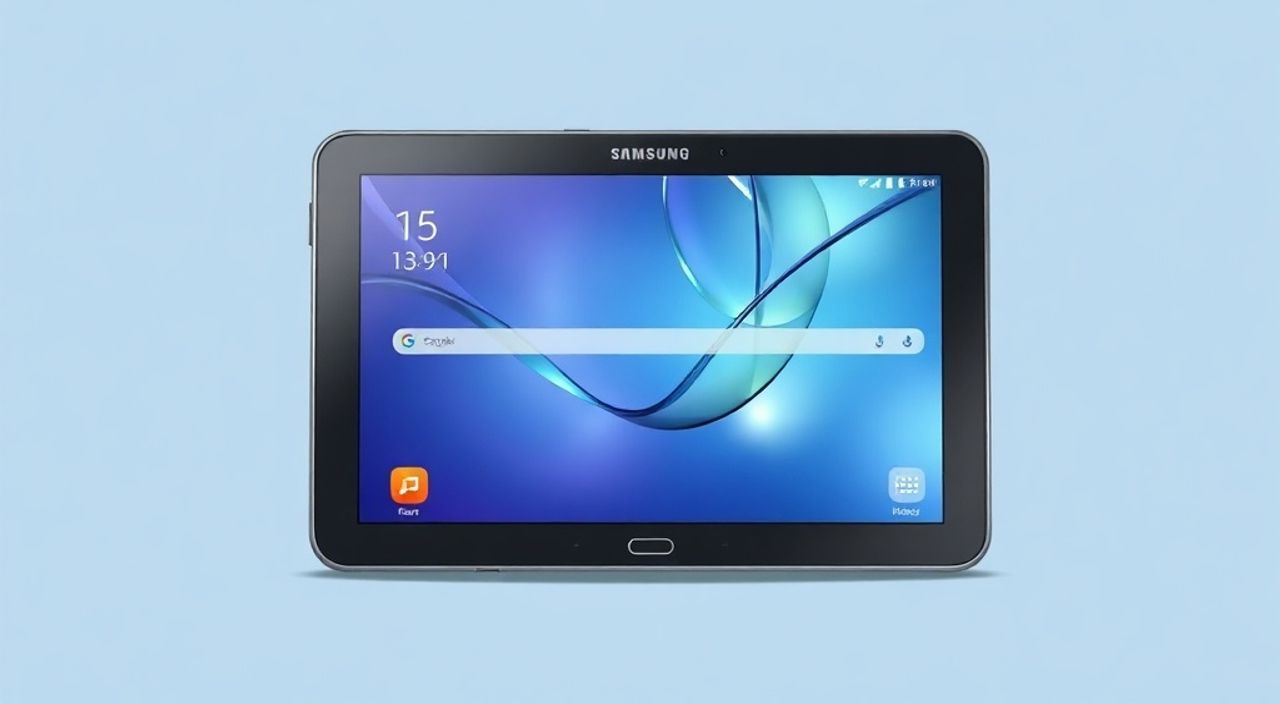
Настроить планшет Samsung Galaxy Tab можно за несколько часов, следуя пошаговой инструкции: начните с распаковки и включения устройства, настройте язык, подключитесь к Wi-Fi, войдите в свою учетную запись Google и Samsung, активируйте функции безопасности, установите необходимые приложения и оптимизируйте параметры энергосбережения и конфиденциальности. Главное — использовать официальные обновления и избегать сторонних прошивок.
Правильная настройка Samsung Galaxy Tab начинается с выбора языка и подключения к интернету. Обязательно войдите в аккаунт Google и Samsung для доступа ко всем сервисам и резервного копирования данных.
Содержание статьи:
- Начало работы с планшетом Samsung Galaxy Tab
- Подключение к питанию и включение
- Пошаговая настройка при первом включении
- Типичные ошибки новичков
- Важность учетных записей: Google и Samsung
- Безопасность и защита данных
- Конфиденциальность: что и как контролировать
- Оптимизация производительности и энергосбережения
- Чек-лист оптимизации
- Экспертное мнение
- Вопросы и ответы
- Заключение
Начало работы с планшетом Samsung Galaxy Tab
Планшеты Samsung Galaxy Tab — одни из самых популярных Android-устройств на рынке. Они сочетают мощное «железо», качественный дисплей и гибкую операционную систему One UI, основанную на Android. Однако даже самое современное устройство требует правильной настройки, чтобы раскрыть весь свой потенциал. Многие пользователи просто включают планшет и начинают пользоваться им, не осознавая, что упускают важные возможности: от автоматического резервного копирования до персонализации интерфейса и защиты личной информации.
Первый этап — физическая подготовка устройства. Убедитесь, что вы распаковали все компоненты: сам планшет, зарядное устройство, кабель USB-C (или microUSB, в зависимости от модели) и, возможно, стилус S Pen (если он входит в комплект). Вставьте SIM-карту, если ваша модель поддерживает мобильную связь. Подключите зарядку минимум на 30 минут перед первым включением — это гарантирует, что процесс настройки не прервется из-за разрядки.
Для моделей с eSIM важно заранее уточнить у оператора поддержку этой технологии. Не все провайдеры активируют eSIM без дополнительных шагов, а некоторые вообще не предоставляют такую возможность. Если вы планируете использовать планшет как основное устройство для связи, лучше выбрать модель с физической SIM-картой или проверить совместимость eSIM заранее.
Подключение к питанию и включение
Нажмите и удерживайте кнопку питания на боковой грани планшета около 3–5 секунд. На экране появится логотип Samsung. Процесс загрузки может занять от 1 до 3 минут. После этого начнется мастер настройки (Setup Wizard), который проведет вас через все ключевые шаги. Не пропускайте его — даже опытные пользователи могут упустить важные опции, такие как активация Knox или настройка цифрового благополучия.
Полезно знать: Если планшет не включается, попробуйте зажать одновременно кнопку питания и уменьшения громкости на 10–15 секунд — это принудительно перезагрузит устройство.
Пошаговая настройка при первом включении
Мастер настройки Samsung Galaxy Tab предлагает интуитивный интерфейс, но содержит множество скрытых возможностей. Рассмотрим каждый шаг подробно.
- Выбор языка: Начните с установки русского языка. Это повлияет на все последующие меню и рекомендации системы. Даже если вы владеете английским, русскоязычный интерфейс снижает риск ошибок при настройке приватности.
- Подключение к Wi-Fi: Выберите сеть и введите пароль. Без интернета вы не сможете войти в аккаунты, загрузить приложения или обновить систему. Если сеть не видна, нажмите «Обновить» или проверьте, не включен ли режим полета.
- Согласие с условиями использования: Прочитайте кратко о том, какие данные собирает Samsung. Вы можете отказаться от некоторых типов сбора, особенно маркетинговых. Отключите «Улучшение взаимодействия» и «Аналитику использования», если цените приватность.
- Настройка местоположения: Рекомендуется включить GPS и службы определения местоположения. Это необходимо для карт, поиска и многих приложений. Однако вы можете ограничить доступ по приложениям позже в настройках.
- Резервное копирование: Активируйте опцию «Резервное копирование». Samsung автоматически сохранит ваши настройки, контакты и данные приложений в облако. Это критично при потере или замене устройства.
- Вход в аккаунт Google: Обязательный шаг. Без него вы не получите доступ к Play Маркету, Gmail, Картам и другим сервисам. Используйте существующий аккаунт или создайте новый.
- Вход в Samsung Account: Позволяет синхронизировать данные между устройствами Samsung, использовать Smart Switch, найти потерянный планшет и управлять подписками.
- Настройка биометрии: Добавьте отпечаток пальца и/или лицо. Это ускорит разблокировку и повысит безопасность.
- Установка приложений: Мастер предложит установить базовые приложения (например, YouTube, Chrome). Вы можете пропустить этот шаг и сделать всё вручную позже.
- Завершение настройки: После завершения вы попадете на главный экран. Первый запуск приложений может занять немного времени — система адаптирует интерфейс под вашу модель.
«Не спешите пропускать шаги мастера настройки. Даже опытные пользователи теряют данные из-за пропущенного резервного копирования.» — Алексей Петров, системный администратор, 12 лет в IT
Типичные ошибки новичков
- Пропуск входа в аккаунт Google: Без этого вы не сможете скачивать приложения из Play Маркета.
- Игнорирование обновлений системы: На старте часто доступны важные патчи безопасности. Установите их сразу.
- Отказ от резервного копирования: Потеря устройства — вопрос времени. Облако — ваша страховка.
- Перегрузка автозагрузкой: Установка десятков приложений сразу замедляет работу планшета.
Важность учетных записей: Google и Samsung
Два аккаунта — Google и Samsung — являются основой экосистемы Android. Они выполняют разные, но дополняющие друг друга функции.
Google Account обеспечивает доступ к:
- Play Маркету и более чем 3 миллионам приложений;
- облачному хранилищу Google Drive (15 ГБ бесплатно);
- синхронизации почты, календаря, контактов и закладок;
- сервисам, таким как Google Фото, Ассистент, Карты и Translate.
Samsung Account открывает доступ к фирменным сервисам:
- Smart Switch — для переноса данных с другого устройства;
- Find My Mobile — поиск, блокировка или удаление данных при потере;
- Galaxy Store — альтернатива Play Маркету с эксклюзивными приложениями;
- One UI Cloud — резервное копирование настроек, сообщений, заметок;
- привилегиям владельцев Galaxy, включая скидки и тест-драйвы приложений.
Функция |
Google Account |
Samsung Account |
|---|---|---|
Хранилище |
Google Drive (15 ГБ) |
One UI Cloud (5–15 ГБ) |
Резервное копирование |
Настройки, приложения, фото |
Сообщения, заметки, темы |
Поиск устройства |
Find My Device |
Find My Mobile |
Магазин приложений |
Play Маркет |
Galaxy Store |
Полезно знать: Вы можете использовать один email для обоих аккаунтов, но лучше завести отдельный адрес для Samsung, чтобы разделить рекламу и уведомления.
Безопасность и защита данных
Планшет хранит личные фото, сообщения, банковские приложения и документы. Защита должна быть многоуровневой.
Первый уровень — экранная блокировка. Samsung предлагает несколько вариантов:
- Пароль — самый надежный, но неудобный;
- ПИН-код — баланс между безопасностью и удобством;
- Отпечаток пальца — быстро и надежно;
- Распознавание лица — удобно, но менее защищено (может обмануть фотография).
Рекомендуется комбинировать два метода: например, отпечаток для повседневного использования и ПИН как резервный.
Второй уровень — шифрование. Все современные Galaxy Tab шифруют данные по умолчанию. Технология Samsung Knox создает защищенное пространство для хранения биометрических данных и ключей. Она также блокирует доступ к системе при попытке взлома.
Конфиденциальность: что и как контролировать
Зайдите в Настройки → Конфиденциальность и проверьте:
- Доступ приложений к камере, микрофону, местоположению;
- Автоматическое резервное копирование;
- Персонализированную рекламу — отключите, если не хотите отслеживания;
- Журнал действий — можно очистить и отключить.
Для родителей полезна функция «Цифровое благополучие»: она позволяет ограничить время использования приложений, задать расписание и контролировать контент.
«Настройте двухэтапную аутентификацию для Google и Samsung аккаунтов. Это добавит слой защиты, даже если кто-то узнает ваш пароль.» — Анна Смирнова, специалист по кибербезопасности
Оптимизация производительности и энергосбережения
Даже топовые модели со временем могут тормозить. Причины — фоновые приложения, обновления и перегрев. Вот как поддерживать высокую производительность.
Во-первых, регулярно обновляйте систему. Samsung выпускает обновления One UI каждые 6–12 месяцев и ежемесячные патчи безопасности. Зайдите в Настройки → Обновление ПО, чтобы проверить наличие новых версий.
Во-вторых, управляйте приложениями:
- Удалите неиспользуемые программы — они занимают память и фоновые ресурсы;
- Отключите автозагрузку для ненужных приложений (Настройки → Приложения → имя приложения → Автозапуск);
- Ограничьте фоновую активность для экономии заряда.
В-третьих, настройте режим энергосбережения. Samsung предлагает три уровня:
- Нормальный — стандартный режим;
- Экономия энергии — ограничивает фоновую активность, снижает яркость;
- Максимальная экономия — отключает 5G, сворачивает приложения, оставляет только базовые функции.
Также полезно включить «Адаптивную яркость» и «Темную тему» — это снижает нагрузку на глаза и расход энергии, особенно на AMOLED-экранах.
Чек-лист оптимизации
- ✅ Обновить систему и приложения
- ✅ Удалить неиспользуемые приложения
- ✅ Настроить режим энергосбережения
- ✅ Включить темную тему
- ✅ Очистить кэш (Настройки → Хранилище → Очистить кэш)
- ✅ Проверить использование батареи и ограничить «прожорливые» приложения
Полезно знать: Samsung предоставляет встроенную утилиту «Оптимизация» (в меню «Настройки»), которая автоматически проверяет состояние устройства и предлагает улучшения.
Экспертное мнение
«Многие пользователи воспринимают планшет как «большой телефон», но это ошибка. Galaxy Tab — полноценное устройство с потенциалом заменить ноутбук. Например, режим DeX превращает интерфейс в десктопный, с окнами, панелью задач и поддержкой мыши и клавиатуры. Но 80% владельцев даже не знают о его существовании.»«Используйте S Pen не только для рисования. Он работает как удаленный затвор для камеры, указка в презентациях и средство быстрого запуска приложений. Настройте Air Actions в меню S Pen.»Вопросы и ответы
Как перенести данные с iPhone на Galaxy Tab?Используйте приложение Smart Switch. Подключите iPhone по Wi-Fi или кабелю. Smart Switch перенесет контакты, фото, сообщения и некоторые приложения. Для мессенджеров (Telegram, WhatsApp) потребуется ручной экспорт.Почему планшет медленно заряжается?Проверьте, используете ли вы оригинальное зарядное устройство. Многие модели Galaxy Tab поддерживают быструю зарядку (до 45 Вт), но только с совместимым адаптером. Также очистите порт USB-C от пыли.Можно ли установить Windows на Galaxy Tab?Нет, это невозможно без серьезных модификаций (рут-права, кастомные прошивки), которые аннулируют гарантию и нарушают стабильность. Лучше использовать DeX-режим как альтернативу десктопу.Как продлить срок службы батареи?Избегайте полной разрядки. Держите заряд в диапазоне 20–80%. Отключайте 5G и Bluetooth, когда не нужны. Используйте режим энергосбережения при длительном использовании.Что делать, если планшет завис?Выполните принудительную перезагрузку: зажмите кнопку питания + уменьшение громкости на 10 секунд. Если не помогает, попробуйте режим восстановления (Recovery Mode) через комбинацию кнопок.Заключение
Настройка планшета Samsung Galaxy Tab — это не просто первый запуск, а основа комфортного и безопасного использования. Правильно выполненная настройка экономит время, защищает данные и раскрывает весь функционал устройства. От входа в аккаунты до активации биометрии и оптимизации энергопотребления — каждый шаг имеет значение.
Не пренебрегайте встроенными возможностями Samsung: Knox, DeX, Smart Switch и S Pen делают Galaxy Tab не просто медиаплеером, а универсальным инструментом для работы, учебы и творчества.
- Всегда входите в Google и Samsung аккаунты для доступа к сервисам и резервному копированию.
- Активируйте биометрическую защиту и двухфакторную аутентификацию.
- Регулярно обновляйте систему и приложения для безопасности и производительности.
- Используйте режим DeX и S Pen для максимальной продуктивности.
- Настройте энергосбережение и цифровое благополучие для комфортного долгосрочного использования.
⚠️ Дисклеймер — нажмите, чтобы развернуть
Материалы, опубликованные в разделе «Блог» на сайте RU DESIGN SHOP (rudesignshop.ru), носят исключительно информационный и ознакомительный характер и не являются руководством к действию, финансовой рекомендацией, медицинской услугой, ветеринарным назначением либо рекламой товаров и услуг, включая азартные игры. Публикации не содержат призывов к участию в азартных играх и не направлены на продвижение соответствующих операторов.
Безопасность применения товаров и веществ: при использовании строительных материалов, бытовой химии, пестицидов и агрохимикатов необходимо строго следовать инструкциям производителя и действующему законодательству Российской Федерации, включая Федеральный закон РФ от 19.07.1997 № 109-ФЗ «О безопасном обращении с пестицидами и агрохимикатами».
Упоминание товарных знаков, брендов и организаций носит исключительно информационный характер и не означает наличие партнёрских отношений или одобрения со стороны правообладателей.
Материалы, содержащие сведения о медицинских, ветеринарных или косметических средствах, представлены в справочных целях и не являются медицинской консультацией или назначением. Перед применением рекомендуется обратиться к врачу, ветеринарному специалисту или иному сертифицированному профессионалу.
Возрастные ограничения: материалы, содержащие сведения о продукции категории 18+, включая алкоголь или азартные игры, предназначены исключительно для совершеннолетней аудитории и публикуются в информационных целях.
Правовая ответственность: решения, принятые на основе опубликованной информации, пользователь принимает самостоятельно и на свой риск; редакция и авторы несут ответственность в пределах, установленных законодательством Российской Федерации.
Редакция не допускает публикаций, содержащих пропаганду экстремизма, терроризма, наркотических средств или суицида; подобные материалы подлежат немедленному удалению.
Упоминание организаций с ограниченным статусом: компания Meta Platforms Inc. (социальные сети Facebook и Instagram) признана экстремистской организацией решением суда РФ, её деятельность запрещена на территории Российской Федерации; любые упоминания приводятся исключительно в информационных целях.
Авторские права и источники: информация собирается из открытых источников; её актуальность указывается на дату публикации и может изменяться.
Изображения и иллюстрации используются на условиях, разрешённых правообладателями. При возникновении претензий редакция готова оперативно рассмотреть обращение и внести необходимые изменения.
Персональные данные и cookies: сайт использует cookies и обрабатывает персональные данные пользователей в соответствии с Федеральным законом № 152-ФЗ «О персональных данных» и Политикой конфиденциальности RU DESIGN SHOP.
Мнения авторов могут не совпадать с позицией государственных органов или коммерческих организаций, упомянутых в материалах.
Читайте также

РЕКОМЕНДУЕМ
Товары от российских производителей

-5%