Скидка 5% на первый заказ — RDS5




Как настраивать колонки на компьютере
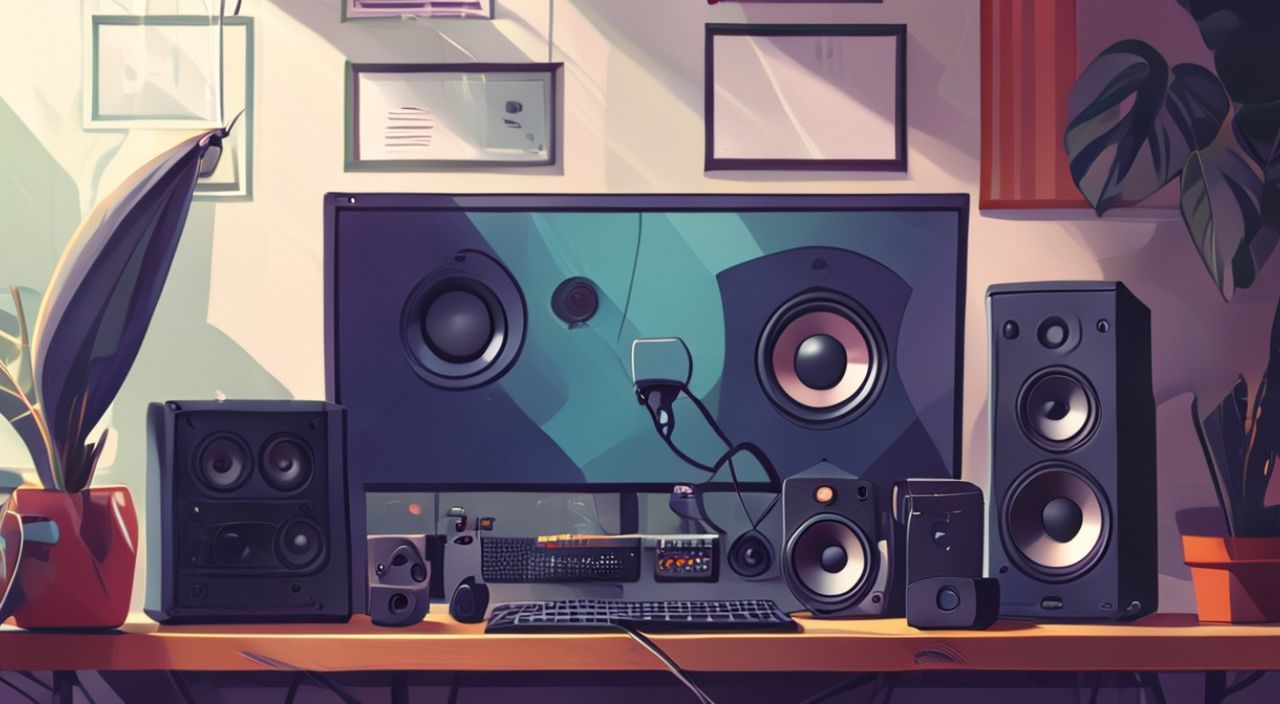
Колонки на компьютере — это не просто внешнее устройство, а ключевой элемент аудиопространства, определяющий качество звука при прослушивании музыки, просмотре фильмов, онлайн-встречах и играх. Неправильная настройка может превратить мощную акустическую систему в тихий, искажённый источник звука, даже если оборудование стоит дорого. Многие пользователи сталкиваются с проблемами: нет звука, динамики работают только с одной стороны, звук хрипит или задерживается. Чаще всего причина — не в оборудовании, а в неправильной настройке системы, драйверов или параметров воспроизведения. Устранить эти проблемы можно за считанные минуты, если знать, где искать настройки и как их интерпретировать.
Чтобы колонки работали корректно, проверьте, что они подключены к правильному аудиовыходу, выбраны как устройство по умолчанию в системе и используют актуальные драйверы. Часто достаточно просто перезагрузить компьютер или обновить звуковой драйвер через Диспетчер устройств.
Содержание статьи:
- Как правильно подключить колонки к компьютеру
- Настройка звука в Windows: базовые параметры
- Обновление и установка звуковых драйверов
- Аудиорешения: эквалайзеры, пространственный звук и сторонние программы
- Разница между USB и аудио-колонками: что выбрать
- Частые ошибки и как их исправить
- Экспертное мнение: советы профессионального аудиоинженера
- Часто задаваемые вопросы
- Заключение
Как правильно подключить колонки к компьютеру
Первый и самый фундаментальный этап — физическое подключение. Даже самые продвинутые настройки не помогут, если колонки не получают сигнал. Большинство настольных акустических систем подключаются через 3,5 мм аудиоразъём — тот самый зелёный порт на задней панели системного блока или на ноутбуке. Не путайте его с розовым (микрофон) или синим (линейный вход). Если вы используете USB-колонки — подключайте их в любой свободный USB-порт. Современные модели автоматически определяются системой, но некоторые требуют установки драйверов с диска или с сайта производителя.
Представьте, что вы подключаете колонки к передней панели корпуса. Если звук не появляется, это не обязательно ошибка — часто передние разъёмы не подключены к материнской плате внутри корпуса. Проверьте, есть ли в корпусе кабель от передней аудиопанели к разъёму HD Audio на материнской плате. Без этого подключения передние порты не будут работать.
Полезно знать: Если вы используете телевизор или монитор с встроенными динамиками как аудиовыход — убедитесь, что в настройках Windows выбран именно он, а не встроенный звуковой карты.
Для многоканальных систем (5.1, 7.1) подключение требует больше внимания. Каждый канал должен быть подключён к соответствующему выходу на звуковой карте — цветовая маркировка (зелёный — фронтальные, чёрный — тыловые, оранжевый — сабвуфер) помогает избежать ошибок. Используйте адаптеры только при крайней необходимости — они снижают качество сигнала.
Настройка звука в Windows: базовые параметры
После физического подключения перейдите к программной настройке. Откройте «Панель управления» → «Звук» или щёлкните правой кнопкой по значку динамика в трее и выберите «Открыть параметры звука». В разделе «Вывод» убедитесь, что выбрано нужное устройство. Если колонки не отображаются — перезагрузите их или переподключите.
Нажмите «Свойства» для выбранного устройства. Здесь вы найдете три ключевых вкладки: «Общие», «Уровни» и «Дополнительно». На вкладке «Общие» проверьте статус — должно быть написано «Устройство работает нормально». Если есть предупреждение — это сигнал к действию. На вкладке «Уровни» отрегулируйте громкость вывода — не забывайте, что максимальная громкость на компьютере и на самих колонках — это разные вещи. Оптимально — 70–80% на ПК, остальное — на корпусе колонок.
Вкладка «Дополнительно» позволяет выбрать формат вывода. Для большинства пользователей подойдёт «16 бит, 44100 Гц (CD-качество)». Если вы работаете с профессиональной аудиоаппаратурой или воспроизводите файлы высокого разрешения (FLAC, WAV 24/96), выбирайте «24 бит, 48000 Гц» или выше — но только если ваша звуковая карта это поддерживает. Неправильный формат может вызвать искажения или полное отсутствие звука.
«Часто пользователи включают эффекты в драйвере Realtek — например, «Голосовой режим» или «Бас-усиление». Они могут улучшить звук в фильмах, но полностью испортят воспроизведение музыки. Отключайте их, если не уверены.» — Алексей Козлов, аудиоинженер, 12 лет в звукозаписи
Также проверьте, не отключена ли звуковая карта в диспетчере устройств. Нажмите Win + X → «Диспетчер устройств» → «Звуковые, видео и игровые устройства». Убедитесь, что ваша звуковая карта не имеет жёлтого восклицательного знака.
Обновление и установка звуковых драйверов
Драйверы — это мост между железом и операционной системой. Устаревшие или повреждённые драйверы — одна из самых частых причин проблем со звуком. Windows автоматически устанавливает базовые драйверы, но они не всегда оптимальны. Особенно это касается ноутбуков и систем с встроенными звуковыми картами Realtek, Creative или Intel.
Чтобы обновить драйвер, откройте «Диспетчер устройств», найдите ваше звуковое устройство, щёлкните правой кнопкой → «Обновить драйвер». Выберите «Автоматический поиск драйверов». Если Windows ничего не нашла — перейдите на официальный сайт производителя вашего компьютера или материнской платы. В разделе «Поддержка» или «Загрузки» введите модель и скачайте последнюю версию драйвера звуковой карты.
Для Realtek — ищите драйверы по ключевым словам «Realtek HD Audio Driver», для Intel — «Intel Audio Driver». Установите файл с расширением .exe, следуя инструкциям. После установки перезагрузите компьютер.
Полезно знать: Не используйте сторонние программы для обновления драйверов (Driver Booster, Driver Easy и т.п.) — они могут установить несовместимую версию или даже вредоносное ПО.
Если после обновления звук пропал — используйте «Откат драйвера» в тех же свойствах устройства. Иногда новые версии содержат баги, и стабильная старая версия работает лучше.
Аудиорешения: эквалайзеры, пространственный звук и сторонние программы
Если базовая настройка работает, но звук кажется «плоским» или неестественным, стоит обратиться к аудиорешениям. Windows 10 и 11 поддерживают пространственный звук Dolby Atmos и DTS:X — идеально для кинотеатров и игр. Чтобы включить: «Параметры» → «Звук» → «Свойства устройства» → вкладка «Пространственный звук». Выберите «Dolby Atmos for Home Theater» или «Windows Sonic». Для наушников это даёт эффект объёмного звука, для колонок — только при поддержке аппаратной платформы.
Для более тонкой настройки используйте встроенные эквалайзеры. Realtek HD Audio Manager (если установлен) позволяет настраивать частотные диапазоны: басы, средние, высокие. Можно создать профили под музыку, фильмы или игры. Например, для электронной музыки — усиление баса на 5–7 дБ, для рок-концертов — повышение средних частот.
Сторонние программы, такие как Equalizer APO, позволяют настраивать звук на уровне ядра системы, без потерь качества. Это профессиональный инструмент: вы создаёте конфигурационный файл, где задаёте кривые эквалайзера для каждого канала. Для новичков — сложновато, но результат впечатляет. Программа бесплатна и не требует установки — просто запустите .exe и настройте через графический интерфейс.
«Не гонитесь за максимальным басом. Слишком сильное усиление низких частот — это не «глубина», а искажение. Хороший бас — это чистота, а не шум.» — Марина Соколова, звукорежиссёр студии «АудиоМастер»
Разница между USB и аудио-колонками: что выбрать
Выбор между USB и 3,5 мм колонками зависит от ваших задач. Аудиоколонки с разъёмом 3,5 мм работают через аналоговый сигнал. Они дешевле, универсальны — подойдут к любому компьютеру, телевизору или плееру. Но качество звука зависит от встроенной ЦАП-схемы материнской платы, которая в бюджетных системах часто слабая.
USB-колонки имеют встроенный цифровой процессор — ЦАП (цифро-аналоговый преобразователь). Это значит, что цифровой сигнал идёт напрямую от компьютера, минуя слабый аналоговый выход материнской платы. Результат — чище звук, меньше шумов, лучше динамика. Особенно это заметно при воспроизведении FLAC, AIFF, DSD. USB-колонки также не требуют настройки эквалайзера — всё обрабатывается в них.
Но есть и минусы: USB-колонки занимают порт, могут требовать драйверов, а в некоторых случаях — дополнительного питания. Для офиса, учебы или просмотра видео — 3,5 мм достаточно. Для музыки, работы с аудио, стриминга — USB предпочтительнее.
Параметр |
3,5 мм колонки |
USB-колонки |
|---|---|---|
Качество звука |
Зависит от звуковой карты |
Выше — встроенный ЦАП |
Подключение |
Один разъём, универсален |
USB, требует драйверов |
Питание |
От компьютера |
Часто — отдельный адаптер |
Цена |
Дешевле |
Выше на 20–40% |
Лучше для |
Повседневного использования |
Музыка, профессиональная работа |
Частые ошибки и как их исправить
Ошибки при настройке колонок часто повторяются. Вот самые распространённые:
- Нет звука, хотя колонки включены. Проверьте, не отключён ли звук в Windows (иконка динамика с крестиком). Убедитесь, что устройство выбрано как «устройство по умолчанию».
- Звук есть только с одной стороны. Это может быть проблема с кабелем, разъёмом или настройками баланса. Откройте «Свойства звука» → вкладка «Уровни» → кнопка «Баланс» — убедитесь, что оба канала на 100%.
- Звук прерывается или хрипит. Часто это из-за перегрузки CPU или конфликта драйверов. Попробуйте отключить фоновые программы, обновить драйверы или снизить частоту дискретизации до 44,1 кГц.
- Колонки не определяются после подключения. Перезагрузите компьютер. Иногда Windows не успевает распознать устройство при горячем подключении.
- Звук есть в браузере, но не в играх или программах. Проверьте, не выбрано ли в самой программе другое аудиоустройство. Например, Discord или Zoom могут использовать отдельный выход.
Если ничего не помогает — попробуйте сбросить звуковые настройки: «Параметры» → «Система» → «Звук» → «Сбросить» (в Windows 11). Это удалит все пользовательские профили, но восстановит базовую работоспособность.
Экспертное мнение: советы профессионального аудиоинженера
«Я работаю с клиентами, которые тратят 30 тысяч рублей на колонки, а потом жалуются, что звук «не тот». Чаще всего причина — в кабелях. Плохой кабель — это как смотреть 4K-фильм через старый телевизор. Используйте качественные медные кабели с золотым покрытием, особенно если длина больше 2 метров. Не экономьте на проводах.» — Дмитрий Беляев, звукорежиссёр, основатель студии «Звуковой Лабиринт», более 15 лет в индустрии
Дмитрий также отмечает важность размещения колонок. Даже самые дорогие модели не дадут максимального эффекта, если стоят вплотную к стене или на мягкой поверхности. Оптимально — на уровне ушей, под углом 30 градусов к слушателю. Сабвуфер лучше ставить в угол — это усиливает басы, но не переусердствуйте: слишком громкий бас размывает детали.
«Не включайте все эффекты сразу. Эквалайзер, бас-усиление, виртуальный объем — это не фишки, а инструменты. Используйте их по одному, чтобы понять, что именно меняет звук. Часто достаточно просто выключить “ Surround Sound” в драйвере — и звук становится естественнее».
Часто задаваемые вопросы
Почему колонки работают на ноутбуке, а на ПК — нет?
Возможно, на ПК используется встроенная звуковая карта, которая не поддерживает нужный формат, или не установлены драйверы. Проверьте диспетчер устройств. Также убедитесь, что вы не подключили колонки к микрофонному разъёму — он синий, а не зелёный.
Можно ли использовать Bluetooth-колонки с компьютером?
Да, если ваш ПК поддерживает Bluetooth 4.0 и выше. Подключите через «Параметры» → «Устройства» → «Bluetooth и другие устройства» → «Добавить Bluetooth или другое устройство». После подключения выберите колонку как устройство вывода звука.
Почему звук пропадает при включении другого устройства?
Часто это происходит из-за того, что Windows переключает аудиовыход на новое устройство (например, при подключении наушников). Отключите опцию «Автоматически переключать» в свойствах звукового устройства → вкладка «Дополнительно».
Как проверить, работают ли все динамики в 5.1 системе?
Откройте «Звук» → «Свойства» → вкладка «Тест». Нажмите «Тест»
Нужно ли покупать звуковую карту для улучшения звука?
Только если вы работаете с профессиональным аудио, записываете музыку или используете высококачественные наушники. Для большинства пользователей встроенная карта + качественные USB-колонки — оптимальное решение.
Заключение
Настройка колонок на компьютере — это не магия, а системный процесс, требующий внимания к деталям: от физического подключения до выбора формата звука и обновления драйверов. Многие проблемы решаются за 5 минут — если знать, где искать. Не стоит сразу винить оборудование: чаще всего виноваты устаревшие драйверы, неправильно выбранный выход или включённые «улучшающие» эффекты, которые искажают звук.
Помните: качество звука зависит не только от цены колонок, но и от целостности всей цепочки — от источника сигнала до акустического оформления комнаты. Используйте рекомендации выше как чек-лист: проверьте подключение, настройте устройство по умолчанию, обновите драйверы, отключите лишние эффекты. Это даст вам чистый, балансированный и насыщенный звук без лишних трат.
Правильно настроенные колонки превращают обычный компьютер в полноценную аудиосистему — без дополнительных затрат и сложного оборудования.
- Всегда проверяйте, что колонки выбраны как устройство по умолчанию в Windows.
- Обновляйте драйверы звуковой карты с официального сайта производителя.
- Отключайте ненужные эффекты (бас-усиление, виртуальный объём) для чистого звука.
- USB-колонки лучше для музыки; 3,5 мм — для повседневного использования.
- Качество кабелей и размещение колонок влияют на звук не меньше, чем цена устройства.
⚠️ Дисклеймер — нажмите, чтобы развернуть
Материалы, опубликованные в разделе «Блог» на сайте RU DESIGN SHOP (rudesignshop.ru), носят исключительно информационный и ознакомительный характер и не являются руководством к действию, финансовой рекомендацией, медицинской услугой, ветеринарным назначением либо рекламой товаров и услуг, включая азартные игры. Публикации не содержат призывов к участию в азартных играх и не направлены на продвижение соответствующих операторов.
Безопасность применения товаров и веществ: при использовании строительных материалов, бытовой химии, пестицидов и агрохимикатов необходимо строго следовать инструкциям производителя и действующему законодательству Российской Федерации, включая Федеральный закон РФ от 19.07.1997 № 109-ФЗ «О безопасном обращении с пестицидами и агрохимикатами».
Упоминание товарных знаков, брендов и организаций носит исключительно информационный характер и не означает наличие партнёрских отношений или одобрения со стороны правообладателей.
Материалы, содержащие сведения о медицинских, ветеринарных или косметических средствах, представлены в справочных целях и не являются медицинской консультацией или назначением. Перед применением рекомендуется обратиться к врачу, ветеринарному специалисту или иному сертифицированному профессионалу.
Возрастные ограничения: материалы, содержащие сведения о продукции категории 18+, включая алкоголь или азартные игры, предназначены исключительно для совершеннолетней аудитории и публикуются в информационных целях.
Правовая ответственность: решения, принятые на основе опубликованной информации, пользователь принимает самостоятельно и на свой риск; редакция и авторы несут ответственность в пределах, установленных законодательством Российской Федерации.
Редакция не допускает публикаций, содержащих пропаганду экстремизма, терроризма, наркотических средств или суицида; подобные материалы подлежат немедленному удалению.
Упоминание организаций с ограниченным статусом: компания Meta Platforms Inc. (социальные сети Facebook и Instagram) признана экстремистской организацией решением суда РФ, её деятельность запрещена на территории Российской Федерации; любые упоминания приводятся исключительно в информационных целях.
Авторские права и источники: информация собирается из открытых источников; её актуальность указывается на дату публикации и может изменяться.
Изображения и иллюстрации используются на условиях, разрешённых правообладателями. При возникновении претензий редакция готова оперативно рассмотреть обращение и внести необходимые изменения.
Персональные данные и cookies: сайт использует cookies и обрабатывает персональные данные пользователей в соответствии с Федеральным законом № 152-ФЗ «О персональных данных» и Политикой конфиденциальности RU DESIGN SHOP.
Мнения авторов могут не совпадать с позицией государственных органов или коммерческих организаций, упомянутых в материалах.
РЕКОМЕНДУЕМ
Товары от российских производителей




