Скидка 5% на первый заказ — RDS5




Как настроить колонки на компьютере windows
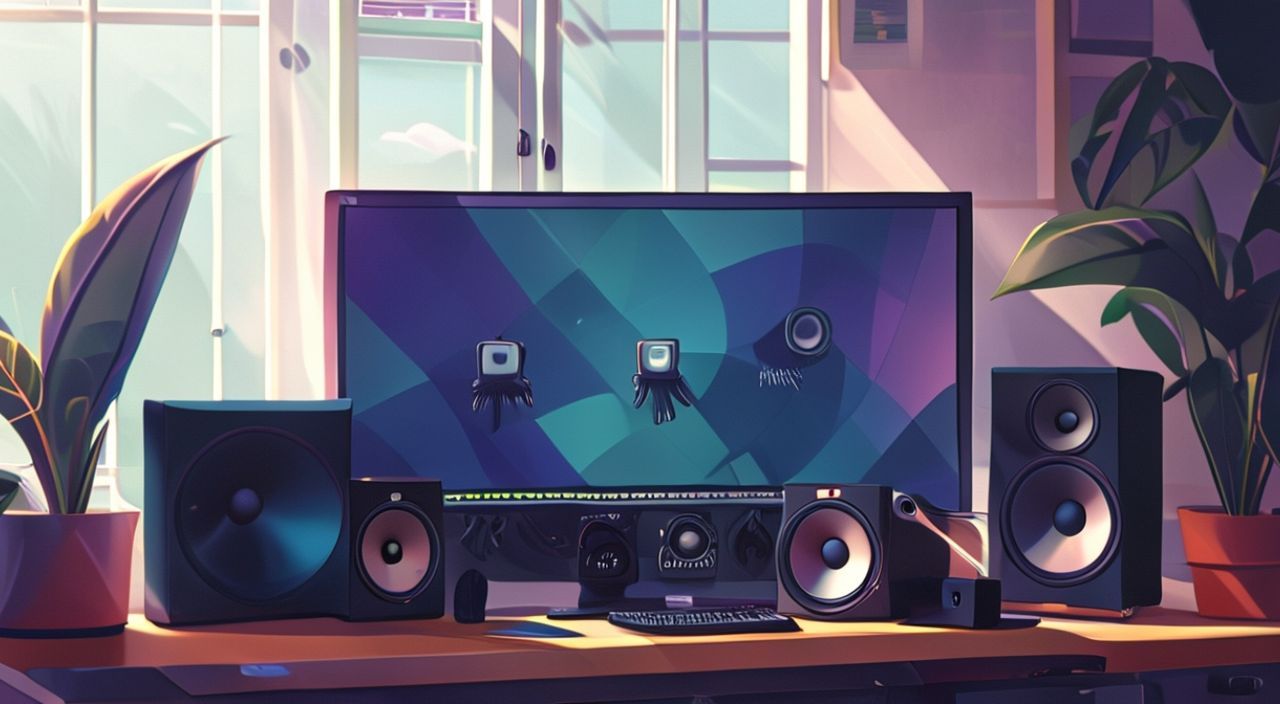
Колонки на компьютере под Windows — это не просто дополнительное устройство, а ключевой элемент комфорта при работе, обучении, прослушивании музыки или просмотре фильмов. Многие пользователи сталкиваются с ситуацией, когда звук пропадает, искажается или не поступает на внешние устройства, несмотря на то, что колонки исправны. Причина почти всегда кроется в неправильной настройке операционной системы, драйверов или физических подключений. Грамотная настройка звуковой системы — это не только воспроизведение звука, но и обеспечение чистоты сигнала, правильного распределения каналов и минимизации задержек. Главное — начать с проверки базовых связей, а затем перейти к программной настройке в Windows.
Чтобы колонки заработали на компьютере с Windows, подключите их к правильному аудиоразъёму (зелёный), убедитесь, что они включены и подано питание, выберите их как устройство по умолчанию в параметрах звука и обновите драйверы звуковой карты через Диспетчер устройств. Это решает 95% проблем с звуком.
Содержание статьи:
Проверка физического подключения
Первое, что нужно сделать перед любыми программными настройками — проверить физическое соединение. Даже самый современный драйвер не спасёт, если колонки не подключены к правильному разъёму. На задней панели системного блока или на ноутбуке найдите разъём зелёного цвета — именно он предназначен для аудиовыхода на наушники или колонки. Не путайте его с розовым (микрофон) или синим (аудиовход). Если вы используете USB-колонки — подключите их к любому доступному порту USB 2.0 или 3.0. После подключения дождитесь, пока Windows распознает устройство: вы услышите короткий звуковой сигнал или увидите уведомление в правом нижнем углу.
Проверьте питание колонок. Многие модели требуют внешнего источника питания — убедитесь, что кабель подключён к розетке, а выключатель на корпусе переведён в положение «ON». Для беспроводных колонок (Bluetooth) убедитесь, что они заряжены и находятся в режиме сопряжения. Некоторые пользователи забывают включить Bluetooth на компьютере — это частая причина, почему колонки не отображаются в списке устройств.
Полезно знать: Если вы используете аудиоразъём на передней панели корпуса, он может быть не подключен к материнской плате. Проверьте провода внутри системного блока — они должны быть подключены к разъёму HD Audio на плате, а не к старому AC’97.
Настройка звука в Windows
После физической проверки перейдите к программной настройке. Нажмите правой кнопкой мыши на значок динамика в системном трее (правый нижний угол) и выберите «Открыть параметры звука». В разделе «Выберите устройство вывода» убедитесь, что ваша колонка выбрана как устройство по умолчанию. Если её нет в списке — щёлкните «Управление звуковыми устройствами» и перейдите во вкладку «Вывод». Здесь вы увидите все подключённые аудиоустройства. Если колонки отображаются как «Не подключено», переподключите их.
Также проверьте уровень громкости: он может быть снижен до нуля или отключён. Нажмите на значок динамика и убедитесь, что ползунок не находится в крайнем левом положении. Некоторые программы (например, браузеры или медиаплееры) имеют собственные регуляторы громкости — проверьте их отдельно.
Для более точной настройки откройте «Панель управления» → «Звук» → вкладка «Воспроизведение». Выделите нужное устройство и нажмите «Свойства». Во вкладке «Уровни» можно настроить баланс между левым и правым каналами. Если звук идёт только с одной стороны — это может указывать на неисправность кабеля или одного из динамиков.
Полезно знать: В Windows 10 и 11 можно быстро переключать устройства вывода, нажав на значок звука в трее и выбрав нужное устройство из выпадающего списка — это особенно удобно при частой смене наушников и колонок.
Обновление драйверов звуковой карты
Проблемы со звуком часто возникают из-за устаревших, повреждённых или неправильно установленных драйверов. Откройте «Диспетчер устройств» (нажмите Win + X и выберите соответствующий пункт). Раскройте категорию «Звуковые, видео и игровые устройства». Найдите ваше аудиоустройство — это может быть Realtek High Definition Audio, Intel Audio, Conexant, Creative или другой производитель. Щёлкните правой кнопкой и выберите «Обновить драйвер».
Выберите «Автоматический поиск драйверов». Если Windows не найдёт подходящий — перейдите на официальный сайт производителя вашей материнской платы или ноутбука, найдите модель и скачайте последнюю версию аудиодрайвера вручную. Установите его, перезагрузите компьютер и проверьте результат.
Иногда драйверы могут быть установлены, но работать некорректно из-за конфликта. В таком случае используйте опцию «Удалить устройство», затем перезагрузите ПК — Windows автоматически переустановит драйвер. Не забудьте отключить автоматическое обновление драйверов через Windows Update, если ранее обновления приводили к сбоям: это можно сделать в «Параметры» → «Обновление и безопасность» → «Дополнительные параметры обновления» → «Параметры обновления драйверов».
«Часто пользователи скачивают драйверы с сомнительных сайтов. Это приводит к установке вредоносного ПО. Всегда используйте официальные источники: сайт производителя материнской платы, ноутбука или звуковой карты.» — Алексей Морозов, системный администратор, 12 лет опыта в обслуживании корпоративных ПК
Отключение и настройка аудиоусилений
Windows по умолчанию включает множество аудиоэффектов — эквалайзеры, пространственный звук, усиление громкости, подавление шумов. На первый взгляд, они улучшают качество, но на практике часто искажают звук, создают задержки или полностью отключают выход. Чтобы отключить их, откройте «Панель управления» → «Звук» → вкладка «Воспроизведение» → выберите вашу колонку → «Свойства» → вкладка «Дополнительно».
Снимите галочку с пункта «Включить все звуковые эффекты» и убедитесь, что в поле «Рекомендуемый формат» выбрано 16 бит, 44100 Гц (CD качество) — это оптимальный баланс между качеством и совместимостью. Если вы используете высококачественные колонки или аудиофайлы в формате FLAC, можно попробовать 24 бит, 48000 Гц, но это не обязательно.
Также перейдите во вкладку «Улучшения» и отключите все функции: «Подавление шума», «Усиление звука», «Пространственный звук», «Эквалайзер». Даже если колонки поддерживают эти функции, они могут конфликтовать с драйверами или программами воспроизведения. После отключения перезагрузите систему и проверьте звук.
Полезно знать: Функция «Пространственный звук» (Dolby Atmos, Windows Sonic) может отключать стерео-вывод. Если вы слышите звук только с одного динамика — отключите эту опцию.
Работа с несколькими аудиоустройствами
Если у вас подключены и наушники, и колонки, Windows может автоматически переключать устройство вывода. Это удобно, но иногда приводит к путанице. Чтобы отключить автоматическое переключение, откройте «Панель управления» → «Звук» → вкладка «Воспроизведение». Выделите устройство, которое вы хотите использовать постоянно, и нажмите «Задать по умолчанию». После этого Windows будет использовать его, даже если вы подключите другие устройства.
Для более гибкого управления можно использовать сторонние программы, такие как Audio Router или Voicemeeter. Они позволяют направлять звук от разных приложений на разные устройства — например, музыку на колонки, а звонки через наушники. Это особенно полезно для стримеров, музыкантов и тех, кто работает с аудиоредакторами.
Если вы используете HDMI-монитор или телевизор как аудиовыход — убедитесь, что в списке устройств вывода выбран не он, а ваши колонки. HDMI-аудио часто становится устройством по умолчанию после подключения монитора, и звук «уходит» в экран.
Частые ошибки и как их исправить
Вот список самых распространённых проблем и их решений:
- Нет звука, но устройство отображается — проверьте, не установлено ли «Отключено» в свойствах устройства. Щёлкните правой кнопкой → «Включить».
- Звук пропадает после перезагрузки — сбросьте настройки по умолчанию и отключите автоматическое переключение устройств. Также проверьте, не отключён ли звук в BIOS/UEFI.
- Колонки работают, но звук искажён — отключите все улучшения в свойствах устройства. Попробуйте изменить формат вывода на 16 бит / 44100 Гц.
- Windows не видит колонки — перезагрузите ПК, попробуйте другой USB-порт, проверьте кабель на другом устройстве.
- Звук есть, но только из одного динамика — проверьте баланс в настройках звука, замените кабель, протестируйте колонки на другом ПК.
Также не забывайте про антивирусы и системные утилиты, которые могут блокировать доступ к аудиоустройству. Временно отключите защиту и проверьте, исчезла ли проблема.
Экспертное мнение
«Многие считают, что дорогие колонки гарантируют лучший звук. Но если драйверы устарели, а настройки звука в Windows не оптимизированы — даже топовая система будет звучать как дешёвые наушники. Настоящее качество достигается через сочетание оборудования и программной настройки. Я всегда начинаю с отключения всех эффектов и проверки формата вывода.» — Елена Кузнецова, аудиоинженер, специалист по звуковому дизайну, 15 лет в индустрии
Если вы используете колонки для профессиональной работы — например, записи подкастов, монтажа музыки или видеомонтажа — рекомендуется использовать внешние звуковые карты (USB DAC). Они обеспечивают чистый сигнал, низкий уровень шума и независимость от встроенных аудиосистем, которые часто страдают от электромагнитных помех от процессора и видеокарты.
Вопросы и ответы
Почему колонки не работают, если я подключил их через адаптер USB-C в HDMI?
— Если вы подключаете колонки через HDMI-адаптер, звук может идти через экран, а не через колонки. Убедитесь, что в настройках звука выбрано именно устройство вывода, соответствующее вашим колонкам, а не HDMI-выход. Лучше использовать USB-колонки или аудиокабель 3.5 мм напрямую.
Как настроить звук на двух колонках одновременно?
— Windows не поддерживает вывод на два устройства вывода одновременно без стороннего ПО. Используйте программы вроде Voicemeeter или Virtual Audio Cable, чтобы объединить устройства в один виртуальный выход.
Почему звук пропадает при запуске игр?
— Некоторые игры переключают аудиовыход на DirectX или совместимые устройства. Проверьте настройки звука внутри игры — часто там есть отдельный выбор устройства вывода. Также отключите «Эксклюзивный режим» в свойствах аудиоустройства.
Можно ли использовать Bluetooth-колонки как основное устройство?
— Да, но с оговорками. Bluetooth-аудио имеет задержку (латентность), что неприемлемо для игр и видеомонтажа. Для прослушивания музыки и фильмов — идеально. Убедитесь, что в настройках Bluetooth установлен профиль A2DP для стерео-звука, а не HSP/HFP (для микрофона).
Что делать, если звук есть, но он слишком тихий?
— Проверьте громкость не только в Windows, но и на самих колонках. Убедитесь, что не включено «Усиление звука» — оно может привести к клиппингу (искажению). Также проверьте, не установлен ли в драйвере пониженный уровень вывода.
Заключение
Настройка колонок на Windows — это многоступенчатый процесс, который начинается с физического подключения и заканчивается тонкой настройкой драйверов и аудиоэффектов. Большинство проблем решаются за 5–10 минут, если действовать пошагово и не пропускать базовые проверки. Не стоит сразу обвинять оборудование — чаще всего виноваты неправильные настройки ОС, устаревшие драйверы или включённые аудиоусилители, которые искажают сигнал.
Систематический подход: проверка подключения → выбор устройства по умолчанию → обновление драйверов → отключение эффектов → тестирование — гарантирует стабильную работу звука. Это особенно важно для тех, кто использует компьютер не только для развлечений, но и для работы с аудио- и видеоконтентом.
Правильно настроенные колонки — это не про мощность, а про чистоту сигнала. Инвестируйте в качественное соединение и минимальные настройки — и вы получите звук, который действительно слышится, а не просто воспроизводится.
- Подключайте колонки только к зелёному разъёму или USB-порту, проверяя питание.
- Всегда делайте колонки устройством по умолчанию в настройках звука.
- Отключайте все аудиоусилители и эффекты, если звук искажён или пропадает.
- Обновляйте драйверы только с официальных сайтов производителей.
- Используйте сторонние программы для сложных сценариев (несколько устройств, потоковая передача).
⚠️ Дисклеймер — нажмите, чтобы развернуть
Материалы, опубликованные в разделе «Блог» на сайте RU DESIGN SHOP (rudesignshop.ru), носят исключительно информационный и ознакомительный характер и не являются руководством к действию, финансовой рекомендацией, медицинской услугой, ветеринарным назначением либо рекламой товаров и услуг, включая азартные игры. Публикации не содержат призывов к участию в азартных играх и не направлены на продвижение соответствующих операторов.
Безопасность применения товаров и веществ: при использовании строительных материалов, бытовой химии, пестицидов и агрохимикатов необходимо строго следовать инструкциям производителя и действующему законодательству Российской Федерации, включая Федеральный закон РФ от 19.07.1997 № 109-ФЗ «О безопасном обращении с пестицидами и агрохимикатами».
Упоминание товарных знаков, брендов и организаций носит исключительно информационный характер и не означает наличие партнёрских отношений или одобрения со стороны правообладателей.
Материалы, содержащие сведения о медицинских, ветеринарных или косметических средствах, представлены в справочных целях и не являются медицинской консультацией или назначением. Перед применением рекомендуется обратиться к врачу, ветеринарному специалисту или иному сертифицированному профессионалу.
Возрастные ограничения: материалы, содержащие сведения о продукции категории 18+, включая алкоголь или азартные игры, предназначены исключительно для совершеннолетней аудитории и публикуются в информационных целях.
Правовая ответственность: решения, принятые на основе опубликованной информации, пользователь принимает самостоятельно и на свой риск; редакция и авторы несут ответственность в пределах, установленных законодательством Российской Федерации.
Редакция не допускает публикаций, содержащих пропаганду экстремизма, терроризма, наркотических средств или суицида; подобные материалы подлежат немедленному удалению.
Упоминание организаций с ограниченным статусом: компания Meta Platforms Inc. (социальные сети Facebook и Instagram) признана экстремистской организацией решением суда РФ, её деятельность запрещена на территории Российской Федерации; любые упоминания приводятся исключительно в информационных целях.
Авторские права и источники: информация собирается из открытых источников; её актуальность указывается на дату публикации и может изменяться.
Изображения и иллюстрации используются на условиях, разрешённых правообладателями. При возникновении претензий редакция готова оперативно рассмотреть обращение и внести необходимые изменения.
Персональные данные и cookies: сайт использует cookies и обрабатывает персональные данные пользователей в соответствии с Федеральным законом № 152-ФЗ «О персональных данных» и Политикой конфиденциальности RU DESIGN SHOP.
Мнения авторов могут не совпадать с позицией государственных органов или коммерческих организаций, упомянутых в материалах.
РЕКОМЕНДУЕМ
Товары от российских производителей

Люстра OLamp Triple GLODE
Диапазон цен: 56800 руб. – 136400 руб.


