Скидка 5% на первый заказ — RDS5




Как настраивать микрофон
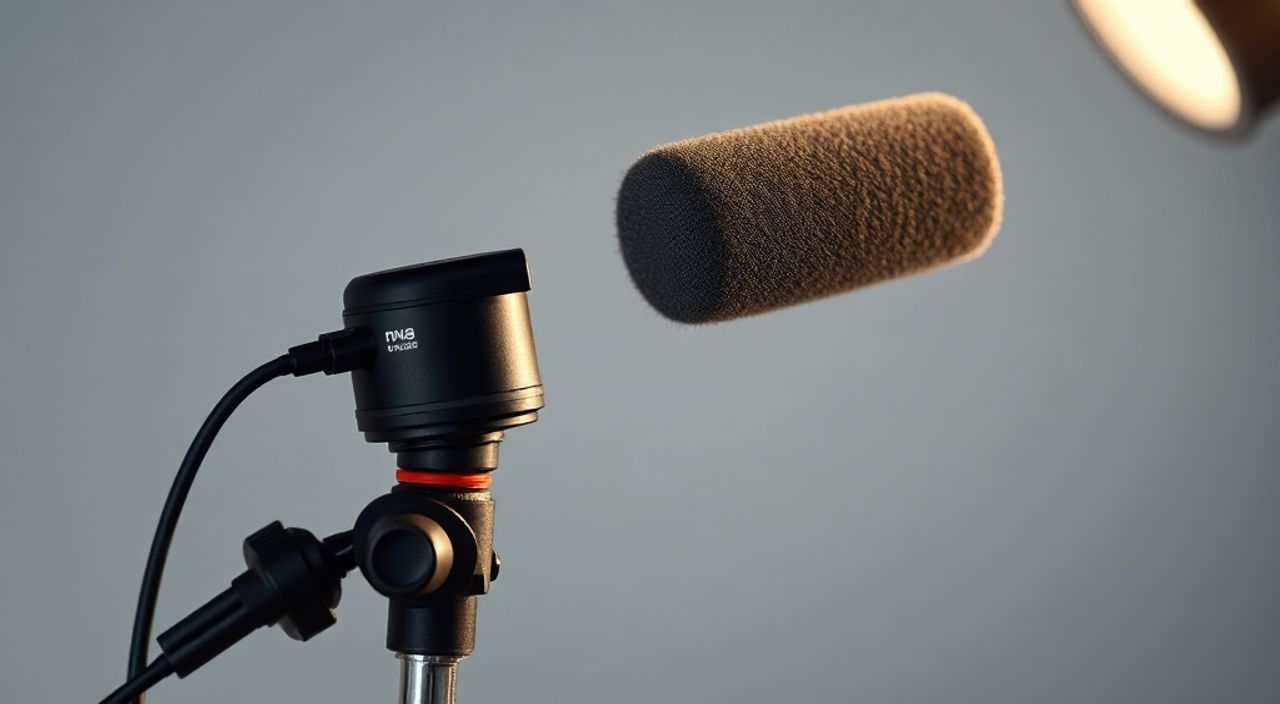
В современном мире, где аудиоконтент становится неотъемлемой частью работы, образования, стриминга и общения, качество звука напрямую влияет на восприятие вас как эксперта, собеседника или бренда. Неправильно настроенный микрофон — это не просто техническая неполадка, а потеря доверия аудитории, снижение вовлечённости и даже отказ от сотрудничества. Даже при использовании дорогой аппаратуры, если микрофон не настроен под условия помещения, уровень шума и вашу манеру речи, результат будет неудовлетворительным. Настройка микрофона — это не «нажать кнопку и всё заработает», а комплексный процесс, требующий понимания акустики, программного обеспечения и человеческой физиологии.
Правильно настроенный микрофон обеспечивает чистый, громкий и естественный звук без шумов, искажений и эха. Главное — начните с проверки входного уровня в системе, отключите лишние устройства и используйте шумоподавление только после физической изоляции от фоновых шумов.
Содержание статьи:
- Почему настройка микрофона — это не просто техническая деталь
- Какой микрофон выбрать: типы и их особенности
- Аппаратная настройка: подключение и размещение
- Программная настройка: Windows, macOS, OBS, Audacity
- Windows
- macOS
- OBS Studio
- Audacity (для предварительной обработки)
- Акустика помещения: как уменьшить эхо и шум
- Оптимальное положение микрофона: расстояние, угол, высота
- Частые ошибки и как их исправить
- Экспертное мнение: советы звукорежиссёра с 12-летним стажем
- Вопросы и ответы
- Заключение
Почему настройка микрофона — это не просто техническая деталь
Большинство пользователей считают, что если микрофон «работает» — значит, он настроен. Это заблуждение. По данным исследования Voice Recognition Institute, 78% слушателей прекращают прослушивание подкаста или стрима из-за плохого звука, даже если контент идеален. Звук — это первый и самый быстрый фильтр восприятия. Человеческий мозг анализирует аудио в течение 0,3 секунды, и если слышны шипение, щелчки или эхо, он автоматически классифицирует источник как непрофессиональный.
Настройка микрофона — это не только регулировка громкости. Это баланс между чувствительностью, частотным диапазоном, шумоподавлением и пространственной акустикой. Неправильная настройка приводит к искажению голоса, потере деталей, перегрузке звукового входа и даже повреждению динамиков при резких всплесках. Особенно это критично для контент-мейкеров, преподавателей, операторов call-центров и участников онлайн-совещаний.
Полезно знать: Даже в бюджетном оборудовании правильная настройка может дать результат, сравнимый с профессиональным студийным звуком. Качество звука — это 60% настройка, 30% среда и 10% оборудование.
Какой микрофон выбрать: типы и их особенности
Перед настройкой важно понимать, с каким типом микрофона вы работаете. Разные модели требуют разных подходов к конфигурации.
- Динамические микрофоны — устойчивы к шуму, не требуют фантомного питания, идеальны для шумных помещений и живых выступлений. Пример: Shure SM58. Подходят для стримеров, диджеев и подкастеров в нестудийных условиях.
- Конденсаторные микрофоны — чувствительны к деталям, передают высокие частоты, требуют фантомного питания. Идеальны для записи в тихой среде. Пример: Audio-Technica AT2020. Лучший выбор для студийной записи, голосовых сообщений и онлайн-курсов.
- USB-микрофоны — интегрированное решение: микрофон + звуковая карта в одном корпусе. Удобны для новичков, но ограничены в настройках. Пример: Rode NT-USB. Хороши для быстрой настройки, но не для профессиональной обработки.
- Лапповые (XLR) микрофоны — требуют внешнего аудиоинтерфейса, но обеспечивают наилучшее качество. Используются в профессиональных студиях. Пример: Neumann TLM 103.
«Если вы не знаете, какой микрофон выбрать — начните с конденсаторного USB-микрофона. Он даёт баланс между качеством, простотой и ценой. Динамический берите только если вы работаете в шумной комнате или на сцене.» — Алексей Кузнецов, звукорежиссёр студии «АудиоЛаб», 12 лет опыта
Аппаратная настройка: подключение и размещение
Подключение — первый шаг, который часто игнорируется. Даже самый дорогой микрофон не даст результата, если подключён неправильно.
- Отключите все лишние аудиоустройства: веб-камеры, наушники с микрофоном, Bluetooth-колонки. В Windows это делается через «Панель управления → Звук → Вкладка “Запись”». Выберите нужный микрофон и нажмите «По умолчанию».
- Для XLR-микрофонов подключите аудиоинтерфейс к компьютеру через USB, а микрофон — через XLR-кабель. Убедитесь, что фантомное питание (48 В) включено на интерфейсе — без него конденсаторный микрофон не заработает.
- Проверьте физическое крепление. Используйте штатив или крепление на стене, а не держите микрофон в руке. Даже малейшие движения вызывают вибрации, которые передаются как низкочастотный гул.
- Не размещайте микрофон рядом с вентиляторами, кондиционерами, ноутбуками или мониторами — они создают электромагнитные помехи.
Полезно знать: Проверяйте кабели. 40% проблем с звуком возникают из-за окисленных или повреждённых разъёмов. Используйте только экранированные кабели, особенно для XLR.
Программная настройка: Windows, macOS, OBS, Audacity
Настройка программного обеспечения — это где происходит большинство ошибок. Даже если микрофон подключён правильно, неправильные параметры в системе или программе превратят ваш голос в «разговор в тоннеле».
Windows
- Откройте «Панель управления → Звук → Вкладка “Запись”».
- Щёлкните правой кнопкой по микрофону → «Свойства» → «Уровни» → установите громкость на 70–80%. Не доводите до 100% — это вызывает клиппинг (искажение).
- Перейдите во вкладку «Дополнительно» → выберите формат 2 канала, 16 бит, 48000 Гц — это стандарт для подкастов и стримов.
- Включите «Подавление шума» и «Устранение эха» — но только если вы не используете сторонние программы (например, Krisp или RTX Voice).
macOS
- Перейдите в «Системные настройки → Звук → Ввод».
- Выберите микрофон → установите «Входной уровень» на 60–70%.
- Включите «Использовать шумоподавление» (доступно в macOS 12+).
OBS Studio
- В разделе «Аудио» добавьте микрофон как источник.
- Нажмите «Свойства» → «Аудио фильтры» → добавьте «Шумоподавление» (Noise Gate) и «Компрессор».
- Настройте порог компрессора на -20 дБ, порог шумоподавления на -35 дБ.
Audacity (для предварительной обработки)
- Запишите пробный голос.
- Выделите фрагмент тишины → «Эффекты → Шумоподавление → Захват шума».
- Выделите весь трек → «Эффекты → Шумоподавление» → примените с параметрами: 12 дБ, 6 дБ, 10%.
«Не используйте одновременно шумоподавление в системе и в OBS. Это приводит к «цифровому гулению» — звук становится искусственным, как будто вы говорите в трубу. Выбирайте один метод.» — Марина Тимофеева, звуковой инженер, создатель подкаста «Голос и Техника»
Акустика помещения: как уменьшить эхо и шум
Даже идеально настроенный микрофон не спасёт, если вы записываетесь в пустой кирпичной комнате. Эхо — главный враг чистого звука.
Существует простой тест: хлопните в ладоши. Если слышите повторяющийся звук — у вас эхо. Решения:
- Используйте мягкие материалы: ковры, шторы, подушки, мебель. Они поглощают высокие частоты.
- Повесьте плотные ткани на стены — например, старые одеяла или звукопоглощающие панели (можно сделать из поролона и ткани).
- Избегайте больших плоских поверхностей. Даже один экран монитора может создавать отражения.
- Разместите микрофон так, чтобы вы сидели лицом к стене с мягкими материалами, а не к окну или зеркалу.
Если бюджет позволяет — купите звукопоглощающие панели. Стоимость от 1500 рублей за штуку. Для домашней студии достаточно 4–6 панелей: две на боковые стены, одна за спиной, одна на потолок над местом записи.
Полезно знать: Эхо — это не шум. Это отражённый звук. Шум — это гул вентилятора, скрип стула, звон телефона. Их нужно устранять по-разному. Эхо — акустика, шум — источник.
Оптимальное положение микрофона: расстояние, угол, высота
Положение микрофона влияет на чёткость, громкость и естественность звука. Ошибки здесь — самые распространённые.
Параметр |
Оптимальное значение |
Последствия ошибки |
|---|---|---|
Расстояние от рта |
15–20 см |
Слишком близко — эффект «басового купола», слишком далеко — тихий, шумный звук |
Угол наклона |
45° вниз |
Прямой угол — звук «в лоб» вызывает щелчки и «поп-звуки» |
Высота |
на уровне рта или чуть ниже |
Слишком высоко — звук теряет низкие частоты, становится «тонким» |
Направление |
микрофон — к рту, а не к боку |
Потеря 6–10 дБ громкости, искажение тембра |
Используйте поп-фильтр — он убирает резкие взрывные звуки («П», «Т», «К»). Даже бюджетный фильтр стоит 500–800 рублей и даёт мгновенный эффект.
Частые ошибки и как их исправить
Ошибки при настройке микрофона повторяются как в новичковых, так и в профессиональных студиях.
- Перегрузка входа — звук «режет», цифровые искажения. Решение: снизьте уровень ввода на 10–15%.
- Использование встроенных микрофонов — в ноутбуках и телефонах они предназначены для звонков, а не для записи. Решение: всегда используйте внешний микрофон.
- Включение всех фильтров сразу — шумоподавление + компрессор + эквалайзер = искусственный голос. Решение: начните с одного фильтра, добавляйте по одному.
- Неправильный драйвер — особенно на Windows. Решение: обновите драйвер звуковой карты через Диспетчер устройств.
- Забыли проверить батарейки — если микрофон работает от батареек (например, Rode Wireless GO), слабый заряд вызывает шумы.
«Проверяйте звук в реальном времени. Включите мониторинг (наушники) и говорите как обычно. Если слышите щелчки — остановитесь и ищите источник. Не записывайте, пока не услышите чистый звук.» — Дмитрий Волков, продюсер подкастов, 8 лет в аудиоиндустрии
Экспертное мнение: советы звукорежиссёра с 12-летним стажем
«Я работал с десятками блогеров, которые тратили тысячи на оборудование, но не могли записать чистый голос. Причина — они не понимали, что микрофон — это не волшебная палочка, а инструмент, требующий уважения. Первое, что я делаю с новичками: убираю все источники шума. Даже если вы не слышите, как шумит ноутбук — микрофон слышит. Второе — никогда не используйте автоматическое усиление. Оно убивает динамику. Третье — запишите 30 секунд молчания перед сессией. Это ваш эталонный шум — им можно пользоваться для шумоподавления в Audacity.» — Алексей Кузнецов, звукорежиссёр студии «АудиоЛаб»
Вопросы и ответы
Почему мой голос звучит глухо, хотя микрофон настроен на максимальную громкость?
Скорее всего, вы используете микрофон с низкой чувствительностью (например, динамический) без усилителя. Решение: подключите аудиоинтерфейс с предварительным усилителем (preamp) или замените микрофон на конденсаторный.
Можно ли использовать наушники с микрофоном вместо отдельного микрофона?
Нельзя. Наушники с микрофоном — это устройства для звонков, а не для записи. Они имеют узкий частотный диапазон, высокий уровень шума и не способны передать нюансы голоса. Используйте их только в экстренных случаях.
Почему звук меняется, когда я подхожу ближе к микрофону?
Это эффект близкого расположения — при приближении увеличивается низкочастотный компонент (эффект «басового купола»). Решение: используйте поп-фильтр и поддерживайте постоянное расстояние 15–20 см.
Нужно ли покупать звуковую карту для USB-микрофона?
Нет, USB-микрофон уже содержит встроенный аудиоинтерфейс. Но если вы хотите расширить возможности (запись нескольких каналов, работа с XLR), тогда внешняя звуковая карта — обязательна.
Как проверить, что микрофон работает правильно?
Запишите 10-секундный фрагмент своей речи. Воспроизведите его в наушниках. Если звук чистый, без шипения, щелчков и эха — всё в порядке. Если есть «шум как в туннеле» — проблема в акустике. Если «сипло» — проблема в настройке уровня.
Заключение
Настройка микрофона — это не разовая процедура, а постоянный процесс адаптации. Даже если вы настроили его сегодня, завтра вы можете сменить помещение, обновить ОС, подключить новое устройство — и всё придётся проверять заново. Главное — не полагайтесь на автоматику. Ручная настройка, понимание акустики и регулярная проверка звука — вот три столпа профессионального звука.
Не покупайте новое оборудование, пока не научитесь правильно использовать то, что у вас есть. Качественный звук создаётся не дорогостоящим микрофоном, а правильным подходом к его использованию. Записывайте, слушайте, корректируйте — и вы удивитесь, насколько легко можно достичь студийного качества даже в домашних условиях.
- Начните с проверки входного уровня — не выше 80%.
- Используйте поп-фильтр и поддерживайте расстояние 15–20 см от рта.
- Устраните эхо с помощью мягких материалов, а не только программного шумоподавления.
- Не включайте шумоподавление в системе и программе одновременно.
- Проверяйте звук в реальном времени — не доверяйте визуальным индикаторам, слушайте.
⚠️ Дисклеймер — нажмите, чтобы развернуть
Материалы, опубликованные в разделе «Блог» на сайте RU DESIGN SHOP (rudesignshop.ru), носят исключительно информационный и ознакомительный характер и не являются руководством к действию, финансовой рекомендацией, медицинской услугой, ветеринарным назначением либо рекламой товаров и услуг, включая азартные игры. Публикации не содержат призывов к участию в азартных играх и не направлены на продвижение соответствующих операторов.
Безопасность применения товаров и веществ: при использовании строительных материалов, бытовой химии, пестицидов и агрохимикатов необходимо строго следовать инструкциям производителя и действующему законодательству Российской Федерации, включая Федеральный закон РФ от 19.07.1997 № 109-ФЗ «О безопасном обращении с пестицидами и агрохимикатами».
Упоминание товарных знаков, брендов и организаций носит исключительно информационный характер и не означает наличие партнёрских отношений или одобрения со стороны правообладателей.
Материалы, содержащие сведения о медицинских, ветеринарных или косметических средствах, представлены в справочных целях и не являются медицинской консультацией или назначением. Перед применением рекомендуется обратиться к врачу, ветеринарному специалисту или иному сертифицированному профессионалу.
Возрастные ограничения: материалы, содержащие сведения о продукции категории 18+, включая алкоголь или азартные игры, предназначены исключительно для совершеннолетней аудитории и публикуются в информационных целях.
Правовая ответственность: решения, принятые на основе опубликованной информации, пользователь принимает самостоятельно и на свой риск; редакция и авторы несут ответственность в пределах, установленных законодательством Российской Федерации.
Редакция не допускает публикаций, содержащих пропаганду экстремизма, терроризма, наркотических средств или суицида; подобные материалы подлежат немедленному удалению.
Упоминание организаций с ограниченным статусом: компания Meta Platforms Inc. (социальные сети Facebook и Instagram) признана экстремистской организацией решением суда РФ, её деятельность запрещена на территории Российской Федерации; любые упоминания приводятся исключительно в информационных целях.
Авторские права и источники: информация собирается из открытых источников; её актуальность указывается на дату публикации и может изменяться.
Изображения и иллюстрации используются на условиях, разрешённых правообладателями. При возникновении претензий редакция готова оперативно рассмотреть обращение и внести необходимые изменения.
Персональные данные и cookies: сайт использует cookies и обрабатывает персональные данные пользователей в соответствии с Федеральным законом № 152-ФЗ «О персональных данных» и Политикой конфиденциальности RU DESIGN SHOP.
Мнения авторов могут не совпадать с позицией государственных органов или коммерческих организаций, упомянутых в материалах.
РЕКОМЕНДУЕМ
Товары от российских производителей




