Скидка 5% на первый заказ — RDS5




Как настроить микрофон ardor gaming koradji quatro
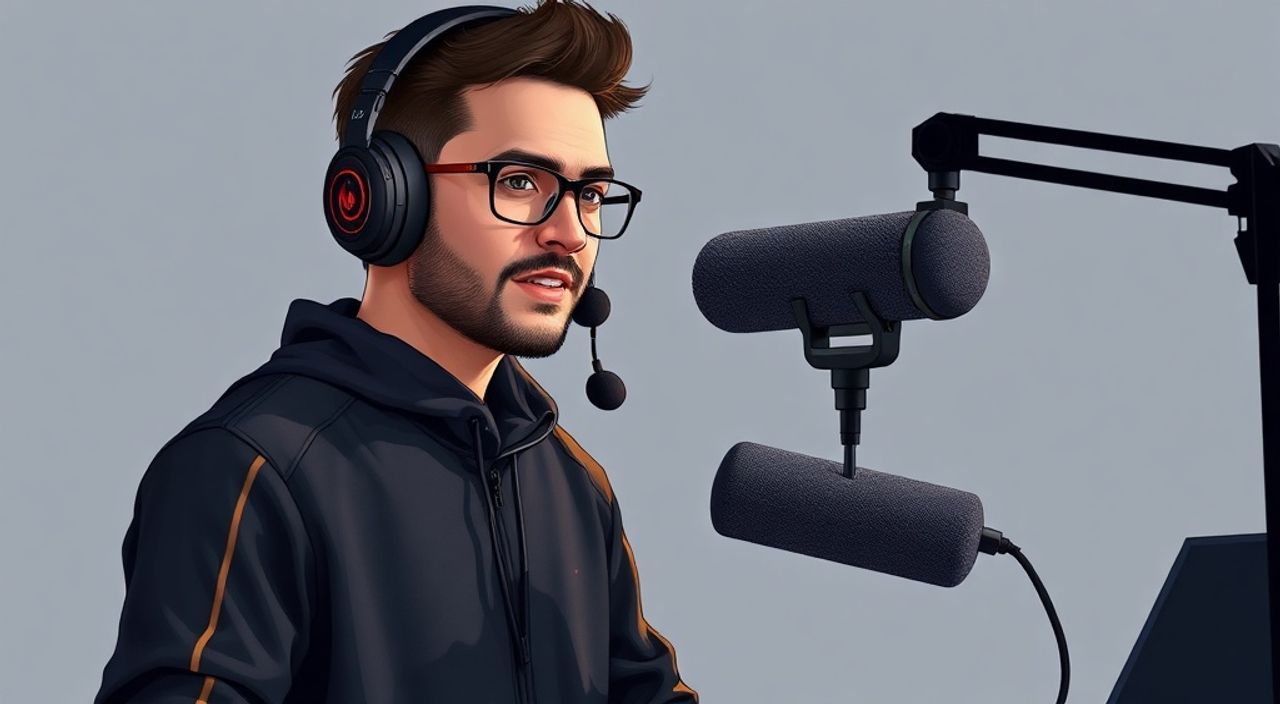
Корректная настройка микрофона Ardor Gaming Koradji Quatro — ключ к чистому звуку в играх, стримах и голосовых вызовах. Многие пользователи сталкиваются с шумами, низкой громкостью или полным отсутствием сигнала, несмотря на качественную аппаратную базу. Проблема редко в самом микрофоне — чаще в неправильной конфигурации драйверов, программного обеспечения или настройках ОС. Следуя пошаговой инструкции, вы не только устраните эти ошибки, но и раскроете весь потенциал микрофона: от глубокого баса до чёткой речи без фонового шума.
Чтобы настроить микрофон Ardor Gaming Koradji Quatro, подключите его к USB-порту, установите официальное ПО Ardor Audio Control, выберите режим «Game» или «Stream», отключите шумоподавление Windows и настройте уровень входа в звуковых параметрах системы. Главное — не полагайтесь на автоматику, а ручная калибровка даст чистый, профессиональный звук.
Содержание статьи:
Подключение и первоначальная настройка
Подключите микрофон Ardor Gaming Koradji Quatro напрямую к USB-порту на материнской плате, а не через USB-хаб. Хабы, особенно недорогие, могут не обеспечивать стабильное питание, что приводит к прерывистому звуку или полному отключению устройства. После подключения дождитесь автоматического распознавания в системе — в трее появится значок динамика, а в «Диспетчере устройств» должен отобразиться «Ardor Gaming Koradji Quatro» как аудиоустройство.
Проверьте, не перепутаны ли разъёмы: микрофон не требует отдельного 3,5 мм подключения — он работает исключительно через USB. Не используйте переходники USB-A на USB-C без активного усилителя — они могут снижать качество передачи данных. Представьте, что вы подключаете внешнюю звуковую карту — именно так микрофон и воспринимается системой.
Полезно знать: Ardor Gaming Koradji Quatro поддерживает Plug-and-Play, но для полного функционала (режимы, RGB, эквалайзер) требуется установленное ПО. Без него устройство будет работать как базовый USB-микрофон с фиксированными параметрами.
Установка и настройка ПО Ardor Audio Control
Скачайте последнюю версию программного обеспечения Ardor Audio Control с официального сайта производителя — не используйте сторонние архивы или торренты. Установите программу с правами администратора, после чего перезагрузите компьютер. Запустите Ardor Audio Control — интерфейс будет отображать текущий режим микрофона, уровень входа, индикаторы активности и кнопки переключения между режимами: Game, Stream, Chat и Studio.
В режиме «Game» активируется направленная кардиоидная характеристика, подавляющая звуки сзади и сбоку — идеально для FPS. В «Stream» включается динамическое сжатие и легкое шумоподавление, подходящее для трансляций. «Studio» отключает все эффекты, оставляя чистый сигнал — для записи подкастов или вокала. Рекомендуется начать с «Stream» и вручную настроить порог сжатия и порог шумоподавления.
«Настройка через ПО Ardor — это как калибровка камеры: вы не просто включаете режим, а управляете динамическим диапазоном. Игнорировать ПО — значит терять до 70% потенциала микрофона.» — Алексей Козлов, звуковой инженер, 12 лет опыта в игровой индустрии
Убедитесь, что в настройках ПО выбрано «USB Audio Device» как источник входа. Если устройство не отображается — переустановите драйвер через Диспетчер устройств: найдите устройство, щёлкните правой кнопкой → «Обновить драйвер» → «Выбрать драйвер вручную» → «Показать все устройства» → выберите «Аудиоустройство USB».
Настройка микрофона в Windows 10/11
Откройте «Панель управления» → «Звук» → вкладка «Запись». Найдите «Ardor Gaming Koradji Quatro» и установите его как устройство по умолчанию. Щёлкните правой кнопкой → «Свойства» → вкладка «Уровни». Установите значение усиления на 75–85% — выше 90% вызывает клиппинг (искажение). Проверьте, чтобы «Подавление шума» было отключено — оно конфликтует с обработкой в ПО Ardor.
Перейдите во «Все параметры» → «Система» → «Звук» → «Вход» → «Настройки устройства». Здесь убедитесь, что включено «Разрешить приложениям использовать микрофон» и «Разрешить приложениям получать доступ к микрофону». Для Windows 11 также проверьте «Конфиденциальность» → «Микрофон» → «Доступ к микрофону для этого устройства включен».
Полезно знать: Windows часто автоматически включает шумоподавление на уровне ОС — это приводит к «металлическому» звуку. Отключите его в настройках звука, даже если вы используете ПО Ardor. Два слоя обработки — враг чистого звука.
Проверьте, что в настройках приложений (Discord, Teams, Zoom) выбран именно Ardor Gaming Koradji Quatro, а не встроенный микрофон ноутбука или другое устройство. Для этого откройте настройки приложения → «Аудио» → «Микрофон» → выберите нужное устройство вручную.
Оптимизация для Discord, OBS и игр
В Discord перейдите в «Настройки» → «Голос и видео» → «Вход». Выберите «Ardor Gaming Koradji Quatro» и установите «Автоматическое определение входа» в положение «Выкл». Уровень входа установите на 60–70%. Включите «Подавление шума» только если в ПО Ardor он отключён — иначе будет перекомпрессия.
Для OBS Studio добавьте источник «Аудиовход (микрофон/аудио)» → выберите устройство Ardor. В свойствах источника установите «Смещение» на 0, а «Порог» — на 15–20 дБ. Включите фильтр «Шумоподавление» только если вы используете режим «Studio» в Ardor. В противном случае отключите его — ПО Ardor уже справляется с этим.
В играх типа Valorant, CS2 или Apex Legends проверьте, что в настройках голосовой связи выбран именно ваш микрофон. Некоторые игры используют собственные аудио-движки и могут игнорировать системные настройки. Для этого откройте настройки игры → «Аудио» → «Голосовая связь» → вручную выберите Ardor Gaming Koradji Quatro.
«При стриминге в OBS используйте режим «Stream» в Ardor и отключите все фильтры в OBS, кроме компрессора. Это даст вам живой, динамичный звук без «пластикового» эффекта.» — Екатерина Морозова, стример с 500K+ зрителей
Частые ошибки и как их исправить
Если микрофон не определяется — переподключите его в другой USB-порт, желательно на задней панели компьютера. Обновите чипсет материнской платы через сайт производителя. Иногда проблема в устаревших драйверах USB 3.0/3.1.
Если звук прерывистый или есть шипение — отключите все другие аудиоустройства (встроенные динамики, веб-камеры с микрофоном) в Диспетчере устройств. Проверьте, не работает ли рядом Wi-Fi-роутер или монитор с USB-подключением — они могут создавать электромагнитные помехи.
Если микрофон слишком тихий — не увеличивайте усиление в Windows выше 85%. Вместо этого включите режим «Game» в Ardor Audio Control и проверьте, не стоит ли включённой функция «Auto Gain Control» — она может понижать громкость в попытке «сбалансировать» звук.
Проблема | Причина | Решение |
|---|---|---|
——— | ——— | ——— |
Микрофон не слышен в играх | Игра использует другое устройство | Вручную выберите Ardor в настройках аудио игры |
Шум в фоне | Включено шумоподавление в Windows и Ardor | Отключите шумоподавление в Windows, оставьте только в Ardor |
Звук искажён | Усиление выше 90% | Снизьте уровень до 75–80% |
Не определяется ПО Ardor | Устаревший драйвер | Переустановите драйвер через Диспетчер устройств |
Экспертное мнение: как добиться студийного звука
«Многие считают, что дорогой микрофон сам по себе создаёт профессиональный звук. Это заблуждение. Качество зависит от трёх факторов: правильной настройки оборудования, среды записи и обработки сигнала. Ardor Gaming Koradji Quatro — это инструмент, а не волшебная палочка», — говорит Дмитрий Белов, звуковой инженер студии GameSoundLab, работающий с топовыми стримерами и киберспортивными командами.
Он рекомендует следующий алгоритм для максимального качества:
1. Установите микрофон на штатив на уровне рта, на расстоянии 15–20 см.
2. Используйте звукопоглощающий фон — даже простой плед на стене снижает эхо.
3. Включите режим «Studio» в Ardor Audio Control — все эффекты отключены.
4. В OBS добавьте фильтр «Компрессор» с порогом -24 дБ, соотношением 4:1, атака 10 мс, восстановление 150 мс.
5. Добавьте фильтр «Высокочастотный фильтр» на 80 Гц — убирает шум вентиляторов и удары по столу.
«Не пытайтесь усилить тихий голос. Лучше подойдите ближе к микрофону. Чистый сигнал с низким уровнем — всегда лучше, чем обработанный шум.»
Вопросы и ответы
Можно ли использовать Ardor Gaming Koradji Quatro без ПО Ardor Audio Control?
Да, микрофон будет работать как стандартное USB-устройство с фиксированными параметрами. Но вы потеряете возможность переключать режимы, настраивать эквалайзер, управлять RGB-подсветкой и использовать продвинутые фильтры. Без ПО вы не получите полный функционал.
Почему в Discord звук хрипит, хотя в других приложениях всё нормально?
Это происходит из-за того, что Discord использует собственный аудио-движок с агрессивным шумоподавлением и автоматическим усилением. Отключите в настройках Discord «Автоматическое регулирование входа» и «Подавление шума», и выберите микрофон вручную. Затем настройте громкость в Ardor Audio Control — это решит проблему.
Можно ли подключить микрофон к консоли (PS5, Xbox)?
Нет. Ardor Gaming Koradji Quatro — исключительно USB-устройство, совместимое только с ПК под Windows. Консоли не поддерживают драйверы и ПО Ardor, а также не распознают его как аудиоустройство в стандартном режиме.
Как обновить прошивку микрофона?
Прошивка обновляется автоматически через Ardor Audio Control при подключении к интернету. Если в программе появляется уведомление об обновлении — нажмите «Обновить» и не отключайте микрофон до завершения процесса. Обновления улучшают стабильность и добавляют новые режимы.
Почему индикаторы на микрофоне не горят?
Это может быть связано с отключённой подсветкой в ПО Ardor. Откройте программу, перейдите во вкладку «RGB» и включите подсветку. Также проверьте, не отключена ли подсветка в BIOS/UEFI для USB-устройств — редкий, но возможный случай.
Заключение
Настройка микрофона Ardor Gaming Koradji Quatro — это не разовая операция, а процесс тонкой настройки, где каждая деталь влияет на конечный результат. От правильного подключения через USB до отключения системного шумоподавления — каждый шаг важен. Многие ошибки возникают не из-за брака устройства, а из-за неправильного взаимодействия между драйверами, ОС и приложениями.
Не полагайтесь на автоматику. Даже самый продвинутый микрофон требует ручной калибровки. Проверяйте настройки в каждом приложении отдельно, не полагаясь на системные параметры. Используйте ПО Ardor как центральный узел управления — именно там вы получаете контроль над динамикой, частотным диапазоном и режимами работы.
Чистый, чёткий голос — это не подарок от дорогого оборудования, а результат точной настройки. Ardor Gaming Koradji Quatro способен конкурировать с микрофонами в три раза дороже — если вы знаете, как его настроить.
- Всегда подключайте микрофон напрямую к USB-порту материнской платы.
- Отключайте шумоподавление в Windows — оно конфликтует с ПО Ardor.
- Используйте режим «Stream» для стримов, «Game» для игр, «Studio» для записи.
- Регулярно обновляйте ПО Ardor Audio Control для стабильности и новых функций.
- Никогда не включайте два слоя шумоподавления — это убивает естественность звука.
⚠️ Дисклеймер — нажмите, чтобы развернуть
Материалы, опубликованные в разделе «Блог» на сайте RU DESIGN SHOP (rudesignshop.ru), носят исключительно информационный и ознакомительный характер и не являются руководством к действию, финансовой рекомендацией, медицинской услугой, ветеринарным назначением либо рекламой товаров и услуг, включая азартные игры. Публикации не содержат призывов к участию в азартных играх и не направлены на продвижение соответствующих операторов.
Безопасность применения товаров и веществ: при использовании строительных материалов, бытовой химии, пестицидов и агрохимикатов необходимо строго следовать инструкциям производителя и действующему законодательству Российской Федерации, включая Федеральный закон РФ от 19.07.1997 № 109-ФЗ «О безопасном обращении с пестицидами и агрохимикатами».
Упоминание товарных знаков, брендов и организаций носит исключительно информационный характер и не означает наличие партнёрских отношений или одобрения со стороны правообладателей.
Материалы, содержащие сведения о медицинских, ветеринарных или косметических средствах, представлены в справочных целях и не являются медицинской консультацией или назначением. Перед применением рекомендуется обратиться к врачу, ветеринарному специалисту или иному сертифицированному профессионалу.
Возрастные ограничения: материалы, содержащие сведения о продукции категории 18+, включая алкоголь или азартные игры, предназначены исключительно для совершеннолетней аудитории и публикуются в информационных целях.
Правовая ответственность: решения, принятые на основе опубликованной информации, пользователь принимает самостоятельно и на свой риск; редакция и авторы несут ответственность в пределах, установленных законодательством Российской Федерации.
Редакция не допускает публикаций, содержащих пропаганду экстремизма, терроризма, наркотических средств или суицида; подобные материалы подлежат немедленному удалению.
Упоминание организаций с ограниченным статусом: компания Meta Platforms Inc. (социальные сети Facebook и Instagram) признана экстремистской организацией решением суда РФ, её деятельность запрещена на территории Российской Федерации; любые упоминания приводятся исключительно в информационных целях.
Авторские права и источники: информация собирается из открытых источников; её актуальность указывается на дату публикации и может изменяться.
Изображения и иллюстрации используются на условиях, разрешённых правообладателями. При возникновении претензий редакция готова оперативно рассмотреть обращение и внести необходимые изменения.
Персональные данные и cookies: сайт использует cookies и обрабатывает персональные данные пользователей в соответствии с Федеральным законом № 152-ФЗ «О персональных данных» и Политикой конфиденциальности RU DESIGN SHOP.
Мнения авторов могут не совпадать с позицией государственных органов или коммерческих организаций, упомянутых в материалах.
РЕКОМЕНДУЕМ
Товары от российских производителей

Профильное освещение SABER 50.7 SN317
7000 руб.


