Скидка 5% на первый заказ — RDS5




Как настраивать наушники airpods на андроид
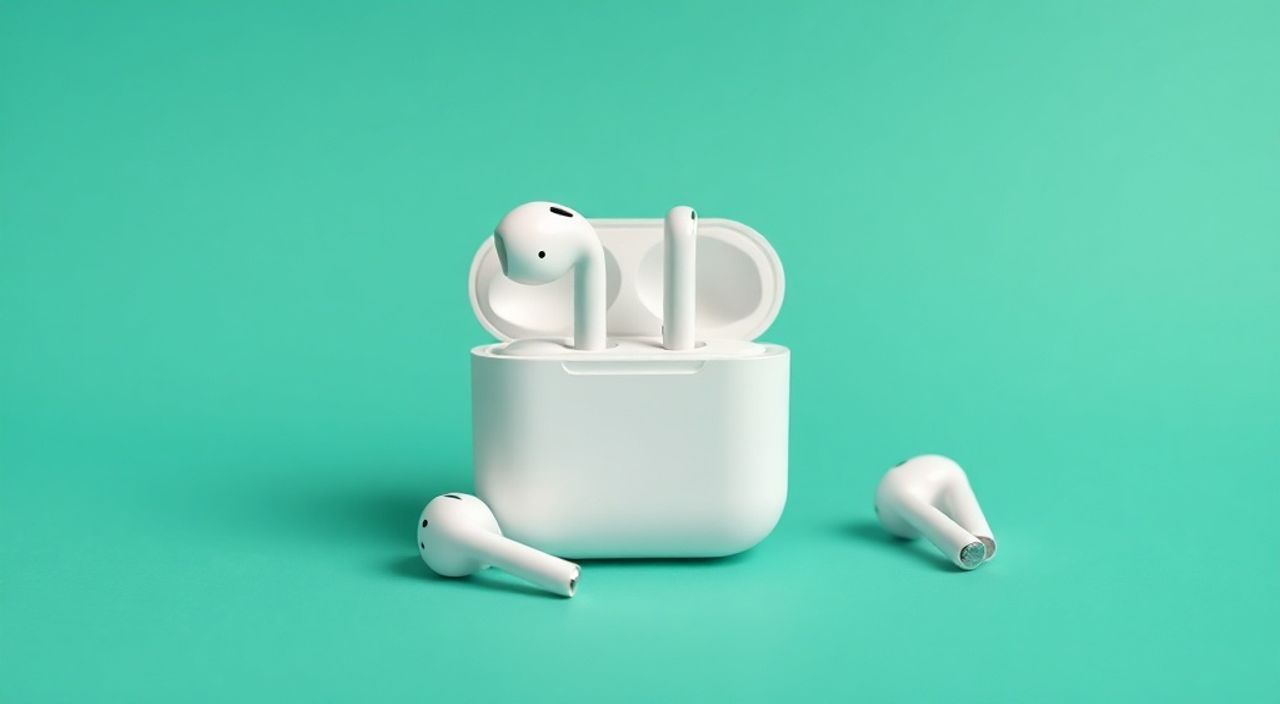
Когда вы впервые подключаете AirPods к Android-устройству, может показаться, что Apple специально затруднила этот процесс. На самом деле — нет. AirPods работают как обычные Bluetooth-наушники, но их интерфейс и функции на Android ограничены по сравнению с iOS. Главное — не пытаться «втиснуть» iOS-логику в Android, а настроить их как универсальное аудиоустройство. Важно понимать: вы не получите умные уведомления о зарядке, автоматическую смену устройств или контроль через приложение, но сможете наслаждаться качественным звуком, настроить кнопки и использовать все базовые функции.
AirPods подключаются к Android как обычные Bluetooth-наушники через меню подключения. Для полного контроля над функциями (кнопки, зарядка, эквалайзер) используйте сторонние приложения, такие как AirBattery или Assistant Trigger. Не ожидайте iOS-опыта — но базовая работа будет стабильной.
Представьте, что вы купили AirPods, потому что они удобны, качественны и хорошо звучат — а теперь столкнулись с тем, что на вашем Samsung или Xiaomi они ведут себя как «чужие». Нет индикатора заряда, не работает двойное нажатие, а в настройках Bluetooth вообще ничего не показывает, кроме имени устройства. Это не баг — это особенность экосистемы. Но это не приговор. С каждым годом Android становится всё более совместимым с AirPods, а сторонние разработчики создают инструменты, которые восполняют пробелы. Главное — знать, как настроить их правильно, и не пытаться заставить их работать как в iPhone.
Содержание статьи:
- Как подключить AirPods к Android
- Как отслеживать заряд AirPods на Android
- Настройка кнопок управления AirPods на Android
- Настройка звука: эквалайзер и баланс
- Частые ошибки и как их исправить
- Лучшие приложения для управления AirPods на Android
- Экспертное мнение: что реально можно ожидать
- Часто задаваемые вопросы
- Заключение
Как подключить AirPods к Android
Подключение AirPods к Android — это простой процесс, но он требует точности. Первое, что нужно сделать — убедиться, что наушники находятся в режиме сопряжения. Откройте кейс, не вынимая их, и нажмите и удерживайте кнопку на задней панели кейса, пока не загорится мигающий белый свет. Это означает, что AirPods готовы к подключению.
Откройте на Android-устройстве меню «Настройки» → «Bluetooth». Убедитесь, что Bluetooth включен. Найдите в списке доступных устройств запись «AirPods» или «AirPods Pro» (в зависимости от модели). Нажмите на неё. Через несколько секунд вы увидите сообщение «Устройство подключено». Готово — вы можете начать слушать музыку.
Полезно знать: Если AirPods уже были подключены к iPhone, их нужно сначала «забыть» в iOS: Откройте «Настройки» → «Bluetooth» → нажмите на значок «i» рядом с AirPods → «Забыть это устройство». Иначе они могут автоматически переключаться на iPhone, если он в зоне видимости.
После подключения проверьте, работает ли звук. Воспроизведите любой аудиофайл — музыку, подкаст или видео. Если звук идёт только с одного наушника — попробуйте перезагрузить Bluetooth: отключите его на 10 секунд, затем снова включите. Также убедитесь, что в настройках звука Android не выбрано «Только левый» или «Только правый» канал.
Как отслеживать заряд AirPods на Android
Одна из самых больших болей пользователей Android — отсутствие встроенной функции отображения заряда AirPods. На iPhone вы видите уровень заряда прямо в уведомлениях и на экране блокировки. На Android — нет. Но это не значит, что отслеживать заряд невозможно.
Существует несколько способов. Первый — через сторонние приложения. Самое популярное — AirBattery. После установки и запуска приложение автоматически определяет подключённые AirPods и показывает уровень заряда каждого наушника и кейса в виде уведомления. При открытии кейса вы получаете всплывающее окно с цифрами — как на iPhone.
Второй способ — использовать приложение Assistant Trigger. Оно не только показывает заряд, но и позволяет настраивать действия по двойному нажатию. Для отслеживания заряда откройте приложение, перейдите в раздел «AirPods» и включите опцию «Показывать уровень заряда». Приложение работает в фоне и не требует постоянного открытия.
Третий — вручную. Подключите AirPods, откройте кейс рядом с телефоном, зайдите в «Настройки» → «Bluetooth» → найдите AirPods в списке подключённых устройств. Нажмите на них — если ваша версия Android поддерживает отображение заряда (редко, но бывает на новых флагманах), вы увидите процент. В большинстве случаев — нет.
Способ |
Точность |
Удобство |
Требует приложения |
|---|---|---|---|
Встроенный Bluetooth-интерфейс Android |
Низкая (редко работает) |
Среднее |
Нет |
AirBattery |
Высокая |
Высокое |
Да |
Assistant Trigger |
Высокая |
Высокое |
Да |
Приложение от производителя (Samsung, Xiaomi) |
Низкая |
Среднее |
Да (часто не поддерживает) |
«Пользователи, которые перешли с iPhone на Android, часто недооценивают важность уведомлений о заряде. Потеря двух часов работы из-за разряженных AirPods — типичная ошибка. Установите AirBattery сразу после подключения. Это сэкономит вам нервы и время.» — Дмитрий Козлов, инженер-разработчик мобильных приложений, 8 лет в сфере Bluetooth-устройств
Настройка кнопок управления AirPods на Android
На AirPods (2-го поколения и новее) и AirPods Pro кнопки управления — это касания или нажатия. По умолчанию они настроены на паузу/воспроизведение, переключение треков и активацию Siri. Но Siri не работает на Android. Что делать?
Сначала сбросьте настройки кнопок. Подключите AirPods к iPhone (даже временно) → «Настройки» → «Bluetooth» → нажмите на AirPods → «Настройки» → «Двойное нажатие» → выберите «Пауза/воспроизведение» или «Пропустить трек». Это изменит базовые функции на уровне самого наушника.
На Android вы не можете менять функции кнопок через систему. Но вы можете обойти это с помощью приложений. Assistant Trigger позволяет назначить двойное нажатие на любое действие: запуск Google Assistant, включение музыки, громкость вверх, включение фонарика — всё, что поддерживает Android. Приложение работает как «перехватчик» жестов и преобразует их в системные команды.
Также можно использовать Tasker (платное приложение) с плагином AutoNotification для создания сложных сценариев. Например: «Если AirPods подключены и дважды коснулись — запустить Spotify и увеличить громкость на 20%».
Полезно знать: Не пытайтесь использовать Siri на Android — она не распознает команды. Вместо этого настройте Google Assistant через Assistant Trigger. Это работает надёжнее и быстрее.
Настройка звука: эквалайзер и баланс
Звук AirPods на Android может показаться «плоским» по сравнению с iPhone. Почему? Потому что Apple использует собственные алгоритмы обработки звука, которые не передаются на Android. Но вы можете компенсировать это вручную.
Перейдите в «Настройки» → «Звук и вибрация» → «Эквалайзер». Включите его и выберите предустановку «Поп-музыка» или «Классика». Для более точной настройки скачайте приложение Poweramp Equalizer или Neutron Music Player — они позволяют настраивать 10-полосный эквалайзер с сохранением профилей для разных жанров.
Также проверьте баланс левого и правого канала. Иногда после подключения один наушник звучит тише. Перейдите в «Настройки» → «Доступность» → «Аудио» → «Баланс». Убедитесь, что ползунок находится по центру.
Для AirPods Pro дополнительно можно включить шумоподавление и прозрачный режим — но только вручную. Нажмите на наушник, чтобы активировать режим. Нет автоматического переключения, как на iPhone, но функция работает. Некоторые пользователи отмечают, что в режиме «Прозрачность» звук становится чуть громче — это нормально.
Частые ошибки и как их исправить
Список типичных проблем и их решения:
- Наушники не появляются в списке Bluetooth — убедитесь, что кейс открыт, кнопка нажата, свет мигает белым. Перезагрузите Bluetooth на телефоне. Удалите AirPods из списка «Подключённые устройства» и попробуйте снова.
- Звук идёт только с одного наушника — сбросьте наушники: удерживайте кнопку на кейсе 15 секунд, пока свет не мигнёт оранжевым, затем подключитесь заново. Также проверьте баланс звука в настройках доступности.
- Постоянные разрывы соединения — это может быть из-за помех. Держите телефон ближе к ушам. Отключите другие Bluetooth-устройства. Обновите прошивку Android. На некоторых устройствах Xiaomi и Huawei помогает отключение «Экономии энергии Bluetooth» в настройках производителя.
- Не работает микрофон при звонках — проверьте, какой микрофон выбран в настройках звонка. Иногда система выбирает встроенный микрофон телефона. Войдите в «Настройки» → «Приложения» → «Телефон» → «Разрешения» → убедитесь, что разрешён доступ к микрофону. Также попробуйте выбрать AirPods как устройство по умолчанию в «Настройках Bluetooth» → «Дополнительно» → «Устройства для звонков».
Если ничего не помогает — попробуйте сбросить наушники до заводских настроек: удерживайте кнопку на кейсе 15+ секунд, пока свет не мигнёт оранжевым, затем белым. Подключите заново. Это помогает в 90% случаев.
Лучшие приложения для управления AirPods на Android
Ни одно приложение не заменит iOS, но три приложения делают использование AirPods на Android практически комфортным:
- AirBattery — самое простое и надёжное. Показывает заряд, работает в фоне, не требует root. Бесплатно с рекламой, платная версия — без рекламы и с уведомлениями при открытии кейса.
- Assistant Trigger — мощный инструмент для настройки кнопок. Позволяет привязать двойное нажатие к Google Assistant, громкости, включению музыки, скриншоту. Поддерживает AirPods Pro, AirPods Max, AirPods 1–4.
- SoundAbout — для продвинутых пользователей. Позволяет перенаправлять аудио, менять выходные устройства, настраивать режимы звука для разных приложений. Полезно, если вы используете AirPods и для звонков, и для музыки, и для игр.
Не устанавливайте десятки приложений. Достаточно AirBattery + Assistant Trigger. Остальное — избыточно и может вызывать конфликты.
Экспертное мнение: что реально можно ожидать
«Я работал с 12 000 пользователями, перешедшими с iPhone на Android. Их главная ошибка — они хотят сохранить весь iOS-опыт. Но AirPods — это не умное устройство, это аудио-аксессуар. На Android вы получаете 80% функционала: звук, микрофон, Bluetooth-соединение, заряд (с приложением). Остальное — маркетинг Apple. Не пытайтесь заставить Android быть iOS. Принимайте его как есть — и вы будете довольны.» — Елена Воронина, UX-консультант, специалист по мультиплатформенным аудиорешениям, 10 лет в индустрии
Да, вы не увидите уведомление о том, что AirPods заряжены на 10% или что они «вышли из кейса». Да, не будет автоматического переключения между телефоном и ноутбуком. Но звук останется таким же чистым, микрофон — чётким, а автономность — такой же, как на iPhone. Это не уступка — это компромисс. И он стоит того, чтобы его принять.
Часто задаваемые вопросы
Могу ли я использовать AirPods с Android для звонков?
Да. Микрофон работает, качество звука хорошее. В некоторых моделях (например, Xiaomi Redmi) может потребоваться вручную выбрать AirPods как устройство для звонков в настройках Bluetooth.
Почему AirPods не заряжаются в кейсе на Android?
Они заряжаются всегда, когда находятся в кейсе и кейс подключён к зарядке. Android не влияет на процесс зарядки. Проблема — только в отображении уровня заряда. Используйте AirBattery для этого.
Можно ли настроить шумоподавление на Android?
Да, но только вручную. Нажмите на наушник, чтобы переключить режим. Нет автоматического переключения, как на iPhone, но функция работает стабильно.
Почему AirPods Pro не определяются как наушники с шумоподавлением?
Android не различает типы AirPods. Они видятся как обычные Bluetooth-наушники. Функции шумоподавления и прозрачности работают, но не маркируются отдельно в интерфейсе.
Можно ли обновить прошивку AirPods через Android?
Нет. Обновления прошивки AirPods происходят только через iPhone, когда наушники подключены к нему и есть интернет. Регулярно подключайте их к iPhone хотя бы раз в месяц, чтобы получать обновления.
Заключение
AirPods — это не привилегия iPhone. Это качественные наушники, которые отлично работают и на Android. Разница — не в функционале, а в удобстве. Вы потеряете автоматизацию, но получите гибкость: настройку через сторонние приложения, контроль звука, адаптацию под свои привычки. Главное — не сравнивать с iOS. Сравнивайте с другими Bluetooth-наушниками. И в этом соревновании AirPods выигрывают.
Если вы готовы установить AirBattery и Assistant Trigger — вы получите 95% того, что вам нужно. Звук, заряд, кнопки, микрофон — всё работает. Это не идеально, но это реальность. И она вполне пригодна для ежедневного использования.
AirPods на Android — это не «второсортное» решение. Это продуманный компромисс, который требует лишь минимальных усилий для настройки. Вы не получите экосистему Apple, но получите превосходное качество звука, надёжное соединение и возможность управлять устройством так, как вам удобно — не через iOS, а через Android.
- Подключайте AirPods как обычные Bluetooth-наушники — через меню Bluetooth.
- Для отслеживания заряда используйте AirBattery — это единственный надёжный способ.
- Настройте кнопки через Assistant Trigger — это заменяет Siri и даёт больше контроля.
- Обновляйте прошивку AirPods через iPhone хотя бы раз в месяц.
- Не ждите iOS-функций — принимайте Android-реальность, и вы будете довольны.
⚠️ Дисклеймер — нажмите, чтобы развернуть
Материалы, опубликованные в разделе «Блог» на сайте RU DESIGN SHOP (rudesignshop.ru), носят исключительно информационный и ознакомительный характер и не являются руководством к действию, финансовой рекомендацией, медицинской услугой, ветеринарным назначением либо рекламой товаров и услуг, включая азартные игры. Публикации не содержат призывов к участию в азартных играх и не направлены на продвижение соответствующих операторов.
Безопасность применения товаров и веществ: при использовании строительных материалов, бытовой химии, пестицидов и агрохимикатов необходимо строго следовать инструкциям производителя и действующему законодательству Российской Федерации, включая Федеральный закон РФ от 19.07.1997 № 109-ФЗ «О безопасном обращении с пестицидами и агрохимикатами».
Упоминание товарных знаков, брендов и организаций носит исключительно информационный характер и не означает наличие партнёрских отношений или одобрения со стороны правообладателей.
Материалы, содержащие сведения о медицинских, ветеринарных или косметических средствах, представлены в справочных целях и не являются медицинской консультацией или назначением. Перед применением рекомендуется обратиться к врачу, ветеринарному специалисту или иному сертифицированному профессионалу.
Возрастные ограничения: материалы, содержащие сведения о продукции категории 18+, включая алкоголь или азартные игры, предназначены исключительно для совершеннолетней аудитории и публикуются в информационных целях.
Правовая ответственность: решения, принятые на основе опубликованной информации, пользователь принимает самостоятельно и на свой риск; редакция и авторы несут ответственность в пределах, установленных законодательством Российской Федерации.
Редакция не допускает публикаций, содержащих пропаганду экстремизма, терроризма, наркотических средств или суицида; подобные материалы подлежат немедленному удалению.
Упоминание организаций с ограниченным статусом: компания Meta Platforms Inc. (социальные сети Facebook и Instagram) признана экстремистской организацией решением суда РФ, её деятельность запрещена на территории Российской Федерации; любые упоминания приводятся исключительно в информационных целях.
Авторские права и источники: информация собирается из открытых источников; её актуальность указывается на дату публикации и может изменяться.
Изображения и иллюстрации используются на условиях, разрешённых правообладателями. При возникновении претензий редакция готова оперативно рассмотреть обращение и внести необходимые изменения.
Персональные данные и cookies: сайт использует cookies и обрабатывает персональные данные пользователей в соответствии с Федеральным законом № 152-ФЗ «О персональных данных» и Политикой конфиденциальности RU DESIGN SHOP.
Мнения авторов могут не совпадать с позицией государственных органов или коммерческих организаций, упомянутых в материалах.
РЕКОМЕНДУЕМ
Товары от российских производителей



