Скидка 5% на первый заказ — RDS5




Как настроить микрофон на айфоне в наушниках
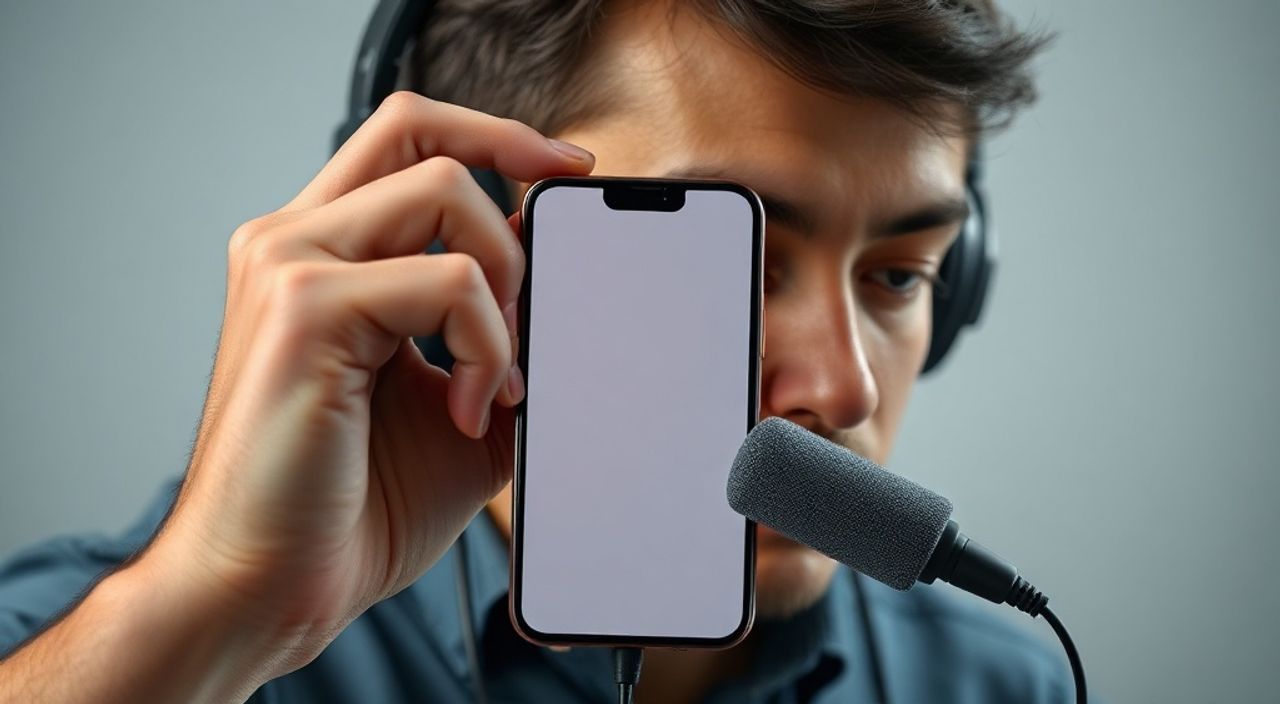
Когда вы подключаете наушники с микрофоном к iPhone, ожидаете, что звук будет чистым, а собеседник — отлично вас слышать. Но часто микрофон не работает, записывает шумы, пропадает сигнал или переключается на встроенный микрофон устройства. Это не баг, а проблема настройки. Настройка микрофона на iPhone в наушниках требует проверки как аппаратных, так и программных компонентов — от физического подключения до настроек приложений и обновлений iOS. Решение лежит в системном порядке: от диагностики подключения до корректировки параметров записи и приоритета аудиоустройств.
Чтобы микрофон в наушниках работал корректно на iPhone, убедитесь, что наушники совместимы с iOS, подключены правильно, в настройках аудиовхода выбрано правильное устройство, а приложение (например, FaceTime или Voice Memos) имеет доступ к микрофону. Самая частая причина сбоев — программный выбор аудиоустройства, а не поломка гарнитуры.
Содержание статьи:
- Почему микрофон в наушниках не работает на iPhone
- Как проверить физическое подключение наушников
- Настройка аудиовхода в системе iOS
- Разрешения приложений на доступ к микрофону
- Как принудительно переключить аудиовыход на наушники
- Частые ошибки и как их исправить
- Экспертное мнение: что скрывают производители
- Часто задаваемые вопросы
- Заключение
Почему микрофон в наушниках не работает на iPhone
Проблема с микрофоном в наушниках на iPhone возникает не из-за случайного сбоя, а из-за сложной системы управления аудиоустройствами в iOS. Apple использует динамическое переключение между встроенным микрофоном устройства и внешними источниками — в зависимости от того, какое устройство определено как «активное» в текущем контексте. Например, при звонке через Bluetooth-наушники система должна автоматически переключиться на их микрофон. Но если наушники не поддерживают стандарт HFP (Hands-Free Profile) или имеют нестандартную схему подключения, iOS может игнорировать их микрофон и продолжать использовать микрофон самого iPhone.
Также частая причина — программные конфликты. После обновления iOS некоторые пользователи сталкиваются с тем, что микрофон в наушниках перестаёт работать в приложениях третьих разработчиков, хотя в стандартных (Телефон, Сообщения, Voice Memos) функционирует. Это связано с изменением политик доступа к аудиоустройству в новых версиях ОС. Кроме того, повреждённые кабели, окисление контактов в разъёме Lightning или USB-C, а также загрязнение микрофонных отверстий в самой гарнитуре могут физически блокировать передачу звука.
Полезно знать: Микрофон в наушниках работает только при активном аудиовходе. Если вы просто слушаете музыку — микрофон неактивен. Он включается только при записи, звонке, диктофоне или стриминге.
Как проверить физическое подключение наушников
Первым шагом всегда должна быть диагностика физического соединения. Даже если наушники визуально подключены, контакт может быть неполным. Для проводных моделей с разъёмом Lightning или 3,5 мм убедитесь, что штекер полностью вставлен. Не используйте переходники с плохим качеством — они часто нарушают электрическую связь с микрофоном. Попробуйте подключить наушники к другому устройству — например, к iPad или компьютеру. Если микрофон работает там — проблема в iPhone.
Для Bluetooth-наушников проверьте, находятся ли они в режиме «Готов к подключению». Перезагрузите наушники: выключите их, подождите 30 секунд, включите снова. Затем в меню Bluetooth на iPhone выберите «Забыть это устройство», после чего выполните повторное подключение. Это сбрасывает сохранённые параметры сопряжения, которые могли повредиться.
Также осмотрите микрофонные отверстия на стержне наушников — они могут быть забиты пылью, ворсинками или влагой. Используйте сухую мягкую щётку или воздушный баллон для очистки. Не используйте острые предметы — это может повредить микрофонную мембрану.
Полезно знать: Наушники с штекером 3,5 мм и микрофоном требуют поддержки CTIA-стандарта. Если наушники были куплены для Android-устройств с OMTP-стандартом, микрофон может не работать на iPhone. Проверьте маркировку на упаковке или на сайте производителя.
Настройка аудиовхода в системе iOS
iOS не предоставляет прямого интерфейса для выбора микрофона, как в Windows или macOS. Однако системный выбор аудиовхода происходит автоматически на основе контекста. Чтобы убедиться, что микрофон наушников используется, выполните следующие действия:
1. Подключите наушники к iPhone.
2. Откройте приложение «Голосовые заметки».
3. Нажмите кнопку записи.
4. Прослушайте запись — если голос чистый, без эха и посторонних шумов, микрофон наушников работает.
5. Если запись ведётся с микрофона iPhone — система не переключилась.
В этом случае попробуйте:
— Перезагрузить iPhone.
— Отключить все другие Bluetooth-устройства (колонки, умные часы).
— Отключить «Режим телефона» в настройках Bluetooth (если он включён).
— Обновить iOS до последней версии — Apple регулярно исправляет ошибки аудиороутинга.
Если вы используете наушники с чипом H1 или W1 (AirPods, Beats), убедитесь, что они обновлены до последней прошивки. Для этого подключите их к iPhone, откройте «Настройки» → «Bluetooth», найдите устройство и нажмите «i». Если доступно обновление — оно установится автоматически.
Полезно знать: Некоторые бюджетные наушники с микрофоном используют «однопроводную» схему передачи аудио. В такой схеме микрофон и наушники работают по одному каналу — это может вызывать задержки или сбои при одновременной передаче звука и записи. Проверьте, поддерживает ли ваша модель полноценный двунаправленный аудиопоток.
Разрешения приложений на доступ к микрофону
Многие пользователи не обращают внимания на настройки приватности. Даже если микрофон в наушниках физически работает, приложение может не иметь права на его использование. Откройте «Настройки» → «Конфиденциальность и безопасность» → «Микрофон». Здесь вы увидите список всех приложений, запрашивающих доступ к микрофону.
Убедитесь, что для приложений, в которых вы используете микрофон (Zoom, WhatsApp, Telegram, Discord, FaceTime, Voice Memos), разрешение включено. Если приложение не отображается в списке — возможно, оно ещё не запрашивало доступ. Запустите его, попробуйте начать запись или звонок — система предложит разрешение.
Также проверьте, не включён ли «Режим ограничения доступа» в «Настройки» → «Экранное время» → «Ограничения контента и конфиденциальности». Иногда родительский контроль блокирует доступ к микрофону даже для взрослых пользователей.
«Приложения типа Zoom и Teams требуют не только разрешения, но и правильной настройки входного устройства в их собственных настройках. Часто пользователи думают, что iOS сама всё настроит — но в настройках самого приложения нужно вручную выбрать «Bluetooth Headset» как источник звука.» — Алексей Кузнецов, инженер по аудиосистемам, 12 лет опыта в разработке мобильных приложений
Как принудительно переключить аудиовыход на наушники
iOS автоматически переключает аудиовыход при подключении наушников, но иногда это происходит некорректно. Чтобы принудительно заставить систему использовать микрофон наушников, выполните следующий алгоритм:
- Подключите наушники к iPhone.
- Откройте приложение «Фон» (или «Запись голоса»).
- Начните запись — дождитесь, пока индикатор уровня звука начнёт реагировать.
- Не закрывая приложение, откройте центр управления (смахните вниз с верхнего края экрана).
- Найдите иконку аудиовыхода — она выглядит как значок наушников или динамика.
- Нажмите на неё — появится список доступных устройств.
- Выберите имя ваших наушников (например, «AirPods Pro» или «Beats Studio Pro»).
Если значок аудиовыхода не появляется — это означает, что система не распознаёт наушники как аудиоустройство с микрофоном. Попробуйте перезагрузить устройство или сбросить сетевые настройки: «Настройки» → «Общие» → «Сброс» → «Сбросить настройки сети». Это не удалит ваши данные, но сбросит Bluetooth и Wi-Fi.
Полезно знать: В некоторых версиях iOS (15.4+) появилась функция «Автоматическое переключение аудио» — она может мешать, если вы используете несколько устройств. Отключите её: «Настройки» → «Bluetooth» → выберите вашу гарнитуру → отключите «Автоматическое переключение».
Частые ошибки и как их исправить
Вот список самых распространённых ошибок и их решения:
Ошибка | Причина | Решение |
|---|---|---|
——- | ——— | ——— |
Микрофон не работает в Zoom, но работает в Телефоне | Приложение не имеет доступа или использует внутренний микрофон | Проверьте разрешения в «Конфиденциальность» и настройки аудиовхода в самом Zoom |
Шум, хрипы, прерывистый звук | Грязь в микрофоне, повреждённый кабель, слабый Bluetooth-сигнал | Очистите микрофон, замените кабель, подойдите ближе к iPhone |
Микрофон включается только при подключении к зарядке | Проблема с питанием или несовместимость | Используйте оригинальный кабель, отключите быструю зарядку |
Наушники не отображаются в списке аудиоустройств | Неправильный профиль Bluetooth | Сбросьте наушники до заводских настроек и повторно сопрягайте |
Работает только в одном приложении | Конфликт с другим приложением, использующим микрофон | Закройте все фоновые приложения через переключатель задач |
Также проверьте, не включён ли «Режим шумоподавления» в настройках аудио. Иногда он переусложняет обработку сигнала и отключает внешние микрофоны. Перейдите в «Настройки» → «Аудио» → «Запись» и отключите все эффекты.
Экспертное мнение: что скрывают производители
«Большинство пользователей думают, что если наушники «совместимы с iPhone», то микрофон будет работать идеально. Но совместимость — это не гарантия. Производители часто указывают совместимость только с базовыми функциями: воспроизведение звука. Микрофон — это дополнительная функция, и её поддержка зависит от реализации в прошивке гарнитуры. Я видел десятки случаев, когда наушники с «iPhone-совместимостью» не передавали микрофон в iOS, потому что использовали нестандартный протокол. Решение — всегда покупать устройства с сертификатом MFi (Made for iPhone).» — Екатерина Лебедева, технический директор компании AudioTech, 15 лет работы с аудиоустройствами
MFi-сертификация — ключевой показатель. Только устройства с этим сертификатом проходят тестирование на совместимость с аудиопротоколами Apple. Если наушники не имеют маркировки MFi — даже если они дорогие, есть высокий риск, что микрофон не будет работать стабильно. Также обратите внимание на версию Bluetooth: для стабильной работы микрофона требуется Bluetooth 5.0 или выше. Старые модели (Bluetooth 4.2 и ниже) часто теряют синхронизацию при передаче аудио в обе стороны.
Часто задаваемые вопросы
Почему микрофон в наушниках не работает при звонке, но работает в диктофоне?
Это происходит, когда система не переключает аудиоустройство в режим звонка. Попробуйте отключить и снова включить Bluetooth, а затем начать звонок через приложение «Телефон». Если проблема остаётся — сбросьте настройки сети. Также проверьте, не включён ли «Режим громкой связи» — он отключает микрофон наушников.
Можно ли использовать наушники с микрофоном без Bluetooth, только через Lightning?
Да, если наушники имеют сертификацию MFi и используют цифровой протокол. Адаптеры 3,5 мм на Lightning не поддерживают микрофон — только аудиовыход. Для микрофона нужен цифровой интерфейс, как в оригинальных AirPods или MFi-гарнитурах.
Почему микрофон работает только при подключении к зарядке?
Это признак неисправности кабеля или проблемы с питанием микрофона. Некоторые наушники потребляют больше энергии, чем может обеспечить порт Lightning без внешнего питания. Используйте оригинальный кабель и адаптер от Apple. Если проблема сохраняется — обратитесь в сервис.
Как проверить, что микрофон наушников действительно включён?
Откройте «Голосовые заметки», начните запись, затем включите «Прослушивание» — вы услышите, с какого устройства записывается звук. Если вы слышите эхо или звук из динамика iPhone — микрофон наушников не используется.
Помогает ли сброс настроек сети?
Да, особенно если проблема возникла после обновления iOS. Сброс сети удаляет все сохранённые Bluetooth-сессии и перезагружает аудиодрайверы. Это часто решает «застарелые» конфликты.
Заключение
Настройка микрофона в наушниках на iPhone — это не магия, а системный процесс, требующий последовательной проверки каждого звена: от физического подключения до программных разрешений. Большинство проблем решаются простыми действиями: очисткой контактов, обновлением прошивки, проверкой разрешений и принудительным выбором аудиоустройства. Ключевое правило — не полагайтесь на автоматику iOS. Даже самые продвинутые наушники требуют ручной настройки в сложных сценариях.
Помните: если микрофон работает в одном приложении, но не работает в другом — проблема не в гарнитуре, а в настройках доступа. Если он не работает вообще — проверяйте сертификацию MFi и состояние кабеля. И никогда не игнорируйте обновления iOS — они содержат исправления именно для аудиороутинга.
Стабильная работа микрофона в наушниках на iPhone — это результат правильного сочетания совместимого оборудования, актуального ПО и внимательной настройки. Не спешите менять гарнитуру — сначала пройдите системную диагностику.
- Используйте только MFi-сертифицированные наушники для гарантированной совместимости.
- Всегда проверяйте разрешения на микрофон в «Конфиденциальности».
- Принудительно выбирайте аудиоустройство через центр управления при записи.
- Очищайте микрофонные отверстия и проверяйте кабели на повреждения.
- Сбрасывайте настройки сети, если проблема возникла после обновления iOS.
⚠️ Дисклеймер — нажмите, чтобы развернуть
Материалы, опубликованные в разделе «Блог» на сайте RU DESIGN SHOP (rudesignshop.ru), носят исключительно информационный и ознакомительный характер и не являются руководством к действию, финансовой рекомендацией, медицинской услугой, ветеринарным назначением либо рекламой товаров и услуг, включая азартные игры. Публикации не содержат призывов к участию в азартных играх и не направлены на продвижение соответствующих операторов.
Безопасность применения товаров и веществ: при использовании строительных материалов, бытовой химии, пестицидов и агрохимикатов необходимо строго следовать инструкциям производителя и действующему законодательству Российской Федерации, включая Федеральный закон РФ от 19.07.1997 № 109-ФЗ «О безопасном обращении с пестицидами и агрохимикатами».
Упоминание товарных знаков, брендов и организаций носит исключительно информационный характер и не означает наличие партнёрских отношений или одобрения со стороны правообладателей.
Материалы, содержащие сведения о медицинских, ветеринарных или косметических средствах, представлены в справочных целях и не являются медицинской консультацией или назначением. Перед применением рекомендуется обратиться к врачу, ветеринарному специалисту или иному сертифицированному профессионалу.
Возрастные ограничения: материалы, содержащие сведения о продукции категории 18+, включая алкоголь или азартные игры, предназначены исключительно для совершеннолетней аудитории и публикуются в информационных целях.
Правовая ответственность: решения, принятые на основе опубликованной информации, пользователь принимает самостоятельно и на свой риск; редакция и авторы несут ответственность в пределах, установленных законодательством Российской Федерации.
Редакция не допускает публикаций, содержащих пропаганду экстремизма, терроризма, наркотических средств или суицида; подобные материалы подлежат немедленному удалению.
Упоминание организаций с ограниченным статусом: компания Meta Platforms Inc. (социальные сети Facebook и Instagram) признана экстремистской организацией решением суда РФ, её деятельность запрещена на территории Российской Федерации; любые упоминания приводятся исключительно в информационных целях.
Авторские права и источники: информация собирается из открытых источников; её актуальность указывается на дату публикации и может изменяться.
Изображения и иллюстрации используются на условиях, разрешённых правообладателями. При возникновении претензий редакция готова оперативно рассмотреть обращение и внести необходимые изменения.
Персональные данные и cookies: сайт использует cookies и обрабатывает персональные данные пользователей в соответствии с Федеральным законом № 152-ФЗ «О персональных данных» и Политикой конфиденциальности RU DESIGN SHOP.
Мнения авторов могут не совпадать с позицией государственных органов или коммерческих организаций, упомянутых в материалах.
РЕКОМЕНДУЕМ
Товары от российских производителей



