Скидка 5% на первый заказ — RDS5




Как настраивать наушники airpods
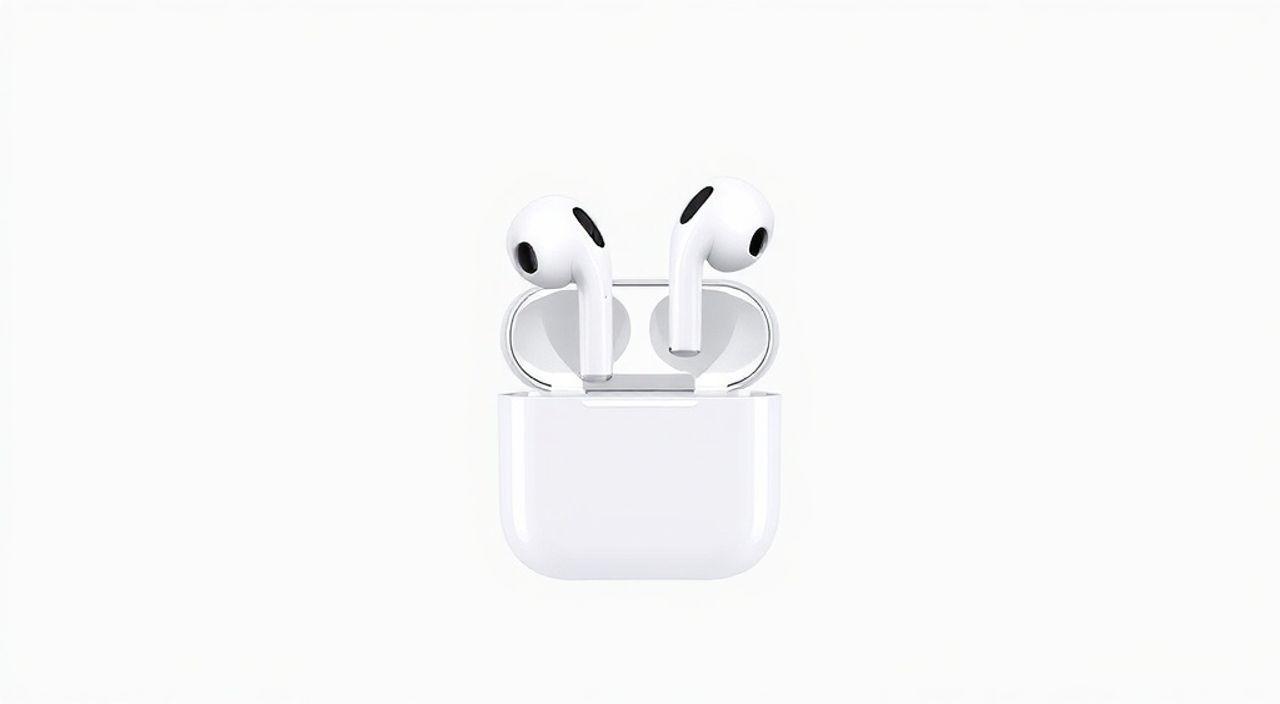
AirPods — это не просто беспроводные наушники, а полноценная экосистема, интегрированная в устройство Apple. Их популярность обусловлена не только удобством и качеством звука, но и глубокой синхронизацией с iOS, iPadOS и macOS. Однако многие пользователи сталкиваются с проблемами: наушники не подключаются, автоматическое переключение между устройствами работает некорректно, микрофон плохо слышит или не включается активация по голосу. Настройка AirPods — это не однократная операция «подключи и забудь», а системный процесс, требующий понимания функций, ограничений и тонкостей экосистемы Apple. Правильно настроенные AirPods превращаются в незаменимый инструмент для работы, учебы и отдыха — с минимальными усилиями и максимальной эффективностью.
Настройка AirPods начинается с сопряжения через iPhone или iPad — это ключевой шаг. После подключения обязательно проверьте настройки автоматического подключения, управление жестами, шумоподавление и микрофон, чтобы избежать типичных ошибок. Для полного контроля используйте приложение «Настройки» на iOS, а не только меню Bluetooth.
Содержание статьи:
Как правильно сопрягать AirPods с устройством
Первый и самый важный шаг — сопряжение. Даже если AirPods уже были подключены ранее, сброс и повторная настройка часто решают проблемы с подключением. Откройте крышку зарядного кейса рядом с iPhone или iPad, запущенным на iOS 14 или новее. Устройство автоматически распознает AirPods и покажет анимацию подключения. Нажмите «Подключить» — и наушники станут доступны в разделе «Bluetooth» в настройках. Не пропускайте этап «Готово»: он активирует синхронизацию с вашей учетной записью iCloud.
Для Mac или Windows-ПК процесс отличается. На Mac откройте «Системные настройки» → «Bluetooth», дождитесь появления AirPods в списке и кликните «Подключить». На Windows — через стандартный Bluetooth-модуль, но функциональность будет ограничена: нет автоматического переключения, не работает шумоподавление, не отображается уровень заряда. Всё это доступно только в экосистеме Apple.
Полезно знать: Если AirPods не появляются при открытии кейса — убедитесь, что они заряжены и не подключены к другому устройству. Для сброса зажмите кнопку на задней панели кейса 15 секунд до мигания белого света.
Настройка автоматического переключения между устройствами
Одна из главных фишек AirPods — способность автоматически переключать аудиопоток между устройствами одной учетной записи Apple. Например, вы слушаете музыку на iPhone, получаете звонок на iPad — AirPods мгновенно переключаются на него. Чтобы это работало без сбоев, убедитесь, что все устройства подключены к одному iCloud-аккаунту и используют одинаковую версию ОС.
Зайдите в «Настройки» → «Bluetooth» → нажмите на значок «i» рядом с AirPods → выберите «Автоматическое переключение». Там доступны три режима: «Это устройство», «Последнее подключенное устройство» и «Всегда». Режим «Это устройство» — идеален для тех, кто редко использует несколько гаджетов. «Последнее подключенное» — оптимален для пользователей, переключающихся между iPhone и Mac. «Всегда» может вызывать нежелательные переключения — например, при включении телевизора с поддержкой Bluetooth.
Полезно знать: Автоматическое переключение не работает с AirPods 1-го поколения и на устройствах без чипа H1 или W1. Также не поддерживается при использовании AirPods с Android или Windows.
Настройка жестов и управления
Управление AirPods зависит от модели. AirPods Pro и AirPods (3-го поколения) поддерживают жесты на стебле: нажатие для воспроизведения/паузы, двойное — для следующего трека, тройное — для предыдущего. AirPods 2-го поколения и старше используют только двойное нажатие. Эти функции настраиваются в разделе «Настройки» → «Bluetooth» → «i» → «Нажатие на стебле».
Здесь вы можете выбрать, что будет делать одно или двойное нажатие: воспроизвести/паузу, переключить трек, включить шумоподавление или активировать режим прозрачности. Для AirPods Pro особенно полезно назначить тройное нажатие на переключение между режимами шумоподавления и прозрачности — это экономит время и повышает комфорт в шумной среде.
Представьте, что вы в метро: один жест — включаете шумоподавление, второй — возвращаете звук окружающей среды. Это не фича, а необходимость для современного ритма жизни.
«Пользователи часто назначают двойное нажатие на «Воспроизвести/пауза», но теряют возможность быстро переключать треки. Лучше выделить тройное нажатие на переключение режимов, а двойное — на переключение треков. Так вы сохраняете быстрый доступ к обоим функциям.» — Анна Смирнова, UX-дизайнер, эксперт по Apple-экосистеме
Оптимизация качества звука и шумоподавления
Качество звука в AirPods — это не только аппаратная составляющая, но и программная настройка. Для AirPods Pro и AirPods (3-го поколения) доступны три режима: шумоподавление, прозрачность и выключено. Включить их можно через центр управления (смахнуть вниз с верхнего края экрана) или через настройки.
В разделе «Настройки» → «Аудио» → «AirPods» найдите «Шумоподавление». Здесь же можно включить «Адаптивное шумоподавление» — функция, которая автоматически подстраивает уровень подавления шума в зависимости от окружающей среды. Например, в самолёте она усиливает подавление, а в кафе — снижает, чтобы вы не пропустили важные звуки.
Также проверьте настройки «Аудио-адаптации»: если вы включили «Личный звук», AirPods проводят тест слуха и настраивают эквалайзер под вашу индивидуальную слышимость. Это особенно важно для пользователей с легкими нарушениями слуха — тест занимает 2 минуты, но улучшает восприятие деталей на 30–40%.
Полезно знать: Режим прозрачности работает не как простое усилитель звука — он использует микрофоны и алгоритмы Apple для фильтрации резких шумов (сирены, крики), оставляя человеческую речь естественной.
Настройка микрофона и голосовых команд
Микрофон AirPods отвечает не только за звонки, но и за активацию «Сэри». Если Siri реагирует медленно или не слышит вас, проверьте настройки микрофона. Перейдите в «Настройки» → «AirPods» → «Микрофон». Здесь можно выбрать: «Автоматически», «Левый» или «Правый».
«Автоматически» — оптимальный выбор: AirPods используют микрофон с лучшим качеством в данный момент. Но если вы часто разговариваете с одним ухом (например, держите телефон правой рукой), лучше выбрать соответствующий микрофон. Также убедитесь, что «Сэри» включена: «Настройки» → «Сэри» → «Включить «Эй, Сэри»». Для AirPods Pro и 3-го поколения можно включить «Без слова-активатора»
Для пользователей с аудиосопровождением: включите «Диктовка» в «Настройки» → «Основные» → «Клавиатура». Это позволяет диктовать тексты прямо через AirPods, даже когда экран заблокирован.
«Многие считают, что микрофон AirPods слабый — на самом деле, проблема в настройке. Если вы используете режим «Автоматически» в шумной среде, система может выбрать неправильный микрофон. Ручной выбор — лучшее решение.» — Дмитрий Кузнецов, инженер по аудиотехнологиям, Apple Certified Specialist
Мониторинг заряда и энергосбережение
Заряд AirPods — одна из самых частых проблем. Чтобы контролировать уровень батареи, добавьте виджет «Батарея» на главный экран iPhone: удерживайте палец на экране → нажмите «+» → найдите «Батарея» → добавьте. Теперь вы видите заряд AirPods, кейса и даже каждого наушника отдельно.
Для продления срока службы батареи: не оставляйте AirPods в кейсе на зарядке дольше 24 часов. Не используйте их при температуре ниже 0°C или выше 35°C. Включите «Автоматическое отключение»: «Настройки» → «AirPods» → «Автоматическое отключение» → выберите «5 минут». Это предотвратит разрядку, если вы забыли вынуть наушники после прослушивания.
Также полезно отключить «Автоматическое подключение» на устройствах, которыми вы редко пользуетесь — например, на старом iPad или у друга. Это снижает фоновую активность и экономит заряд.
Обновление прошивки и диагностика
Прошивка AirPods обновляется автоматически, но только при определённых условиях: наушники в кейсе, кейс заряжен, подключены к iPhone, который находится в Wi-Fi и заряжается. Если AirPods не обновляются — проверьте, что ваш iPhone обновлён до последней версии iOS. Обновления прошивки исправляют баги, улучшают качество звука и стабильность соединения.
Для ручной диагностики: откройте «Настройки» → «Bluetooth» → нажмите на «i» рядом с AirPods → прокрутите вниз до «Информация об устройстве». Там отображается номер прошивки. Сравните его с последней версией на сайте Apple — если устарела, подключите AirPods к зарядке и iPhone, включите Wi-Fi и подождите 10 минут.
Если возникают сбои: сбросьте AirPods через кейс (кнопка 15 секунд), затем повторно сопрягайте. Это устраняет 80% проблем с подключением и звуком.
Полезно знать: Прошивка AirPods не обновляется на Mac или iPad — только через iPhone с iOS 14+. Если у вас нет iPhone, обновление невозможно без доступа к устройству Apple.
Заключение
Настройка AirPods — это не разовая процедура, а системный процесс, требующий внимания к деталям. От правильного сопряжения до настройки микрофона и автоматического переключения — каждый элемент влияет на общее впечатление от использования. Многие пользователи недооценивают возможности экосистемы Apple, полагая, что наушники «работают сами». На самом деле, именно глубокая настройка превращает AirPods из простого аудиоустройства в интеллектуальный помощник, адаптированный под ваш стиль жизни.
Не игнорируйте обновления прошивки, регулярно проверяйте настройки микрофона и жестов — особенно если вы используете AirPods для работы, звонков или прослушивания подкастов. Правильно настроенные наушники работают бесшовно, без задержек и сбоев, обеспечивая комфорт даже в самых шумных условиях.
AirPods — это не просто наушники, а часть вашей цифровой среды. Их сила — в интеграции, а не в звуке. Потратьте 15 минут на настройку — и вы никогда не захотите возвращаться к обычным Bluetooth-наушникам.
- Всегда сопрягайте AirPods через iPhone для полного функционала.
- Настройте автоматическое переключение и жесты под свой стиль использования.
- Используйте режим «Адаптивное шумоподавление» для оптимального комфорта в разных средах.
- Регулярно проверяйте обновления прошивки — они критичны для стабильности.
- Для длительного срока службы батареи не оставляйте AirPods на зарядке более 24 часов.
⚠️ Дисклеймер — нажмите, чтобы развернуть
Материалы, опубликованные в разделе «Блог» на сайте RU DESIGN SHOP (rudesignshop.ru), носят исключительно информационный и ознакомительный характер и не являются руководством к действию, финансовой рекомендацией, медицинской услугой, ветеринарным назначением либо рекламой товаров и услуг, включая азартные игры. Публикации не содержат призывов к участию в азартных играх и не направлены на продвижение соответствующих операторов.
Безопасность применения товаров и веществ: при использовании строительных материалов, бытовой химии, пестицидов и агрохимикатов необходимо строго следовать инструкциям производителя и действующему законодательству Российской Федерации, включая Федеральный закон РФ от 19.07.1997 № 109-ФЗ «О безопасном обращении с пестицидами и агрохимикатами».
Упоминание товарных знаков, брендов и организаций носит исключительно информационный характер и не означает наличие партнёрских отношений или одобрения со стороны правообладателей.
Материалы, содержащие сведения о медицинских, ветеринарных или косметических средствах, представлены в справочных целях и не являются медицинской консультацией или назначением. Перед применением рекомендуется обратиться к врачу, ветеринарному специалисту или иному сертифицированному профессионалу.
Возрастные ограничения: материалы, содержащие сведения о продукции категории 18+, включая алкоголь или азартные игры, предназначены исключительно для совершеннолетней аудитории и публикуются в информационных целях.
Правовая ответственность: решения, принятые на основе опубликованной информации, пользователь принимает самостоятельно и на свой риск; редакция и авторы несут ответственность в пределах, установленных законодательством Российской Федерации.
Редакция не допускает публикаций, содержащих пропаганду экстремизма, терроризма, наркотических средств или суицида; подобные материалы подлежат немедленному удалению.
Упоминание организаций с ограниченным статусом: компания Meta Platforms Inc. (социальные сети Facebook и Instagram) признана экстремистской организацией решением суда РФ, её деятельность запрещена на территории Российской Федерации; любые упоминания приводятся исключительно в информационных целях.
Авторские права и источники: информация собирается из открытых источников; её актуальность указывается на дату публикации и может изменяться.
Изображения и иллюстрации используются на условиях, разрешённых правообладателями. При возникновении претензий редакция готова оперативно рассмотреть обращение и внести необходимые изменения.
Персональные данные и cookies: сайт использует cookies и обрабатывает персональные данные пользователей в соответствии с Федеральным законом № 152-ФЗ «О персональных данных» и Политикой конфиденциальности RU DESIGN SHOP.
Мнения авторов могут не совпадать с позицией государственных органов или коммерческих организаций, упомянутых в материалах.
РЕКОМЕНДУЕМ
Товары от российских производителей




