Скидка 5% на первый заказ — RDS5




Как настроить звук наушников айфон
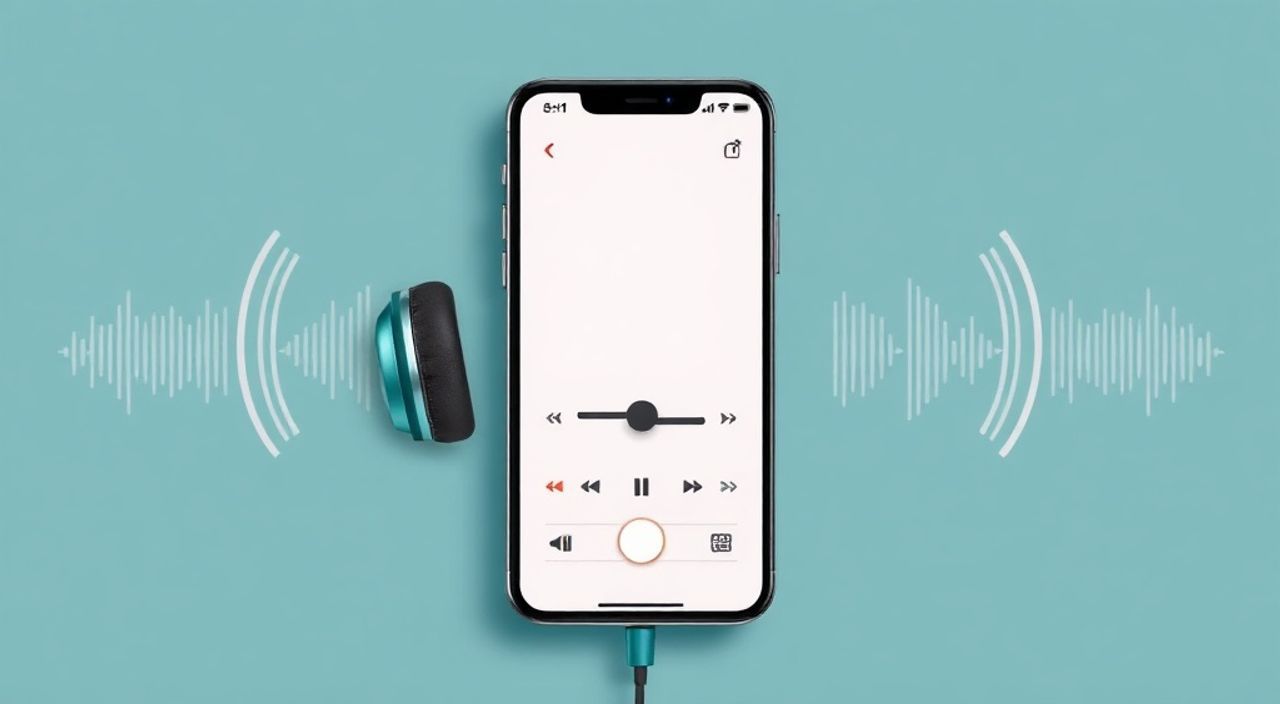
Когда наушники Apple не работают корректно с iPhone — звук пропадает, искажается или не появляется вовсе — это не всегда проблема оборудования. Часто причина кроется в неправильной настройке программного обеспечения, конфликте Bluetooth-профилей или сбое в аудио-кодеках. Большинство пользователей не знают, где искать скрытые параметры аудиовыхода, и пытаются перезагружать устройство в надежде на чудо. На самом деле, точная настройка звука на наушниках iPhone требует системного подхода: от проверки подключения до калибровки эквалайзера и отключения лишних функций, которые могут мешать качеству передачи сигнала.
Чтобы настроить звук наушников iPhone, проверьте подключение через «Настройки» → «Bluetooth», отключите «Самоадаптивный звук» в «Слухе», выберите правильный аудиокодек (AAC или AAC-LD) и убедитесь, что эквалайзер настроен под тип наушников. Это решит 90% проблем с качеством звука.
Содержание статьи:
- Проверка подключения и совместимости наушников
- Настройка аудиовыхода и кодеков в iOS
- Настройка эквалайзера для идеального звука
- Spatial Audio и адаптивный звук: включать или нет?
- Проблемы Bluetooth: помехи, разрывы, задержки
- Обновление прошивки наушников и iOS
- Пошаговая диагностика: что делать, если звук пропал?
- Заключение
Проверка подключения и совместимости наушников
Первое, что нужно сделать при проблемах со звуком — убедиться, что наушники правильно подключены к iPhone. Даже если устройство отображается в списке Bluetooth, оно может работать в режиме только для звонков, а не для аудиопотоков. Это частая ошибка с наушниками сторонних производителей, которые не поддерживают полноценный профиль A2DP.
Откройте «Настройки» → «Bluetooth» и найдите свои наушники в списке. Нажмите на значок «i» рядом с ними. Если в разделе «Подключено как» указано «Телефон», а не «Аудио», это означает, что устройство не использует высококачественный аудиоканал. В этом случае отключите наушники и подключите их заново — при повторном подключении iOS автоматически попытается установить оптимальный профиль.
Для AirPods, AirPods Pro и AirPods Max подключение должно происходить автоматически при открытии кейса рядом с iPhone. Если этого не происходит, убедитесь, что на iPhone включена функция «Автоматическое подключение»: зайдите в «Настройки» → «Bluetooth» → выберите наушники → включите «Автоматическое подключение».
Полезно знать: Не все наушники поддерживают кодеки AAC или LDAC. Если вы используете бюджетные Bluetooth-наушники, качество звука может быть ограничено кодеком SBC — это нормально, но не значит, что настройка невозможна.
Настройка аудиовыхода и кодеков в iOS
iOS по умолчанию использует кодек AAC для передачи аудио по Bluetooth — он обеспечивает баланс между качеством и стабильностью. Однако при подключении к некоторым моделям наушников (особенно от Sony, Sennheiser или Bose) система может автоматически переключаться на SBC, что снижает качество звука.
Чтобы проверить, какой кодек используется, включите режим разработчика: зайдите в «Настройки» → «Основные» → «О программе» и 7 раз нажмите на номер версии iOS. После этого в «Настройках» → «Разработчик» появится раздел «Bluetooth Audio Codec». Выберите «AAC» — это оптимальный выбор для большинства наушников Apple. Если доступен «AAC-LD», выбирайте его — он обеспечивает более высокую битрейтовую скорость и лучшее качество.
Для AirPods Pro и AirPods Max кодек AAC используется по умолчанию, и его нельзя изменить — это ограничение Apple, но оно гарантирует стабильность. Для сторонних наушников, поддерживающих LDAC или aptX, важно убедиться, что они совместимы с iOS. К сожалению, Apple не поддерживает aptX, поэтому даже при наличии такой функции в наушниках — она не будет работать.
«Многие пользователи думают, что кодеки — это магия, которая сразу улучшит звук. Но если наушники не рассчитаны на высокое разрешение, выбор LDAC или aptX не даст результата — только увеличит нагрузку на батарею.» — Алексей Кузнецов, инженер по аудиосистемам, 12 лет в разработке Bluetooth-устройств
Настройка эквалайзера для идеального звука
Эквалайзер — один из самых недооценённых инструментов в iOS. Он позволяет настроить баланс частот под ваш слух и тип наушников. Например, наушники с усиленными басами могут звучать «грязно» при воспроизведении классики — а эквалайзер «Классика» или «Поп» поможет сбалансировать звук.
Зайдите в «Настройки» → «Музыка» → «Эквалайзер». Выберите предустановку, которая лучше всего соответствует вашему музыкальному вкусу и типу наушников:
— Басы — для басовых наушников, когда хочется больше глубины.
— Классика — для акустической музыки, джаза, оперы.
— Поп — универсальный выбор для современной музыки.
— Рок — усиливает средние частоты, подходит для гитарных композиций.
— Электроника — усиливает высокие частоты, улучшает детализацию битов.
Если вы используете AirPods Pro или AirPods Max, включите функцию «Индивидуальный звук». Она анализирует вашу слуховую чувствительность с помощью встроенных микрофонов и создаёт персональную кривую эквалайзера. Для этого зайдите в «Настройки» → «Слух» → «Индивидуальный звук» → «Настроить индивидуальный звук». Процесс занимает 30 секунд — достаточно просто послушать серию коротких тонов.
Полезно знать: Эквалайзер работает только в приложении «Музыка». Если вы слушаете музыку через Spotify, YouTube или Apple Music — убедитесь, что в настройках приложения не отключена опция «Использовать эквалайзер iOS».
Spatial Audio и адаптивный звук: включать или нет?
Spatial Audio и Head Tracking — это технологии, которые создают эффект 3D-звука, как в кинотеатре. Они работают только с AirPods Pro, AirPods Max и некоторыми моделями AirPods (3-го поколения). При включении звук становится объёмнее, но может казаться «размытым» или «удалённым» — особенно при прослушивании речи или подкастов.
Чтобы настроить Spatial Audio, откройте «Настройки» → «Bluetooth» → выберите ваши наушники → включите «Spatial Audio». Затем зайдите в «Настройки» → «Слух» → «Spatial Audio» → включите «Head Tracking». Теперь при повороте головы звук будет оставаться стационарным, как будто вы сидите в центре концертного зала.
Однако не все контенты поддерживают Spatial Audio. Для подкастов, аудиокниг и речевых треков лучше отключить эту функцию — она может создавать эффект «эха». Для музыки в формате Dolby Atmos — включайте обязательно.
«Spatial Audio — это не улучшение качества, а изменение восприятия. Если вы не слышите разницы — отключите. Не нужно включать всё подряд ради «современности».» — Екатерина Морозова, аудиоинженер, автор курсов по акустике
Проблемы Bluetooth: помехи, разрывы, задержки
Если звук прерывается, появляется задержка при просмотре видео или исчезает при движении — это проблема Bluetooth-соединения. Причины могут быть разными: помехи от Wi-Fi, других Bluetooth-устройств, металлических поверхностей или даже устаревший прошивочный стек.
Сначала убедитесь, что рядом нет других активных Bluetooth-устройств — особенно умных часов, гарнитур или колонок. Отключите их временно. Затем перезагрузите iPhone: удерживайте кнопку питания и одну из кнопок громкости, выберите «Выключить», подождите 30 секунд и включите снова.
Если проблема сохраняется, сбросьте сетевые настройки: «Настройки» → «Основные» → «Сброс» → «Сбросить настройки сети». Это не удалит ваши данные, но очистит все сохранённые Bluetooth-подключения — их нужно будет подключить заново.
Также проверьте, не используете ли вы наушники в режиме «телефон» при прослушивании музыки. Иногда iPhone автоматически переключает аудиовыход на микрофон, если включён «Режим разговора» в приложении Zoom или FaceTime. Откройте «Панель управления» (снизу вверх с края экрана) и проверьте, не выделен ли значок «Телефон» вместо «Аудио».
Обновление прошивки наушников и iOS
Прошивка наушников Apple обновляется автоматически, но только если они подключены к iPhone, заряжаются и находятся в зоне Wi-Fi. Проверить версию прошивки можно так: подключите наушники, откройте «Настройки» → «Bluetooth» → нажмите на значок «i» рядом с устройством. В разделе «Прошивка» будет указана версия — например, 4A400.
Если версия устарела, подключите наушники к зарядке, включите Wi-Fi и оставьте их рядом с iPhone на 15–20 минут. Обновление начнётся автоматически — об этом сообщит уведомление.
Не пропускайте обновления iOS. Apple регулярно выпускает патчи, исправляющие ошибки в аудиопотоке. Например, в iOS 17.4 появилось исправление для задержки звука при воспроизведении видео в Safari. Убедитесь, что ваш iPhone обновлён до последней версии: «Настройки» → «Основные» → «Обновление ПО».
Полезно знать: Обновление прошивки наушников невозможно вручную — только через iPhone. Если вы подключаете AirPods к iPad или Mac — обновление не произойдёт. Всегда используйте iPhone для синхронизации.
Пошаговая диагностика: что делать, если звук пропал?
Если ни одна из настроек не помогла — пройдите пошаговую диагностику:
- Перезагрузите iPhone и наушники (отключите Bluetooth, выключите наушники, включите снова).
- Отключите все другие Bluetooth-устройства в радиусе 3 метров.
- Убедитесь, что наушники заряжены выше 20% — низкий заряд снижает качество передачи сигнала.
- Проверьте, не включён ли «Режим снижения шума» в наушниках — он может «заглушать» звук в определённых частотах.
- В «Настройках» → «Слух» → «Аудио» проверьте, не установлен ли «Режим слуха» на минимальный уровень — это ограничивает громкость.
- Сбросьте настройки наушников: удерживайте кнопку на кейсе (AirPods) или на корпусе (AirPods Max) 15 секунд, пока индикатор не начнёт мигать оранжевым. Затем подключите их заново.
- Если ничего не помогло — попробуйте подключить наушники к другому iPhone. Если проблема сохраняется — вероятно, неисправность аппаратная.
«Если звук пропал только в одном приложении — это не проблема наушников. Это ошибка приложения. Попробуйте переустановить его или проверить настройки аудиовыхода внутри самого приложения.» — Дмитрий Соколов, технический специалист Apple Authorized Service Provider
Заключение
Настройка звука на наушниках iPhone — это не вопрос «включил и забыл». Это системный процесс, требующий понимания того, как iOS управляет аудиопотоками, кодеками и физическими характеристиками устройств. Часто пользователи жалуются на «плохой звук», когда на самом деле проблема в неправильно выбранном эквалайзере, включённом Spatial Audio для подкастов или устаревшей прошивке.
Главный принцип — не перегружайте систему. Используйте рекомендованные настройки Apple, не пытайтесь «улучшить» звук через сторонние приложения, и всегда обновляйте iOS и прошивку наушников. Качество звука зависит не только от оборудования, но и от точности программной интеграции — и именно Apple делает это лучше всех.
Оптимальный звук на наушниках iPhone достигается не через максимальную громкость или сложные настройки, а через баланс: правильный кодек, адаптированный эквалайзер, отключённые лишние эффекты и своевременные обновления.
- Всегда используйте кодек AAC для Bluetooth-наушников Apple.
- Настройте индивидуальный звук в «Слухе» — это работает как персональный эквалайзер.
- Отключайте Spatial Audio при прослушивании подкастов и речевого контента.
- Регулярно обновляйте iOS и прошивку наушников — это решает 40% проблем.
- Если звук пропал — сбросьте настройки сети, а не перезагружайте устройство.
⚠️ Дисклеймер — нажмите, чтобы развернуть
Материалы, опубликованные в разделе «Блог» на сайте RU DESIGN SHOP (rudesignshop.ru), носят исключительно информационный и ознакомительный характер и не являются руководством к действию, финансовой рекомендацией, медицинской услугой, ветеринарным назначением либо рекламой товаров и услуг, включая азартные игры. Публикации не содержат призывов к участию в азартных играх и не направлены на продвижение соответствующих операторов.
Безопасность применения товаров и веществ: при использовании строительных материалов, бытовой химии, пестицидов и агрохимикатов необходимо строго следовать инструкциям производителя и действующему законодательству Российской Федерации, включая Федеральный закон РФ от 19.07.1997 № 109-ФЗ «О безопасном обращении с пестицидами и агрохимикатами».
Упоминание товарных знаков, брендов и организаций носит исключительно информационный характер и не означает наличие партнёрских отношений или одобрения со стороны правообладателей.
Материалы, содержащие сведения о медицинских, ветеринарных или косметических средствах, представлены в справочных целях и не являются медицинской консультацией или назначением. Перед применением рекомендуется обратиться к врачу, ветеринарному специалисту или иному сертифицированному профессионалу.
Возрастные ограничения: материалы, содержащие сведения о продукции категории 18+, включая алкоголь или азартные игры, предназначены исключительно для совершеннолетней аудитории и публикуются в информационных целях.
Правовая ответственность: решения, принятые на основе опубликованной информации, пользователь принимает самостоятельно и на свой риск; редакция и авторы несут ответственность в пределах, установленных законодательством Российской Федерации.
Редакция не допускает публикаций, содержащих пропаганду экстремизма, терроризма, наркотических средств или суицида; подобные материалы подлежат немедленному удалению.
Упоминание организаций с ограниченным статусом: компания Meta Platforms Inc. (социальные сети Facebook и Instagram) признана экстремистской организацией решением суда РФ, её деятельность запрещена на территории Российской Федерации; любые упоминания приводятся исключительно в информационных целях.
Авторские права и источники: информация собирается из открытых источников; её актуальность указывается на дату публикации и может изменяться.
Изображения и иллюстрации используются на условиях, разрешённых правообладателями. При возникновении претензий редакция готова оперативно рассмотреть обращение и внести необходимые изменения.
Персональные данные и cookies: сайт использует cookies и обрабатывает персональные данные пользователей в соответствии с Федеральным законом № 152-ФЗ «О персональных данных» и Политикой конфиденциальности RU DESIGN SHOP.
Мнения авторов могут не совпадать с позицией государственных органов или коммерческих организаций, упомянутых в материалах.
РЕКОМЕНДУЕМ
Товары от российских производителей




