Скидка 5% на первый заказ — RDS5




Как настраивать роутер
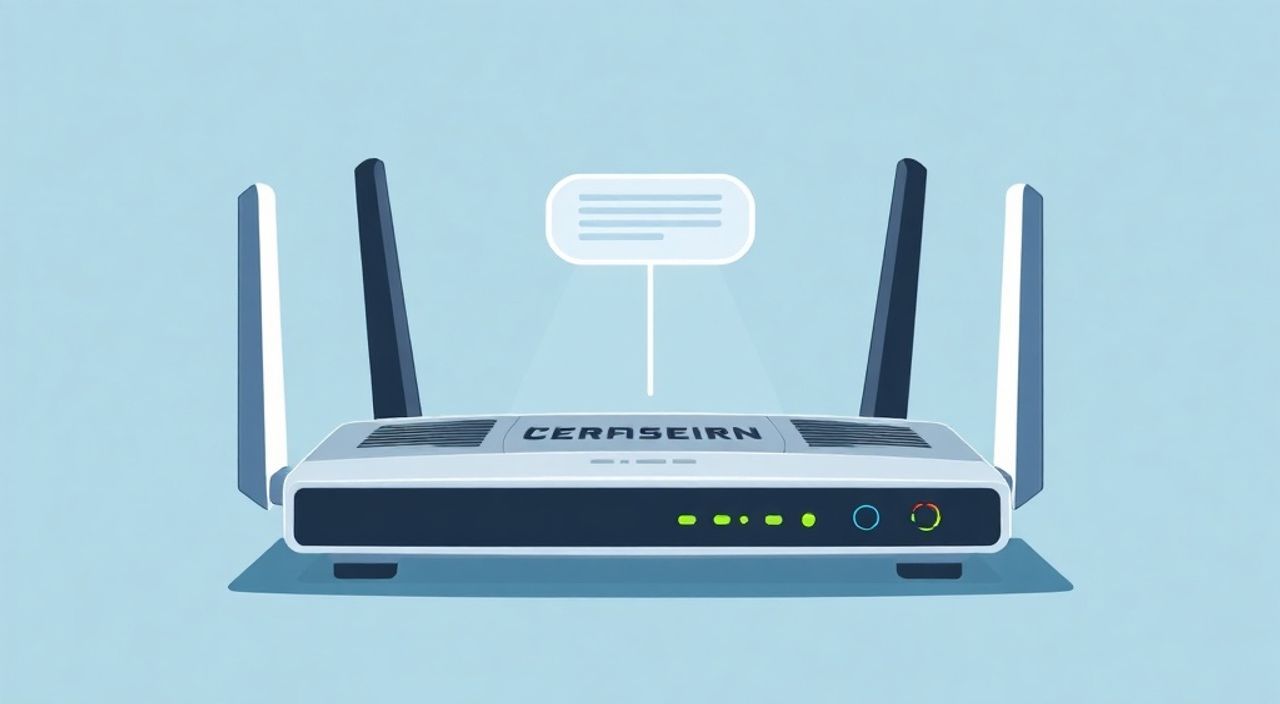
Настройка роутера — это ключевой этап для организации стабильного и безопасного домашнего интернета. Независимо от того, устанавливаете ли вы новое устройство или заменяете старый маршрутизатор, правильная настройка позволяет избежать подключений, сбоев в работе сети и уязвимостей. Процесс включает подключение оборудования к интернету, вход в веб-интерфейс, настройку Wi-Fi, параметров безопасности и расширенных функций, таких как родительский контроль или гостевая сеть.
Чтобы настроить роутер, подключите его к провайдеру, зайдите в интерфейс через браузер по адресу 192.168.0.1 или 192.168.1.1, задайте имя сети (SSID) и надёжный пароль. Обязательно обновите прошивку и активируйте шифрование WPA3 или WPA2.
Содержание статьи:
- Основные этапы настройки роутера
- Шаг 1: Подготовка и подключение
- Шаг 2: Вход в панель управления
- Шаг 3: Определение типа подключения
- Подключение оборудования и доступ к интерфейсу
- Альтернативные способы доступа
- Настройка Wi-Fi и безопасности
- Выбор стандарта шифрования
- Разделение диапазонов 2.4 ГГц и 5 ГГц
- Расширенные функции и оптимизация
- Гостевая сеть
- Родительский контроль
- Проброс портов и DMZ
- Обновление прошивки
- Типичные проблемы и их решение
- Нет интернета, но Wi-Fi подключён
- Слабый сигнал Wi-Fi
- Роутер зависает или перезагружается
- Экспертное мнение
- Вопросы и ответы
- Заключение
Основные этапы настройки роутера
Перед началом настройки важно понимать последовательность действий. Успешная конфигурация роутера включает физическое подключение, первоначальную настройку через веб-интерфейс, настройку беспроводной сети и защиту от несанкционированного доступа. Каждый шаг требует внимания, особенно если вы используете оборудование впервые.
Процесс начинается с подключения роутера к источнику интернета — обычно это модем провайдера или оптоволоконный терминал. Роутер может работать в режиме моста (bridge), но чаще используется как основной маршрутизатор. Современные устройства часто поддерживают автоматическую настройку (Plug-and-Play), однако ручная конфигурация даёт больше контроля и гибкости.
После подключения питания и кабеля интернета, необходимо получить доступ к веб-интерфейсу роутера. Это делается через любой браузер на компьютере или смартфоне. Адрес входа, логин и пароль указаны на наклейке корпуса устройства. Стандартные значения — 192.168.0.1 или 192.168.1.1, логин/пароль admin/admin.
Полезно знать: Если стандартный IP-адрес не работает, проверьте настройки DHCP на вашем устройстве или воспользуйтесь мобильным приложением производителя (TP-Link Tether, Xiaomi Mi Wi-Fi и др.).
Шаг 1: Подготовка и подключение
- Отключите питание модема и роутера перед соединением.
- Подключите WAN-порт роутера к LAN-порту модема или ONT-терминала с помощью патч-корда.
- Подключите питание и дождитесь полной загрузки индикаторов (обычно 1–2 минуты).
- Подключитесь к сети роутера по Wi-Fi или кабелю.
Шаг 2: Вход в панель управления
- Откройте браузер и введите IP-адрес роутера (например, 192.168.1.1).
- Введите логин и пароль (указаны на корпусе устройства).
- Если это первый запуск, может начаться мастер настройки (Setup Wizard).
Шаг 3: Определение типа подключения
Тип подключения зависит от вашего интернет-провайдера. Наиболее распространённые варианты:
- PPPoE — используется у многих провайдеров (например, Ростелеком, МТС). Требует ввода логина и пароля.
- DHCP (динамический IP) — автоматическое получение адреса. Чаще встречается в сетях Ethernet.
- Статический IP — редкий случай, когда провайдер выдаёт фиксированный IP-адрес.
- Мост (Bridge) — роутер работает как точка доступа, а модем выполняет маршрутизацию.
«Всегда уточняйте тип подключения у провайдера. Неправильно выбранный режим — частая причина «нет интернета», хотя Wi-Fi работает.» — Алексей Петров, сетевой инженер, 12 лет опыта
Подключение оборудования и доступ к интерфейсу
Правильное физическое подключение — основа стабильной работы. Используйте качественные Ethernet-кабели категории Cat5e или выше. Подключение по Wi-Fi возможно, но для первоначальной настройки рекомендуется использовать кабель, чтобы избежать потери связи при изменениях.
После подключения питания и кабеля к WAN-порту, устройство начнёт раздавать Wi-Fi с заводскими настройками. Имя сети (SSID) и пароль также указаны на наклейке. Подключитесь к этой сети с любого устройства.
Для доступа к интерфейсу откройте браузер и введите IP-адрес. Не используйте поисковые системы для этого — просто введите адрес в строку URL. Если страница не загружается, проверьте:
- Подключение к правильной Wi-Fi сети.
- IP-адрес устройства (через командную строку: ipconfig / ifconfig).
- Наличие блокировки антивирусом или брандмауэром.
- Необходимость сброса роутера (кнопка Reset на 10 секунд).
Альтернативные способы доступа
Некоторые производители предлагают удобные альтернативы:
- Мобильные приложения: TP-Link Tether, ASUS Router, D-Link SharePort. Позволяют настраивать Wi-Fi, контролировать устройства, обновлять прошивку.
- Облачные сервисы: Keenetic Cloud, Huawei HiLink. Доступ к роутеру из любой точки мира.
- Голосовые помощники: Интеграция с Alexa и Google Assistant для управления Wi-Fi (вкл/выкл, гостевая сеть).
Производитель |
Стандартный IP |
Логин/Пароль |
Мобильное приложение |
|---|---|---|---|
TP-Link |
192.168.0.1 |
admin/admin |
Tether |
ASUS |
192.168.1.1 |
admin/admin |
ASUS Router |
Keenetic |
192.168.1.1 |
admin/пустой |
Keenetic |
Xiaomi |
192.168.31.1 |
admin/пароль с наклейки |
Mi Wi-Fi |
Полезно знать: После первого входа обязательно измените пароль администратора. Стандартные данные широко известны и представляют угрозу безопасности.
Настройка Wi-Fi и безопасности
Безопасность Wi-Fi — один из самых важных аспектов. Открытая сеть позволяет любому желающему подключиться, что приводит к снижению скорости, риску кражи данных и использованию вашей сети для незаконной активности.
Первым делом задайте уникальное имя сети (SSID). Избегайте использования личных данных (фамилии, номера квартиры). Лучше выбрать нейтральное название, например, «Home_Network_2G» и «Home_Network_5G».
Выберите надёжный пароль. Он должен быть не короче 12 символов, содержать буквы верхнего и нижнего регистра, цифры и символы. Используйте менеджеры паролей для генерации и хранения.
Выбор стандарта шифрования
Современные роутеры поддерживают несколько типов шифрования:
- WEP — устаревший, легко взламывается. Не использовать.
- WPA2-PSK (AES) — стандарт десятилетия, безопасный, совместим со всеми устройствами.
- WPA3 — новейший стандарт, обеспечивает индивидуальное шифрование даже в открытых сетях. Рекомендуется для новых устройств.
Если все ваши устройства поддерживают WPA3, включите его. При наличии старой техники можно использовать режим совместимости WPA2/WPA3.
Разделение диапазонов 2.4 ГГц и 5 ГГц
Двухдиапазонные роутеры работают на двух частотах:
- 2.4 ГГц — дальше распространяется, но медленнее и подвержен помехам (микроволновки, соседние сети).
- 5 ГГц — выше скорость, меньше помех, но меньшая дальность.
Рекомендуется раздавать эти сети под разными именами (например, Home_2G и Home_5G), чтобы пользователи могли выбирать в зависимости от задачи.
«Назначайте разные пароли для 2.4 и 5 ГГц, если хотите контролировать подключение старых устройств. Это помогает избежать перегрузки одного диапазона.» — Екатерина Смирнова, специалист по информационной безопасности
Расширенные функции и оптимизация
Современные роутеры предлагают множество функций, которые повышают удобство и безопасность. Их настройка не обязательна, но крайне желательна для полноценного использования возможностей устройства.
Гостевая сеть
Гостевая сеть позволяет предоставить доступ в интернет гостям без раскрытия основного пароля. Она изолирована от внутренней сети, поэтому гости не смогут получить доступ к вашим файлам, принтерам или камерам.
Настройка проста: в разделе Wi-Fi найдите пункт «Гостевая сеть», включите её, задайте SSID и пароль. Можно ограничить время действия или скорость подключения.
Родительский контроль
Функция особенно актуальна для семей с детьми. Вы можете:
- Ограничивать время доступа в интернет по расписанию.
- Блокировать сайты по категориям (взрослый контент, игры, соцсети).
- Контролировать активность устройств в реальном времени.
Некоторые роутеры (Keenetic, ASUS) интегрируются с сервисами вроде Kaspersky Safe Kids или Norton Family.
Проброс портов и DMZ
Для онлайн-игр, видеонаблюдения или удалённого доступа может потребоваться проброс портов. Это настройка, которая направляет внешний трафик на конкретное устройство в сети.
DMZ (демилитаризованная зона) — менее безопасный способ, при котором одно устройство полностью открывается в интернет. Используйте только временно и с осторожностью.
Обновление прошивки
Производители регулярно выпускают обновления прошивки, исправляющие уязвимости и улучшающие производительность. Проверяйте наличие обновлений раз в 3–6 месяцев.
Вручную: зайдите в раздел «Системные инструменты» → «Обновление прошивки». Загрузите файл с официального сайта производителя. Не прерывайте процесс — это может «сломать» роутер.
Полезно знать: Некоторые роутеры (например, MikroTik) используют альтернативные операционные системы вроде OpenWRT или DD-WRT, что даёт максимальный контроль, но требует технических знаний.
Типичные проблемы и их решение
Даже при правильной настройке могут возникнуть сбои. Ниже — частые ошибки и пути их устранения.
Нет интернета, но Wi-Fi подключён
- Проверьте тип подключения (PPPoE, DHCP) и реквизиты от провайдера.
- Перезагрузите модем и роутер.
- Убедитесь, что кабель вставлен в WAN-порт, а не в LAN.
- Выполните ping до шлюза (192.168.1.1) и до 8.8.8.8 (Google DNS).
Слабый сигнал Wi-Fi
- Переместите роутер в центр помещения, подальше от стен и металлических предметов.
- Измените канал Wi-Fi (в настройках 2.4 ГГц выберите канал 1, 6 или 11).
- Используйте повторитель сигнала или систему Mesh.
- Обновите антенны (если есть съёмные).
Роутер зависает или перезагружается
- Проверьте температуру — перегрев может вызывать сбои.
- Обновите прошивку.
- Сбросьте настройки до заводских (Reset).
- Проверьте нагрузку — большое количество подключённых устройств может перегружать процессор.
Проблема |
Возможная причина |
Решение |
|---|---|---|
Не заходит в интерфейс |
Неправильный IP или сеть |
Проверьте подключение, IP-адрес шлюза |
Медленный интернет |
Помехи, перегрузка канала |
Смените канал, ограничьте торренты |
Не видит Wi-Fi сеть |
Отключена радиометка |
Включите Wi-Fi в настройках или через кнопку |
Частые обрывы |
Устаревшая прошивка |
Обновите ПО |
Экспертное мнение
«Сегодня многие пользователи считают, что роутер — это «подключи и забудь». Но базовая настройка — это минимум. Я рекомендую хотя бы раз в год проверять настройки безопасности, обновлять прошивку и анализировать список подключённых устройств. Это предотвращает 90% проблем.» — Дмитрий Ковалёв, руководитель отдела сетевой безопасности, IT-компания «Синергия»
Он также отмечает, что использование роутера из провайдера (например, Ростелеком Домашний Wi-Fi) часто ограничивает функциональность. «Такие устройства прошиты под конкретного оператора, и вы не сможете установить стороннюю прошивку или настроить продвинутые функции. Если нужен контроль — покупайте свой роутер.»
Вопросы и ответы
Как узнать, какой роутер мне нужен?
Ориентируйтесь на площадь помещения, количество устройств и тип интернета. Для квартиры до 70 м² подойдёт двухдиапазонный роутер (Wi-Fi 5 или Wi-Fi 6). Для больших домов — система Mesh. Убедитесь, что роутер поддерживает тип подключения вашего провайдера (PPPoE, VLAN и т.д.).
Можно ли использовать два роутера в одной сети?
Да, но нужно правильно их настроить. Первый работает как основной маршрутизатор, второй — в режиме точки доступа (AP Mode). Это расширяет покрытие. Не подключайте LAN к LAN — будет конфликт IP-адресов.
Что делать, если забыл пароль от роутера?
Если вы не можете войти в интерфейс, выполните аппаратный сброс (нажмите кнопку Reset на 10 секунд). Все настройки вернутся к заводским. После этого можно будет зайти по стандартным данным.
Нужно ли отключать роутер на ночь?
С точки зрения безопасности — нет. Современные устройства рассчитаны на круглосуточную работу. Однако, если вы беспокоитесь о радиации или энергопотреблении, можно использовать таймер или умную розетку для автоматического отключения Wi-Fi ночью.
Как защитить роутер от взлома?
Измените пароль администратора, отключите удалённый доступ (Remote Management), обновите прошивку, включите WPA3, отключите WPS (уязвимость). Регулярно проверяйте список подключённых устройств.
Заключение
Настройка роутера — несложный, но ответственный процесс, от которого зависит качество и безопасность вашего интернета. Даже базовые действия, такие как смена пароля и выбор правильного режима шифрования, значительно повышают уровень защиты. Современные устройства предлагают широкие возможности: от гостевых сетей до родительского контроля и Mesh-систем.
Главное — не игнорировать первоначальную настройку. Уделите 20–30 минут, чтобы настроить роутер правильно, и вы избежите множества проблем в будущем.
- Всегда меняйте стандартные логин и пароль администратора.
- Используйте шифрование WPA2 или WPA3, избегайте WEP и открытых сетей.
- Разделяйте диапазоны 2.4 ГГц и 5 ГГц для оптимальной производительности.
- Регулярно обновляйте прошивку роутера.
- Настройте гостевую сеть и родительский контроль для дополнительной безопасности.
⚠️ Дисклеймер — нажмите, чтобы развернуть
Материалы, опубликованные в разделе «Блог» на сайте RU DESIGN SHOP (rudesignshop.ru), носят исключительно информационный и ознакомительный характер и не являются руководством к действию, финансовой рекомендацией, медицинской услугой, ветеринарным назначением либо рекламой товаров и услуг, включая азартные игры. Публикации не содержат призывов к участию в азартных играх и не направлены на продвижение соответствующих операторов.
Безопасность применения товаров и веществ: при использовании строительных материалов, бытовой химии, пестицидов и агрохимикатов необходимо строго следовать инструкциям производителя и действующему законодательству Российской Федерации, включая Федеральный закон РФ от 19.07.1997 № 109-ФЗ «О безопасном обращении с пестицидами и агрохимикатами».
Упоминание товарных знаков, брендов и организаций носит исключительно информационный характер и не означает наличие партнёрских отношений или одобрения со стороны правообладателей.
Материалы, содержащие сведения о медицинских, ветеринарных или косметических средствах, представлены в справочных целях и не являются медицинской консультацией или назначением. Перед применением рекомендуется обратиться к врачу, ветеринарному специалисту или иному сертифицированному профессионалу.
Возрастные ограничения: материалы, содержащие сведения о продукции категории 18+, включая алкоголь или азартные игры, предназначены исключительно для совершеннолетней аудитории и публикуются в информационных целях.
Правовая ответственность: решения, принятые на основе опубликованной информации, пользователь принимает самостоятельно и на свой риск; редакция и авторы несут ответственность в пределах, установленных законодательством Российской Федерации.
Редакция не допускает публикаций, содержащих пропаганду экстремизма, терроризма, наркотических средств или суицида; подобные материалы подлежат немедленному удалению.
Упоминание организаций с ограниченным статусом: компания Meta Platforms Inc. (социальные сети Facebook и Instagram) признана экстремистской организацией решением суда РФ, её деятельность запрещена на территории Российской Федерации; любые упоминания приводятся исключительно в информационных целях.
Авторские права и источники: информация собирается из открытых источников; её актуальность указывается на дату публикации и может изменяться.
Изображения и иллюстрации используются на условиях, разрешённых правообладателями. При возникновении претензий редакция готова оперативно рассмотреть обращение и внести необходимые изменения.
Персональные данные и cookies: сайт использует cookies и обрабатывает персональные данные пользователей в соответствии с Федеральным законом № 152-ФЗ «О персональных данных» и Политикой конфиденциальности RU DESIGN SHOP.
Мнения авторов могут не совпадать с позицией государственных органов или коммерческих организаций, упомянутых в материалах.

РЕКОМЕНДУЕМ
Товары от российских производителей
Светильник CROSS Forstlight
11490 руб.
Настенный светильник ColorWall Duo GLODE
Диапазон цен: 37620 руб. – 41085 руб.