Скидка 5% на первый заказ — RDS5




Как настроить роутер вай фай
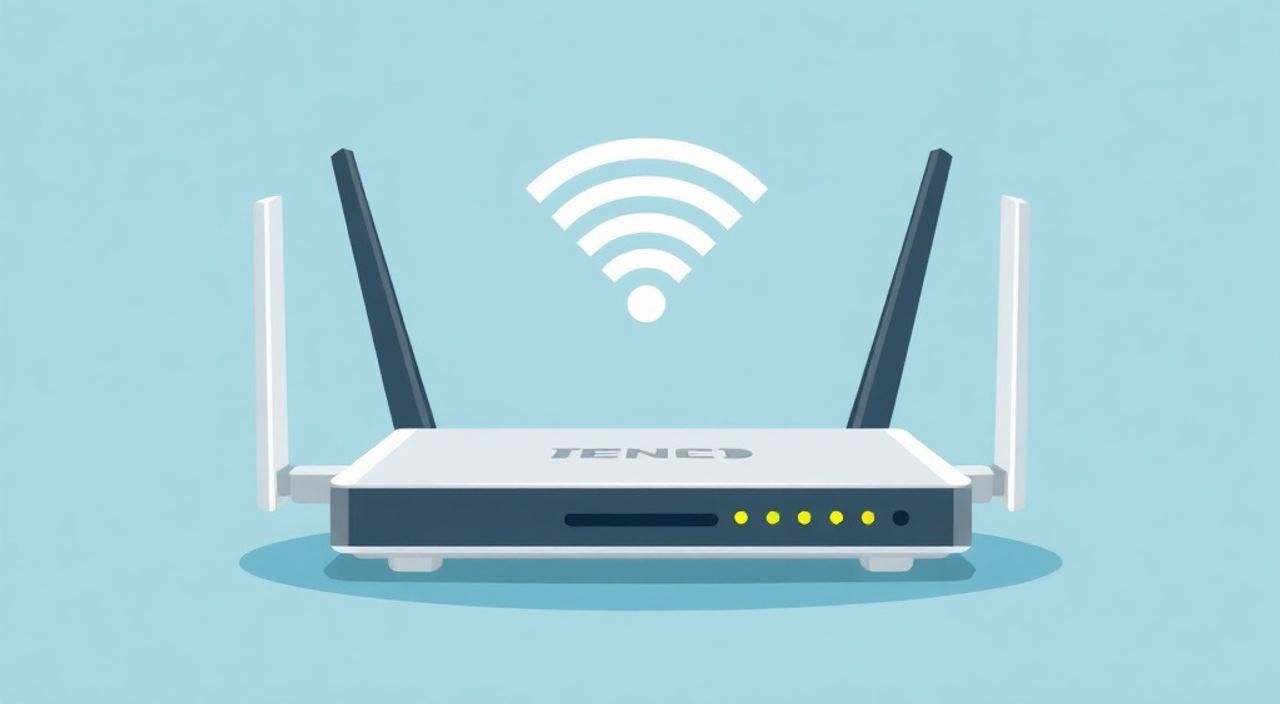
Подключение и настройка Wi-Fi роутера — задача, с которой сталкивается каждый, кто обновляет оборудование или переезжает на новое место жительства. Современные маршрутизаторы позволяют организовать стабильный интернет для всех устройств в доме: от смартфонов до умных колонок и телевизоров. Однако даже при кажущейся простоте процесс может вызвать трудности, особенно у пользователей без технического опыта. Главное — следовать чёткой инструкции и понимать базовые принципы работы сетевого оборудования.
Чтобы настроить Wi-Fi роутер, подключите его к питанию и модему, зайдите в веб-интерфейс через браузер, авторизуйтесь и выполните базовую настройку сети: задайте имя (SSID) и пароль. Важно обновить прошивку и включить шифрование WPA2/WPA3 для безопасности.
Содержание статьи:
- Основные этапы настройки Wi-Fi роутера
- Пошаговый алгоритм начальной настройки:
- Доступ к интерфейсу роутера: как войти в настройки
- Основная настройка сети: SSID, пароль, канал
- Выбор канала и режима работы
- Дополнительные возможности роутера: родительский контроль, гостевая сеть
- Примеры полезных настроек:
- Решение типичных проблем при настройке
- Экспертное мнение
- Вопросы и ответы
- Заключение
Основные этапы настройки Wi-Fi роутера
Перед началом настройки важно понимать последовательность действий. Процесс можно условно разделить на три фазы: подготовка, доступ к интерфейсу и конфигурация. Каждый шаг требует внимания, чтобы избежать ошибок, которые могут привести к нестабильной работе сети или полному отсутствию интернета.
На этапе подготовки необходимо правильно подключить роутер к источнику питания и кабелю провайдера. Обычно используется Ethernet-кабель, который соединяет WAN-порт роутера с портом на модеме или напрямую с розеткой провайдера (в случае GPON). Убедитесь, что все индикаторы на устройстве загорелись корректно: питание, WAN и Wi-Fi.
Следующий шаг — подключение к локальной сети роутера. Это можно сделать по кабелю (через LAN-порт) или по Wi-Fi. Большинство роутеров раздают временную сеть с названием, указанным на корпусе устройства (например, «TP-Link_XXXX»). Подключитесь к этой сети с помощью телефона, ноутбука или планшета.
Полезно знать: Если вы используете мобильное устройство, рекомендуется отключить мобильный интернет (режим «В самолёте»), чтобы избежать путаницы с IP-адресами и DNS.
После подключения к временной сети откройте любой браузер и перейдите к адресу управления роутером. Чаще всего это 192.168.1.1 или 192.168.0.1. Адрес указан в инструкции к устройству и часто напечатан на этикетке самого роутера. При первом входе система предложит создать учётную запись администратора или ввести стандартные логин и пароль (admin/admin).
Пошаговый алгоритм начальной настройки:
- Подключите роутер к питанию и кабелю провайдера (WAN).
- Включите устройство и дождитесь полной загрузки (индикаторы стабильно горят).
- Подключитесь к временной Wi-Fi сети роутера с вашего устройства.
- Откройте браузер и введите IP-адрес интерфейса (например, 192.168.1.1).
- Авторизуйтесь с помощью заводских данных или создайте новый аккаунт.
- Запустите мастер настройки и выберите тип подключения (DHCP, PPPoE, L2TP и др.).
- Введите данные от интернет-провайдера (если требуется).
- Настройте имя и пароль Wi-Fi сети.
- Сохраните настройки и перезагрузите роутер.
«Не пропускайте обновление прошивки на первом этапе. Производители регулярно выпускают патчи, исправляющие уязвимости и повышающие стабильность работы.» — Алексей Миронов, сетевой инженер, 12 лет опыта
Доступ к интерфейсу роутера: как войти в настройки
Интерфейс роутера — это веб-панель, где сосредоточены все параметры управления сетью. Доступ к ней осуществляется через браузер. Однако многие пользователи сталкиваются с тем, что страница не загружается. Причины могут быть разными: неправильный IP-адрес, блокировка антивирусом, кэширование старых данных.
Убедитесь, что вы подключены именно к сети роутера, а не к другой Wi-Fi точке. Проверьте, какой IP-адрес назначен вашему устройству. На Windows: откройте командную строку и введите `ipconfig`. Найдите раздел «Беспроводная LAN-сеть» и посмотрите значение «Шлюз по умолчанию». Именно он и есть адрес роутера.
Если страница не открывается, попробуйте:
- Использовать другой браузер (Chrome, Firefox, Edge).
- Очистить кэш и куки.
- Подключиться по кабелю — это самый надёжный способ.
- Проверить, не изменён ли IP-адрес роутера (некоторые модели используют 192.168.50.1 или tplinklogin.net).
Некоторые современные роутеры (особенно от ASUS, TP-Link, Xiaomi) поддерживают мобильные приложения для настройки. Они упрощают процесс, предоставляя пошаговое руководство и возможность сканирования QR-кода на корпусе устройства.
Производитель |
Стандартный IP |
Адрес входа (альтернатива) |
Мобильное приложение |
|---|---|---|---|
TP-Link |
192.168.0.1 / 192.168.1.1 |
tplinklogin.net |
Tether |
ASUS |
192.168.1.1 |
router.asus.com |
ASUS Router |
Netgear |
192.168.1.1 |
routerlogin.net |
NETGEAR Nighthawk |
Xiaomi |
192.168.31.1 |
miwifi.com |
Mi Wi-Fi |
Полезно знать: Если вы забыли пароль от админ-панели, воспользуйтесь кнопкой Reset на корпусе роутера. Удерживайте её 10–15 секунд — устройство вернётся к заводским настройкам.
Основная настройка сети: SSID, пароль, канал
После успешного входа в интерфейс роутера начинается ключевой этап — конфигурация беспроводной сети. Здесь вы задаёте имя (SSID), пароль и выбираете стандарт передачи данных (802.11ac, Wi-Fi 6 и др.).
Имя сети (SSID) должно быть уникальным и понятным. Избегайте использования личных данных (фамилий, номеров квартир). Лучше выбрать нейтральное название, например «Home_Network» или «Flat_45». Можно настроить разные имена для диапазонов 2.4 ГГц и 5 ГГц, если роутер двухдиапазонный.
Пароль — один из важнейших элементов безопасности. Используйте комбинацию из букв (верхний и нижний регистр), цифр и символов. Минимальная длина — 12 символов. Пример: P@ssw0rd_Home_2025!. Такой пароль сложно подобрать методом перебора.
Выбор канала и режима работы
В диапазоне 2.4 ГГц всего 13 каналов, и многие из них перекрываются. В городах наблюдается сильная помеха от соседних сетей. Рекомендуется использовать каналы 1, 6 или 11 — они не пересекаются. Для автоматического выбора лучшего канала включите опцию Auto в настройках.
Диапазон 5 ГГц менее загружен и обеспечивает высокую скорость, но хуже проходит через стены. Он идеален для устройств, находящихся рядом с роутером: ноутбуки, игровые приставки, Smart TV.
«Если у вас большая квартира или дом, рассмотрите использование Wi-Fi меш-системы. Она устраняет «мертвые зоны» и обеспечивает равномерное покрытие.» — Екатерина Соколова, эксперт по домашним сетям, Cisco Certified Network Associate
Также важно правильно выбрать режим шифрования. Используйте WPA2-PSK (AES) или, лучше, WPA3, если роутер и устройства его поддерживают. Устаревшие протоколы вроде WEP или WPA (TKIP) легко взламываются и не обеспечивают защиту.
Дополнительные возможности роутера: родительский контроль, гостевая сеть
Современные роутеры предлагают множество функций, которые делают сеть удобнее и безопаснее. Одна из самых востребованных — гостевая сеть. Она позволяет предоставить доступ в интернет гостям, не раскрывая основной пароль. При этом гостевые устройства изолированы от внутренней сети, что защищает ваши файлы и устройства.
Настройка гостевой сети проста: в разделе Wireless найдите опцию Guest Network, включите её, задайте имя и пароль. Можно ограничить доступ по времени или скорости. Например, установить лимит в 10 Мбит/с для экономии трафика.
Родительский контроль — полезная функция для семей с детьми. Через него можно:
- Ограничить время доступа в интернет (например, только с 17:00 до 20:00).
- Блокировать вредоносные или нежелательные сайты.
- Фильтровать контент по категориям (игры, соцсети, видео).
Также стоит обратить внимание на QoS (Quality of Service) — управление приоритетами трафика. Эта функция позволяет назначить приоритет определённым устройствам или приложениям. Например, вы можете повысить приоритет для видеозвонков или онлайн-игр, чтобы они не тормозили при загрузке файлов на другом устройстве.
Примеры полезных настроек:
- USB-порт: Если роутер поддерживает USB, подключите флешку или внешний HDD и настройте общее хранилище (NAS).
- DDNS: Полезно при удалённом доступе к камерам или серверам, особенно если у вас динамический IP.
- Port Forwarding: Необходим для игр, торрентов или P2P-приложений, требующих открытия портов.
Полезно знать: Регулярно проверяйте список подключённых устройств в интерфейсе роутера. Если обнаружите неизвестные MAC-адреса, смените пароль и включите фильтрацию по MAC.
Решение типичных проблем при настройке
Даже при соблюдении всех инструкций могут возникнуть сбои. Ниже — самые частые проблемы и способы их устранения.
Нет интернета после настройки. Проверьте тип подключения (WAN). Уточните у провайдера, требуется ли PPPoE с логином и паролем. Также убедитесь, что кабель подключён в правильный порт (WAN, обычно жёлтый).
Wi-Fi слабый или нестабильный. Переместите роутер в центр помещения, подальше от металлических предметов, микроволновок и холодильников. Используйте анализатор Wi-Fi (например, Wi-Fi Analyzer на Android) для оценки загруженности каналов.
Не могу войти в настройки. Как уже говорилось, проверьте подключение к нужной сети и IP-адрес. Попробуйте сбросить роутер и повторить процесс.
Роутер перегревается. Это снижает производительность. Убедитесь, что вентиляционные отверстия не закрыты. Не ставьте устройство в шкаф или под книги.
Проблема |
Возможная причина |
Решение |
|---|---|---|
Нет интернета |
Неправильные настройки WAN |
Проверьте тип подключения и данные провайдера |
Слабый сигнал |
Плохое расположение роутера |
Переместите в центр, используйте репитер |
Частые обрывы |
Устаревшая прошивка |
Обновите ПО через интерфейс роутера |
Не подключаются устройства |
MAC-фильтрация или лимит устройств |
Проверьте настройки безопасности |
Экспертное мнение
«Сегодня многие пользователи недооценивают важность регулярного обновления прошивки. Производители выпускают обновления не просто так — в них исправляются критические уязвимости, например, уязвимости в системе WPS, которая позволяет хакерам получить доступ к сети за считанные минуты. Отключайте WPS и UPnP, если они вам не нужны.» — Дмитрий Ковалёв, специалист по кибербезопасности, CISSP
Также эксперт отмечает, что при выборе нового роутера стоит ориентироваться не только на цену, но и на поддержку стандартов. Wi-Fi 6 (802.11ax) обеспечивает до 40% более высокую скорость и лучшую работу в условиях плотной застройки. Для больших домов предпочтительны меш-системы, такие как TP-Link Deco, Google Nest Wifi или Keenetic Fly.
Вопросы и ответы
Как часто нужно перезагружать роутер?
Рекомендуется делать это раз в 1–2 недели. Автоматическую перезагрузку можно настроить в разделе System Tools. Это помогает освобождать память и устранять мелкие сбои.
Можно ли использовать два роутера в одной квартире?
Да, но лучше настроить второй как точку доступа (AP Mode), чтобы избежать конфликта IP-адресов. Первый роутер будет раздавать интернет, второй — расширять зону покрытия.
Что делать, если забыл пароль от Wi-Fi?
Зайдите в интерфейс роутера и посмотрите текущий пароль в разделе Wireless. Если не получается войти — сделайте сброс (Reset), но учтите, что все настройки будут удалены.
Как узнать, сколько устройств подключено к моей сети?
В большинстве роутеров есть раздел «Connected Devices» или «Статистика». Там отображаются MAC-адреса, IP и названия устройств.
Нужно ли менять пароль роутера регулярно?
Да, особенно если вы подозреваете несанкционированный доступ. Рекомендуется менять пароль раз в 3–6 месяцев для повышения безопасности.
Заключение
Настройка Wi-Fi роутера — это несложный, но ответственный процесс, от которого зависит качество интернета в доме. Следуя пошаговой инструкции, вы сможете самостоятельно настроить сеть, обеспечить её стабильность и защитить от постороннего доступа. Главное — не торопиться, проверять каждое действие и использовать актуальные настройки безопасности.
Правильно настроенный роутер — основа комфортного цифрового пространства. Он обеспечивает быстрый интернет, защищает данные и позволяет управлять подключением всех устройств.
- Всегда начинайте с обновления прошивки роутера.
- Используйте надёжный пароль и шифрование WPA2/WPA3.
- Настройте гостевую сеть и родительский контроль для дополнительной безопасности.
- Регулярно проверяйте подключённые устройства и обновляйте настройки.
- При проблемах используйте сброс и повторную настройку — это часто решает 90% неполадок.
⚠️ Дисклеймер — нажмите, чтобы развернуть
Материалы, опубликованные в разделе «Блог» на сайте RU DESIGN SHOP (rudesignshop.ru), носят исключительно информационный и ознакомительный характер и не являются руководством к действию, финансовой рекомендацией, медицинской услугой, ветеринарным назначением либо рекламой товаров и услуг, включая азартные игры. Публикации не содержат призывов к участию в азартных играх и не направлены на продвижение соответствующих операторов.
Безопасность применения товаров и веществ: при использовании строительных материалов, бытовой химии, пестицидов и агрохимикатов необходимо строго следовать инструкциям производителя и действующему законодательству Российской Федерации, включая Федеральный закон РФ от 19.07.1997 № 109-ФЗ «О безопасном обращении с пестицидами и агрохимикатами».
Упоминание товарных знаков, брендов и организаций носит исключительно информационный характер и не означает наличие партнёрских отношений или одобрения со стороны правообладателей.
Материалы, содержащие сведения о медицинских, ветеринарных или косметических средствах, представлены в справочных целях и не являются медицинской консультацией или назначением. Перед применением рекомендуется обратиться к врачу, ветеринарному специалисту или иному сертифицированному профессионалу.
Возрастные ограничения: материалы, содержащие сведения о продукции категории 18+, включая алкоголь или азартные игры, предназначены исключительно для совершеннолетней аудитории и публикуются в информационных целях.
Правовая ответственность: решения, принятые на основе опубликованной информации, пользователь принимает самостоятельно и на свой риск; редакция и авторы несут ответственность в пределах, установленных законодательством Российской Федерации.
Редакция не допускает публикаций, содержащих пропаганду экстремизма, терроризма, наркотических средств или суицида; подобные материалы подлежат немедленному удалению.
Упоминание организаций с ограниченным статусом: компания Meta Platforms Inc. (социальные сети Facebook и Instagram) признана экстремистской организацией решением суда РФ, её деятельность запрещена на территории Российской Федерации; любые упоминания приводятся исключительно в информационных целях.
Авторские права и источники: информация собирается из открытых источников; её актуальность указывается на дату публикации и может изменяться.
Изображения и иллюстрации используются на условиях, разрешённых правообладателями. При возникновении претензий редакция готова оперативно рассмотреть обращение и внести необходимые изменения.
Персональные данные и cookies: сайт использует cookies и обрабатывает персональные данные пользователей в соответствии с Федеральным законом № 152-ФЗ «О персональных данных» и Политикой конфиденциальности RU DESIGN SHOP.
Мнения авторов могут не совпадать с позицией государственных органов или коммерческих организаций, упомянутых в материалах.
Читайте также

РЕКОМЕНДУЕМ
Товары от российских производителей