Скидка 5% на первый заказ — RDS5




Как настраивать вай фай роутер
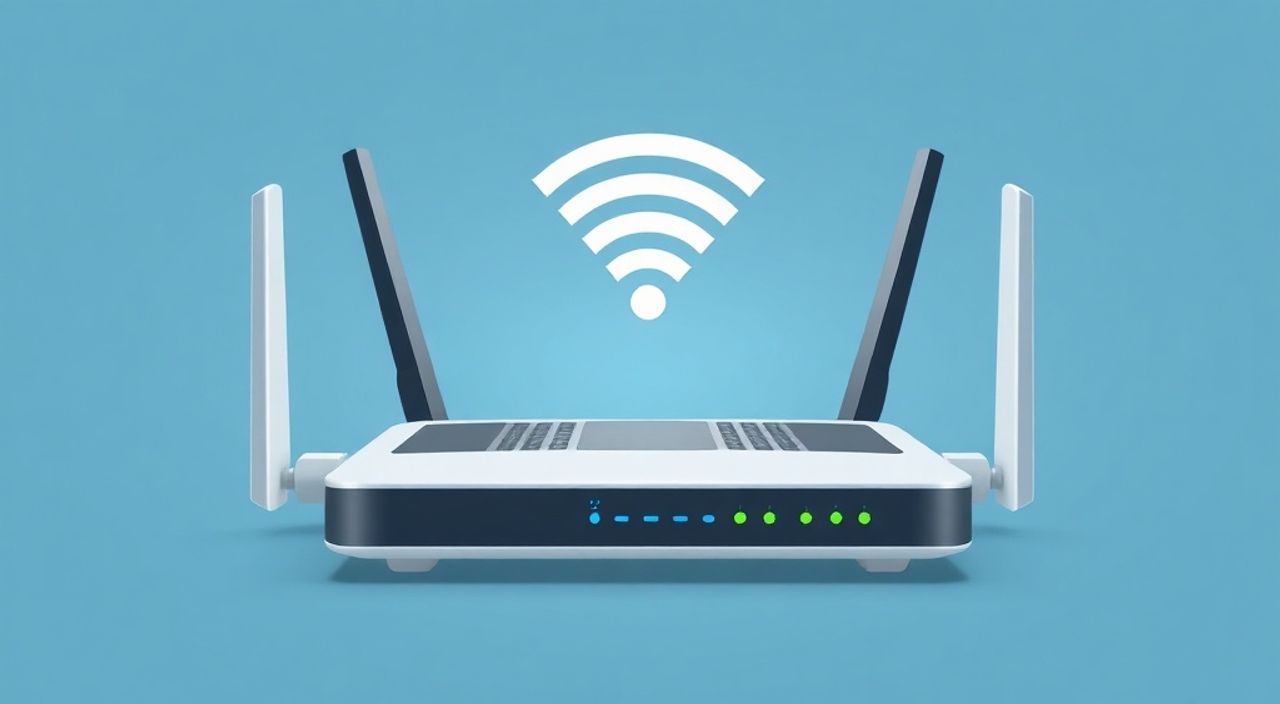
Подключение и настройка домашнего Wi-Fi роутера — задача, с которой рано или поздно сталкивается каждый пользователь интернета. Независимо от того, устанавливаете ли вы новое устройство после покупки или перенастраиваете старый маршрутизатор, важно понимать основные принципы его работы и конфигурации. Современные роутеры обеспечивают не только стабильное подключение к интернету, но и создают безопасную беспроводную сеть для всех ваших устройств: смартфонов, ноутбуков, телевизоров и умной техники.
Чтобы настроить Wi-Fi роутер, подключите его к питанию и модему, зайдите в веб-интерфейс через браузер, задайте параметры интернет-подключения и настройте имя сети (SSID) и пароль. Главная рекомендация — обновите прошивку и измените стандартные данные доступа для безопасности.
Содержание статьи:
- Базовая настройка Wi-Fi роутера
- Шаги базовой настройки
- Расширенные настройки и оптимизация
- Оптимизация размещения роутера
- Безопасность вашей Wi-Fi сети
- Типичные проблемы и их решение
- Интернет не работает после настройки
- Слабый сигнал Wi-Fi
- Роутер не открывает веб-интерфейс
- Экспертное мнение
- Интервью с Дмитрием Смирновым, инженером по сетевой безопасности, 15 лет в IT
- Вопросы и ответы
- Заключение
Базовая настройка Wi-Fi роутера
Первый этап установки роутера включает физическое подключение устройства и запуск процесса начальной настройки. Большинство современных моделей работают по одному алгоритму, независимо от производителя — TP-Link, D-Link, ASUS, Keenetic или Xiaomi. Начните с распаковки устройства и проверки комплекта поставки: сам роутер, блок питания, сетевой кабель (UTP) и инструкция. Убедитесь, что все элементы на месте.
Подключите роутер к электросети с помощью адаптера. Затем один конец сетевого кабеля вставьте в WAN-порт (часто он выделен другим цветом, например, жёлтым), а второй — в порт LAN вашего провайдерского модема или непосредственно в розетку интернета (если используется оптоволокно и ONT-терминал). Остальные LAN-порты пока оставьте свободными — они понадобятся позже, если вы захотите подключить компьютер или телевизор по кабелю.
После подключения питания дождитесь полной загрузки устройства. Об этом просигнализируют стабильные индикаторы на передней панели: обычно горит зелёный свет на кнопке питания, WAN-индикатор показывает наличие сигнала, а Wi-Fi-лампочка мигает или горит постоянно. Теперь можно переходить к настройке через веб-интерфейс.
Для входа в панель управления откройте любой браузер (Chrome, Firefox, Edge) на устройстве, подключенном к роутеру — по Wi-Fi или кабелю. В адресной строке введите IP-адрес маршрутизатора. Наиболее распространённые адреса: 192.168.1.1, 192.168.0.1 или tplinklogin.net (для TP-Link). Если не знаете точный адрес, проверьте наклейку на корпусе устройства — там указаны заводские логин и пароль, а также IP.
Шаги базовой настройки
- Откройте браузер и введите IP-адрес роутера.
- Введите логин и пароль (по умолчанию часто admin/admin).
- Пройдите мастер первоначальной настройки (Setup Wizard), если он запускается автоматически.
- Выберите тип подключения: DHCP (для большинства провайдеров), PPPoE (если требует провайдер, например, Ростелеком), или Static IP.
- Настройте имя Wi-Fi сети (SSID) и пароль. Избегайте простых комбинаций вроде «12345678».
- Сохраните настройки и перезагрузите роутер.
Полезно знать: После изменения настроек всегда перезагружайте роутер — это гарантирует корректное применение конфигурации.
Успешная базовая настройка означает, что вы можете подключаться к Wi-Fi с разных устройств, выходить в интернет и управлять роутером через веб-интерфейс. Однако этого недостаточно для стабильной и безопасной работы в долгосрочной перспективе.
Расширенные настройки и оптимизация
После базовой конфигурации стоит углубиться в продвинутые функции, которые позволяют улучшить качество сигнала, повысить скорость и контролировать использование сети. Одна из ключевых настроек — выбор канала Wi-Fi. Роутеры работают в диапазонах 2.4 ГГц и 5 ГГц. Диапазон 2.4 ГГц имеет большую дальность, но более подвержен помехам от соседских сетей, микроволновок и Bluetooth-устройств. Диапазон 5 ГГц быстрее и чище, но сигнал хуже проходит через стены.
Рекомендуется использовать оба диапазона одновременно (режим dual-band), особенно если у вас много устройств. В настройках роутера можно вручную выбрать наименее загруженный канал. Для 2.4 ГГц оптимальны каналы 1, 6 и 11 — они не пересекаются между собой. Для анализа эфира используйте приложения вроде Wi-Fi Analyzer (Android) или NetSpot (Windows/Mac).
Оптимизация размещения роутера
Место установки роутера сильно влияет на покрытие сигнала. Идеальное положение — центр квартиры, на возвышении, подальше от металлических предметов, зеркал и крупной бытовой техники. Избегайте размещения в шкафах или за телевизором.
- Не ставьте роутер на полу — сигнал лучше распространяется сверху вниз.
- Направляйте антенны вертикально для равномерного покрытия по горизонтали.
- Если в доме несколько этажей, разместите роутер на среднем уровне.
«Правильно расположенный роутер может увеличить зону покрытия на 30–40% без дополнительных затрат.» — Алексей Петров, сетевой инженер, 12 лет опыта
Для больших помещений или домов с плохим покрытием рассмотрите использование повторителей сигнала (репитеров) или систем Mesh Wi-Fi. В отличие от репитеров, которые могут снижать скорость, Mesh-сети создают единую сеть с плавным переходом между точками доступа. Популярные решения: Google Nest Wifi, TP-Link Deco, Keenetic Omni.
Функция |
Назначение |
Рекомендации |
|---|---|---|
QoS (Quality of Service) |
Приоритизация трафика |
Выделите приоритет для видеозвонков, онлайн-игр или стриминга |
Гостевая сеть |
Отдельный Wi-Fi для гостей |
Включите, чтобы изолировать посторонних от основной сети |
Родительский контроль |
Ограничение доступа по времени и контенту |
Полезно для семей с детьми |
Port Forwarding |
Открытие портов для серверов и игр |
Используйте с осторожностью — повышает риски безопасности |
Безопасность вашей Wi-Fi сети
Одна из самых серьёзных ошибок — оставить роутер с заводскими настройками безопасности. Стандартные логины и пароли легко найти в интернете, а открытая сеть позволяет любому подключиться к вашему интернету. Это не только снижает скорость, но и создаёт риски: злоумышленник может использовать ваш IP для незаконных действий, а также получить доступ к устройствам в локальной сети.
Первое, что нужно сделать, — изменить пароль администратора веб-интерфейса. Используйте сложную комбинацию из букв, цифр и символов. Во-вторых, настройте надёжное шифрование Wi-Fi. Лучший выбор сегодня — WPA3. Если роутер его не поддерживает, используйте WPA2-PSK (AES). Никогда не выбирайте WEP — он устарел и взламывается за минуты.
Полезно знать: Регулярно проверяйте список подключённых устройств в интерфейсе роутера. Подозрительные MAC-адреса могут указывать на несанкционированный доступ.
Обновление прошивки — важнейшая мера защиты. Производители выпускают патчи для устранения уязвимостей. Например, в 2023 году были обнаружены критические бреши в прошивках роутеров некоторых брендов, позволявшие удалённый доступ. Заходите в раздел «System Tools» или «Firmware Upgrade» и проверяйте наличие обновлений хотя бы раз в три месяца.
Также рекомендуется:
- Отключить WPS — функция удобна, но уязвима к атакам методом перебора.
- Скрыть SSID (не показывать имя сети) — не даёт 100% защиты, но усложняет подключение случайным пользователям.
- Ограничить доступ по MAC-адресам — разрешите подключение только своим устройствам.
Типичные проблемы и их решение
Даже при правильной настройке могут возникать сбои. Ниже — частые ситуации и способы их устранения.
Интернет не работает после настройки
- Проверьте, правильно ли выбран тип подключения (PPPoE, DHCP и т.д.). Уточните у провайдера необходимые параметры.
- Убедитесь, что кабель подключён в WAN-порт, а не в LAN.
- Перезагрузите роутер и модем. Иногда помогает сброс настроек (кнопка Reset на задней панели).
Слабый сигнал Wi-Fi
- Переместите роутер в более центральное место.
- Попробуйте другой канал в настройках.
- Обновите антенны (если есть съёмные) на более мощные.
- Рассмотрите Mesh-систему или репитер.
Роутер не открывает веб-интерфейс
- Проверьте, подключены ли вы к нужной сети.
- Убедитесь, что IP-адрес в браузере введён правильно.
- Попробуйте другой браузер или очистите кэш.
- Сбросьте роутер до заводских настроек.
«Если ничего не помогает — выполните hard reset: удерживайте кнопку Reset 10 секунд. После этого устройство вернётся к исходным настройкам, и вы сможете начать настройку заново.» — Марина Ковалёва, технический специалист по сетевому оборудованию
Экспертное мнение
Интервью с Дмитрием Смирновым, инженером по сетевой безопасности, 15 лет в IT
— Что вы считаете главной ошибкой при настройке роутера?
— Безусловно, игнорирование обновлений прошивки. Многие пользователи думают: «Если работает — не трогай». Но именно через устаревшее ПО чаще всего происходят взломы. Ещё одна проблема — слабые пароли. «12345678» или «password» легко подобрать даже новичку.
— Какие функции стоит включать в первую очередь?
— Обязательно активируйте WPA2 или WPA3, измените пароль администратора, включите гостевую сеть и отключите WPS. Также рекомендую настроить резервное копирование конфигурации — так вы быстро восстановите настройки при сбое.
— Что посоветуете владельцам старых роутеров?
— Если устройству больше 5 лет, и оно не поддерживает 5 ГГц или WPA3, задумайтесь о замене. Современные модели потребляют меньше энергии, имеют лучшее покрытие и встроенные системы защиты, например, AiProtection (ASUS) или HomeShield (TP-Link).
Вопросы и ответы
Как узнать, какой тип подключения нужен?
Уточните у вашего интернет-провайдера. Большинство домашних сетей используют DHCP (динамический IP), но некоторые, например Ростелеком или Дом.ру, применяют PPPoE с логином и паролем.
Можно ли настроить роутер без компьютера?
Да. Многие производители предлагают мобильные приложения (TP-Link Tether, Keenetic, ASUS Router). Через них можно выполнить базовую настройку, управлять сетью и контролировать устройства.
Почему Wi-Fi медленный на втором этаже?
Бетонные стены и перекрытия сильно ослабляют сигнал. Попробуйте переместить роутер выше или используйте Mesh-систему. Также проверьте, не перегружена ли сеть — большое количество активных устройств снижает общую скорость.
Что делать, если забыл пароль от роутера?
Выполните сброс до заводских настроек с помощью кнопки Reset. После этого войдите с данными по умолчанию и начните настройку заново.
Нужно ли выключать роутер на ночь?
Не обязательно. Современные устройства рассчитаны на круглосуточную работу. Однако периодическая перезагрузка (раз в неделю) помогает поддерживать стабильность.
Заключение
Настройка Wi-Fi роутера — это не просто подключение кабеля и ввод пароля. Это комплексная задача, включающая физическую установку, конфигурацию параметров интернета, оптимизацию сигнала и обеспечение безопасности. Базовые шаги доступны каждому, но для комфортного и защищённого использования сети важно не останавливаться на минимальных действиях.
Помните: хорошо настроенный роутер — основа стабильного интернета, высокой скорости и цифровой безопасности всей домашней сети. Регулярное обслуживание, обновления и осознанное управление — залог бесперебойной работы на годы вперёд.
- Всегда меняйте стандартные логин и пароль роутера.
- Используйте шифрование WPA2 или WPA3 для Wi-Fi.
- Регулярно обновляйте прошивку устройства.
- Оптимизируйте расположение роутера для максимального покрытия.
- Рассмотрите Mesh-системы для больших или многоэтажных помещений.
⚠️ Дисклеймер — нажмите, чтобы развернуть
Материалы, опубликованные в разделе «Блог» на сайте RU DESIGN SHOP (rudesignshop.ru), носят исключительно информационный и ознакомительный характер и не являются руководством к действию, финансовой рекомендацией, медицинской услугой, ветеринарным назначением либо рекламой товаров и услуг, включая азартные игры. Публикации не содержат призывов к участию в азартных играх и не направлены на продвижение соответствующих операторов.
Безопасность применения товаров и веществ: при использовании строительных материалов, бытовой химии, пестицидов и агрохимикатов необходимо строго следовать инструкциям производителя и действующему законодательству Российской Федерации, включая Федеральный закон РФ от 19.07.1997 № 109-ФЗ «О безопасном обращении с пестицидами и агрохимикатами».
Упоминание товарных знаков, брендов и организаций носит исключительно информационный характер и не означает наличие партнёрских отношений или одобрения со стороны правообладателей.
Материалы, содержащие сведения о медицинских, ветеринарных или косметических средствах, представлены в справочных целях и не являются медицинской консультацией или назначением. Перед применением рекомендуется обратиться к врачу, ветеринарному специалисту или иному сертифицированному профессионалу.
Возрастные ограничения: материалы, содержащие сведения о продукции категории 18+, включая алкоголь или азартные игры, предназначены исключительно для совершеннолетней аудитории и публикуются в информационных целях.
Правовая ответственность: решения, принятые на основе опубликованной информации, пользователь принимает самостоятельно и на свой риск; редакция и авторы несут ответственность в пределах, установленных законодательством Российской Федерации.
Редакция не допускает публикаций, содержащих пропаганду экстремизма, терроризма, наркотических средств или суицида; подобные материалы подлежат немедленному удалению.
Упоминание организаций с ограниченным статусом: компания Meta Platforms Inc. (социальные сети Facebook и Instagram) признана экстремистской организацией решением суда РФ, её деятельность запрещена на территории Российской Федерации; любые упоминания приводятся исключительно в информационных целях.
Авторские права и источники: информация собирается из открытых источников; её актуальность указывается на дату публикации и может изменяться.
Изображения и иллюстрации используются на условиях, разрешённых правообладателями. При возникновении претензий редакция готова оперативно рассмотреть обращение и внести необходимые изменения.
Персональные данные и cookies: сайт использует cookies и обрабатывает персональные данные пользователей в соответствии с Федеральным законом № 152-ФЗ «О персональных данных» и Политикой конфиденциальности RU DESIGN SHOP.
Мнения авторов могут не совпадать с позицией государственных органов или коммерческих организаций, упомянутых в материалах.
Читайте также

РЕКОМЕНДУЕМ
Товары от российских производителей