Скидка 5% на первый заказ — RDS5




Как настроить роутер tp link после сброса до заводских настроек
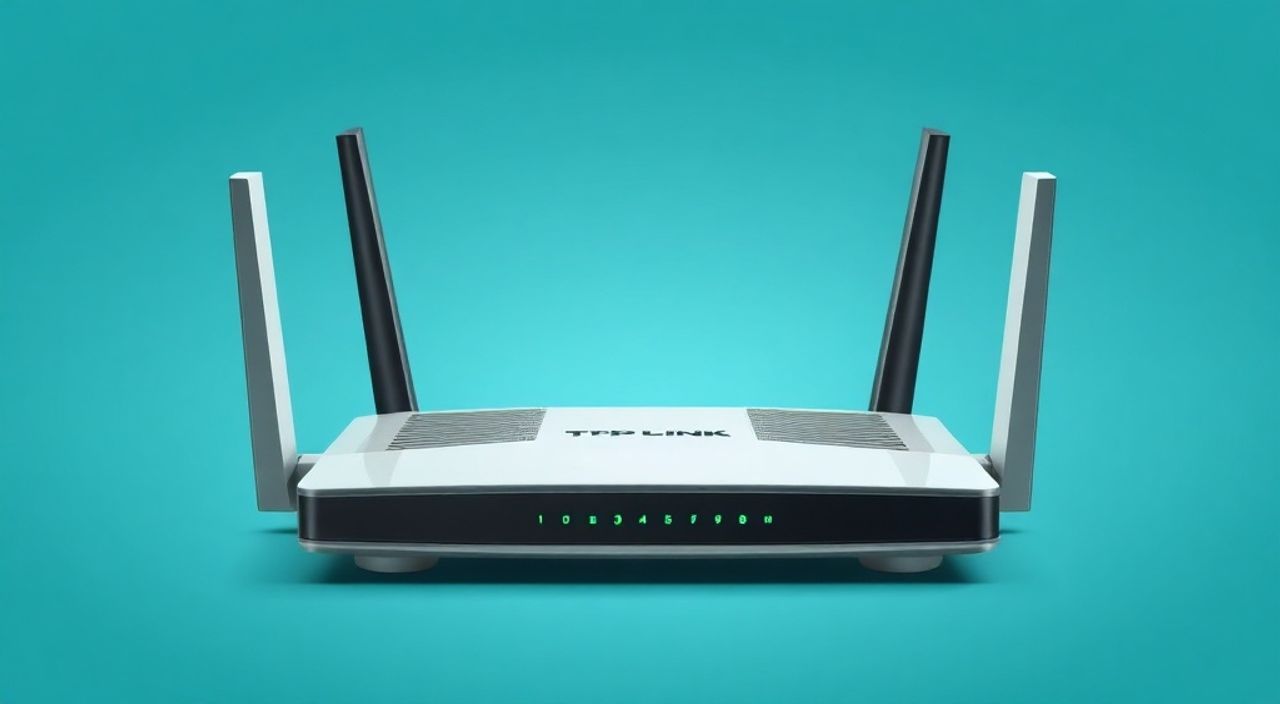
После сброса роутера TP-Link до заводских настроек необходимо выполнить базовую настройку устройства через веб-интерфейс. Это включает подключение к роутеру, вход в панель управления по адресу tplinklogin.net или 192.168.0.1, запуск мастера быстрой настройки (Quick Setup), выбор типа подключения (PPPoE, DHCP, Static IP), настройку Wi-Fi сети и установку пароля. Важно обновить прошивку и изменить логин и пароль администратора для безопасности.
Чтобы настроить роутер TP-Link после сброса, подключитесь к нему по кабелю или Wi-Fi, откройте tplinklogin.net в браузере и следуйте инструкциям мастера настройки. Обязательно задайте надёжный пароль от Wi-Fi и измените данные доступа к админ-панели.
Содержание статьи:
- Подготовка к настройке: что нужно знать и иметь
- Когда требуется сброс?
- Как войти в настройки роутера TP-Link после сброса
- Что делать, если не заходит в интерфейс?
- Мастер быстрой настройки: пошаговая инструкция
- Пример: настройка PPPoE для Ростелеком
- Настройка Wi-Fi сети: имя, пароль, канал
- Как проверить качество сигнала?
- Безопасность: смена пароля администратора и шифрования
- Обновление прошивки — почему это важно
- Типичные ошибки и как их исправить
- Ошибка: «Нет подключения к интернету» после настройки
- Ошибка: Не открывается tplinklogin.net
- Ошибка: Wi-Fi подключается, но нет интернета
- Экспертное мнение
- Вопросы и ответы
- Заключение
Подготовка к настройке: что нужно знать и иметь
Перед началом настройки роутера TP-Link после сброса до заводских настроек важно правильно подготовиться. Сброс удаляет все пользовательские параметры: настройки интернета, Wi-Fi, портов, безопасности и учётных записей. Устройство возвращается в состояние «из коробки», как при первом использовании. Это означает, что вам предстоит повторная настройка всех ключевых функций.
Для успешной настройки понадобится:
- Роутер TP-Link, подключённый к электросети;
- Компьютер, ноутбук или мобильное устройство;
- LAN-кабель (рекомендуется для стабильного подключения);
- Данные от интернет-провайдера (если требуется PPPoE или статический IP);
- Актуальный браузер (Chrome, Firefox, Edge и др.).
Подключите WAN-порт роутера к модему провайдера или непосредственно к кабелю от провайдера. LAN-порт соедините с компьютером через Ethernet-кабель. Если используете Wi-Fi, убедитесь, что знаете имя и пароль временной сети — они указаны на наклейке снизу роутера (например, SSID: TP-Link_XXXX, пароль: 12345678).
Полезно знать: Не все модели TP-Link используют одинаковый IP-адрес для входа. Чаще всего это 192.168.0.1 или 192.168.1.1. Также работает домен tplinklogin.net — он автоматически перенаправляет на нужный адрес.
Когда требуется сброс?
Сброс до заводских настроек применяется в трёх основных случаях: потеря пароля от админ-панели, нестабильная работа сети, невозможность подключиться к интернету. Однако помните: сброс — крайняя мера. Перед ним стоит попробовать перезагрузку, проверку кабелей и настройки DNS.
Как войти в настройки роутера TP-Link после сброса
Первый шаг — получить доступ к веб-интерфейсу роутера. После включения устройства и завершения загрузки (индикаторы стабильно горят) откройте браузер на подключённом устройстве. В адресной строке введите один из стандартных адресов: tplinklogin.net, 192.168.0.1 или 192.168.1.1. Нажмите Enter.
Если страница не загружается, проверьте:
- Подключение по кабелю — зелёный индикатор на порту должен гореть;
- IP-адрес устройства — убедитесь, что ваш компьютер получает IP по DHCP (обычно это по умолчанию);
- Брандмауэр или антивирус — временно отключите их для проверки;
- Wi-Fi подключение — если зашли по беспроводной сети, убедитесь, что выбрана правильная сеть TP-Link.
При успешном подключении откроется окно входа. Логин и пароль по умолчанию — admin / admin. Эти данные также указаны на этикетке роутера. Введите их и нажмите «Вход». Если система требует установить новый пароль — сделайте это сразу после входа.
«Никогда не пропускайте этап смены пароля администратора. Оставлять логин и пароль admin/admin — грубейшая ошибка, делающая роутер легкой мишенью для взлома.» — Алексей Миронов, сетевой инженер, 12 лет опыта
Что делать, если не заходит в интерфейс?
Если tplinklogin.net не открывается, попробуйте альтернативный IP. Иногда роутеры TP-Link используют 192.168.1.1. Проверьте текущий шлюз в настройках сети вашего компьютера (команда ipconfig в Windows). Также можно использовать мобильное приложение Tether, которое автоматически определяет IP роутера в локальной сети.
Мастер быстрой настройки: пошаговая инструкция
После входа в интерфейс большинство современных роутеров TP-Link автоматически запускают мастер быстрой настройки (Quick Setup Wizard). Он направляет пользователя через ключевые этапы конфигурации. Даже новичок справится за 10–15 минут.
- Выбор языка: Установите русский язык для удобства.
- Определение типа подключения: Роутер сам попытается определить тип подключения. Возможны три варианта:
- DHCP (динамический IP) — используется, если провайдер не требует логина/пароля (часто в квартирах и офисах);
- PPPoE — применяется при наличии логина и пароля от провайдера (например, Ростелеком, Дом.ру);
- Статический IP — редкий случай, когда провайдер выдал фиксированные IP, маску, шлюз и DNS.
- Ввод данных PPPoE: Если выбран PPPoE, введите логин и пароль, предоставленные провайдером. Эти данные чувствительны к регистру.
- Настройка Wi-Fi: Задайте имя сети (SSID) и пароль. Рекомендуется использовать WPA2-PSK с шифрованием AES.
- Завершение: Сохраните настройки. Роутер перезагрузится.
Полезно знать: После завершения мастера настройки рекомендуется переподключиться к Wi-Fi, используя новые параметры. Убедитесь, что интернет работает стабильно.
Пример: настройка PPPoE для Ростелеком
Представьте, что вы подключаетесь к Ростелекому. В поле «Тип подключения» выбираете PPPoE. В графе «Имя пользователя» вводите логин в формате 1234567@rt.ru, в «Пароль» — сложную комбинацию из писем и цифр. Нажимаете «Далее». Через несколько секунд роутер устанавливает соединение, и индикатор интернета становится зелёным.
Настройка Wi-Fi сети: имя, пароль, канал
После базовой настройки интернета важно правильно сконфигурировать Wi-Fi. От этого зависит скорость, стабильность и безопасность беспроводной сети. В интерфейсе TP-Link перейдите в раздел «Wireless» (Беспроводной режим).
Основные параметры:
- SSID (имя сети): Выберите уникальное имя, не содержащее личных данных (например, не «Иван_квартира_5»). Избегайте кириллицы — возможны проблемы с подключением у некоторых устройств.
- Пароль: Минимум 12 символов, включая заглавные буквы, цифры и спецсимволы. Пример: MyHomeNet#2025.
- Режим безопасности: Только WPA2-PSK (AES). WEP и WPA устарели и легко взламываются.
- Канал: Для 2.4 ГГц выберите 1, 6 или 11 — они не пересекаются. Или установите «Auto», чтобы роутер сам выбирал наименее загруженный канал.
Можно включить одновременную работу двух диапазонов: 2.4 ГГц (дальний, но медленный) и 5 ГГц (быстрый, но меньший радиус). Для этого активируйте «Dual-Band» и задайте разные SSID (например, Home_2G и Home_5G).
Параметр |
Рекомендованное значение |
Комментарий |
|---|---|---|
Шифрование |
WPA2-PSK (AES) |
Не используйте TKIP или WPA/WEP |
Канал (2.4 ГГц) |
1, 6, 11 или Auto |
Auto лучше в условиях помех |
Ширина канала |
20 МГц (2.4 ГГц), 80 МГц (5 ГГц) |
Больше — быстрее, но больше помех |
Режим работы |
802.11n/ac/ax |
Включите все актуальные стандарты |
Как проверить качество сигнала?
Используйте мобильное приложение Wi-Fi Analyzer или встроенную утилиту в Windows. Пройдитесь по квартире и проверьте уровень сигнала. Если в дальних комнатах ниже -70 dBm — сигнал слабый. В этом случае рассмотрите использование репитера или Mesh-системы.
Безопасность: смена пароля администратора и шифрования
Один из самых важных, но часто игнорируемых этапов — защита самой панели управления. По умолчанию любой, кто знает IP роутера и логин admin, может зайти в настройки. Это серьёзная уязвимость.
Перейдите в раздел «System Tools» → «Password». Установите сложный пароль: минимум 10 символов, без повторов и очевидных комбинаций (12345, password). Храните его в менеджере паролей (например, Bitwarden или KeePass).
Также рекомендуется:
- Отключить удалённый доступ (Remote Management) — он не нужен дома;
- Включить фильтрацию MAC-адресов, если хотите ограничить список устройств;
- Активировать родительский контроль (Parental Control), если есть дети;
- Настроить расписание Wi-Fi — например, отключать сеть ночью.
«Смена пароля администратора — не прихоть, а необходимость. Ежегодно миллионы роутеров становятся частью ботнетов из-за оставленных паролей по умолчанию.» — Анна Ковалёва, эксперт по кибербезопасности
Обновление прошивки — почему это важно
Прошивка (firmware) — это программное обеспечение роутера. Производитель регулярно выпускает обновления, которые исправляют уязвимости, улучшают стабильность и добавляют функции. Устаревшая прошивка может быть причиной сбоёв и уязвимостей.
Чтобы обновить прошивку:
- Перейдите в «System Tools» → «Firmware Upgrade».
- Нажмите «Check for Updates» — роутер сам найдёт актуальную версию.
- Если обновление доступно, нажмите «Upgrade» и дождитесь завершения (не выключайте роутер!).
Если автоматическая проверка недоступна, зайдите на официальный сайт tp-link.com/ru, найдите свою модель и скачайте последнюю прошивку вручную.
Полезно знать: Обновление прошивки может занять 3–5 минут. После завершения роутер перезагрузится. Все настройки обычно сохраняются, но рекомендуется сделать резервную копию (Backup Settings).
Типичные ошибки и как их исправить
Даже при следовании инструкциям могут возникнуть проблемы. Ниже — частые ошибки и способы их устранения.
Ошибка: «Нет подключения к интернету» после настройки
Проверьте:
- Правильность введённых данных PPPoE (логин/пароль);
- Физическое подключение кабеля (WAN-порт);
- Работоспособность кабеля от провайдера (подключите компьютер напрямую);
- Настройки MTU (обычно 1492 для PPPoE).
Ошибка: Не открывается tplinklogin.net
Попробуйте:
- Использовать другой браузер или режим инкогнито;
- Очистить кеш DNS (ipconfig /flushdns в командной строке);
- Подключиться по кабелю вместо Wi-Fi;
- Проверить IP-адрес роутера через ipconfig (Default Gateway).
Ошибка: Wi-Fi подключается, но нет интернета
Возможные причины:
- Неправильные DNS-серверы — установите Google DNS (8.8.8.8 и 8.8.4.4);
- MAC-адрес не зарегистрирован у провайдера — клонируйте MAC с компьютера;
- Ограничения на стороне провайдера — позвоните в техподдержку.
Проблема |
Возможная причина |
Решение |
|---|---|---|
Не заходит в админ-панель |
Неверный IP или пароль |
Проверьте tplinklogin.net, 192.168.0.1, admin/admin |
Интернет не работает |
Ошибка PPPoE или DHCP |
Перепроверьте данные, перезагрузите роутер |
Слабый Wi-Fi сигнал |
Неправильный канал или расположение |
Смените канал, переместите роутер в центр |
Роутер перезагружается |
Перегрев или плохой блок питания |
Проверьте вентиляцию, замените адаптер |
Экспертное мнение
«Сегодня многие пользователи считают, что роутер — это “коробка, которая просто работает”. Но правильная настройка может увеличить скорость на 30% и снизить количество обрывов. Особенно важно — своевременное обновление прошивки. Например, в 2023 году TP-Link выпустил патч для устранения уязвимости CVE-2023-1389, которая позволяла удалённый доступ. Те, кто не обновился, до сих пор рискуют.» — Дмитрий Фролов, руководитель отдела сетевой безопасности в ISP Solutions
Также эксперт отмечает: «При настройке Wi-Fi не экономьте на пароле. Простые пароли вроде 12345678 или qwerty легко подбираются за минуты. Используйте длинные фразы с заменой букв на символы: например, “МойДом2025!” станет M0yD0m2025!».
Вопросы и ответы
Можно ли настроить роутер TP-Link только по Wi-Fi?
Да, можно. Подключитесь к временной сети TP-Link, откройте tplinklogin.net в браузере. Однако по кабелю надёжнее — меньше шансов потерять соединение в процессе.
Что делать, если забыл новый пароль от админ-панели?
Выполнить аппаратный сброс: удерживайте кнопку Reset 8–10 секунд. После этого начните настройку заново.
Нужно ли каждый раз сбрасывать роутер при смене провайдера?
Не обязательно. Достаточно изменить тип подключения и ввести новые данные в настройках WAN. Сброс нужен только при серьёзных сбоях.
Как узнать модель своего роутера TP-Link?
Посмотрите на нижнюю этикетку. Там указано название, например, Archer C54, TL-WR841N или Deco X20.
Безопасно ли использовать домен tplinklogin.net?
Да, это официальный домен TP-Link. Он работает в локальной сети и перенаправляет на внутренний IP. Однако убедитесь, что не зашли на поддельный сайт — проверьте сертификат.
Заключение
Настройка роутера TP-Link после сброса — простой, но ответственный процесс. Следуя пошаговой инструкции, вы сможете восстановить интернет, настроить безопасную Wi-Fi сеть и защитить устройство от внешних угроз. Главное — не пропускать этап смены пароля администратора и обновления прошивки.
Помните: качественная настройка сегодня — это стабильный интернет и безопасность завтра. Уделите 20 минут на правильную конфигурацию, и роутер будет работать без сбоев долгие месяцы.
- После сброса войдите в роутер через tplinklogin.net с логином admin/admin.
- Используйте мастера настройки для быстрой конфигурации интернета и Wi-Fi.
- Установите сложный пароль Wi-Fi и обязательно смените пароль администратора.
- Обновите прошивку — это критически важно для безопасности.
- При проблемах проверяйте подключение, данные провайдера и DNS-серверы.
⚠️ Дисклеймер — нажмите, чтобы развернуть
Материалы, опубликованные в разделе «Блог» на сайте RU DESIGN SHOP (rudesignshop.ru), носят исключительно информационный и ознакомительный характер и не являются руководством к действию, финансовой рекомендацией, медицинской услугой, ветеринарным назначением либо рекламой товаров и услуг, включая азартные игры. Публикации не содержат призывов к участию в азартных играх и не направлены на продвижение соответствующих операторов.
Безопасность применения товаров и веществ: при использовании строительных материалов, бытовой химии, пестицидов и агрохимикатов необходимо строго следовать инструкциям производителя и действующему законодательству Российской Федерации, включая Федеральный закон РФ от 19.07.1997 № 109-ФЗ «О безопасном обращении с пестицидами и агрохимикатами».
Упоминание товарных знаков, брендов и организаций носит исключительно информационный характер и не означает наличие партнёрских отношений или одобрения со стороны правообладателей.
Материалы, содержащие сведения о медицинских, ветеринарных или косметических средствах, представлены в справочных целях и не являются медицинской консультацией или назначением. Перед применением рекомендуется обратиться к врачу, ветеринарному специалисту или иному сертифицированному профессионалу.
Возрастные ограничения: материалы, содержащие сведения о продукции категории 18+, включая алкоголь или азартные игры, предназначены исключительно для совершеннолетней аудитории и публикуются в информационных целях.
Правовая ответственность: решения, принятые на основе опубликованной информации, пользователь принимает самостоятельно и на свой риск; редакция и авторы несут ответственность в пределах, установленных законодательством Российской Федерации.
Редакция не допускает публикаций, содержащих пропаганду экстремизма, терроризма, наркотических средств или суицида; подобные материалы подлежат немедленному удалению.
Упоминание организаций с ограниченным статусом: компания Meta Platforms Inc. (социальные сети Facebook и Instagram) признана экстремистской организацией решением суда РФ, её деятельность запрещена на территории Российской Федерации; любые упоминания приводятся исключительно в информационных целях.
Авторские права и источники: информация собирается из открытых источников; её актуальность указывается на дату публикации и может изменяться.
Изображения и иллюстрации используются на условиях, разрешённых правообладателями. При возникновении претензий редакция готова оперативно рассмотреть обращение и внести необходимые изменения.
Персональные данные и cookies: сайт использует cookies и обрабатывает персональные данные пользователей в соответствии с Федеральным законом № 152-ФЗ «О персональных данных» и Политикой конфиденциальности RU DESIGN SHOP.
Мнения авторов могут не совпадать с позицией государственных органов или коммерческих организаций, упомянутых в материалах.
Читайте также

РЕКОМЕНДУЕМ
Товары от российских производителей