Скидка 5% на первый заказ — RDS5




Как настроить 5 ггц на роутере
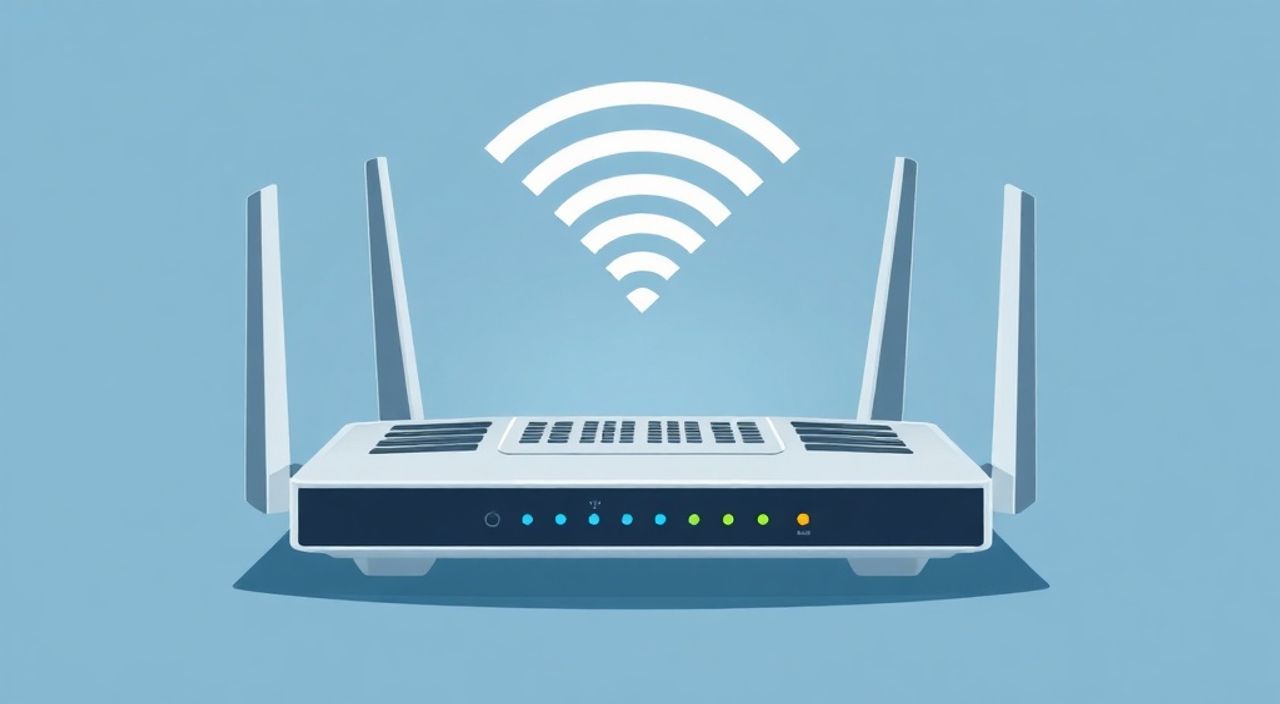
Wi-Fi в диапазоне 5 ГГц обеспечивает более высокую скорость передачи данных и меньшее количество помех по сравнению с традиционным 2,4 ГГц. Однако многие пользователи продолжают использовать только старший диапазон из-за незнания настроек или боязни сложных манипуляций. Настройка 5 ГГц на роутере — это простой процесс, который можно выполнить за несколько минут через веб-интерфейс устройства. Главное — убедиться, что ваш роутер и клиентские устройства поддерживают этот диапазон.
Чтобы включить Wi-Fi на частоте 5 ГГц, зайдите в настройки роутера через браузер, найдите раздел беспроводной сети, активируйте режим 5 ГГц, задайте имя сети (SSID) и пароль. Убедитесь, что ваши устройства поддерживают этот диапазон.
Содержание статьи:
- Почему стоит использовать 5 ГГц: преимущества и ограничения
- Перед началом: проверка оборудования и поддержки 5 ГГц
- Как определить поддержку 5 ГГц на разных платформах
- Как зайти в настройки роутера: доступ к интерфейсу
- Распространённые бренды и их адреса входа
- Пошаговая инструкция: как включить 5 ГГц на роутере
- Настройка на примере TP-Link Archer C6
- Оптимизация сигнала 5 ГГц: каналы, мощность, ширина полосы
- Рекомендуемые настройки для разных сценариев
- Типичные ошибки и как их исправить
- Сеть 5 ГГц не появляется в списке
- Подключение есть, но скорость низкая
- Устройство подключается, но теряет связь
- Экспертное мнение
- Вопросы и ответы
- Заключение
Почему стоит использовать 5 ГГц: преимущества и ограничения
Диапазон 5 ГГц стал стандартом для современных сетей Wi-Fi, особенно при работе с высокоскоростными сервисами: стримингом 4K, онлайн-играми, видеозвонками и загрузкой больших файлов. В отличие от перегруженного диапазона 2,4 ГГц, где работают не только роутеры, но и микроволновки, Bluetooth-устройства и даже детские радионяни, 5 ГГц предлагает значительно меньше помех.
Основное преимущество — пропускная способность. Теоретически, Wi-Fi 5 (802.11ac) в диапазоне 5 ГГц может достигать скорости до 3,5 Гбит/с при использовании нескольких антенн и широких каналов. На практике, в домашних условиях, вы получаете стабильные 300–800 Мбит/с, что в разы выше, чем на 2,4 ГГц. Кроме того, в этом диапазоне доступно больше неконкурирующих каналов — до 25 по сравнению с 3 чистыми на 2,4 ГГц.
Однако у 5 ГГц есть и недостатки. Главный из них — меньшая дальность действия. Сигнал хуже проходит через стены и перекрытия, особенно бетонные и металлические. Поэтому он эффективен в пределах одной комнаты или смежных помещений без плотных преград. Также не все старые устройства поддерживают 5 ГГц, что требует либо обновления техники, либо одновременной работы двух сетей.
Полезно знать: Современные двухдиапазонные роутеры работают сразу на 2,4 ГГц и 5 ГГц. Вы можете включить оба диапазона одновременно, чтобы охватить все устройства.
Перед началом: проверка оборудования и поддержки 5 ГГц
Прежде чем пытаться настроить 5 ГГц, важно убедиться, что ваш роутер физически поддерживает этот диапазон. Большинство устройств, выпущенных после 2012 года, являются двухдиапазонными (dual-band), но бюджетные модели до сих пор могут быть однодиапазонными.
Чтобы проверить поддержку, посмотрите маркировку на корпусе роутера. Если указано Wi-Fi 5 (802.11ac), Wi-Fi 6 (802.11ax) или Wi-Fi 6E — значит, 5 ГГц поддерживается. Также обратите внимание на названия серий: TP-Link Archer C7, ASUS RT-AC68U, D-Link DIR-842 — все они двухдиапазонные. Если же модель называется, например, TP-Link TL-WR841N — она работает только на 2,4 ГГц.
Не менее важно проверить клиентские устройства: смартфон, ноутбук, телевизор. Даже если роутер поддерживает 5 ГГц, устройство может его не «видеть». Для этого зайдите в настройки Wi-Fi на телефоне или ПК и посмотрите, появляются ли дополнительные сети с суффиксами типа _5G, 5GHz или Home_5G. Или проверьте спецификации устройства на сайте производителя.
Как определить поддержку 5 ГГц на разных платформах
- Windows: откройте «Центр управления сетями», выберите «Изменение параметров адаптера», кликните ПКМ по Wi-Fi → «Состояние» → «Свойства». Во вкладке «Сведения» ищите строку «Тип сети» — если указано 802.11a/n/ac/ax, значит, 5 ГГц поддерживается.
- macOS: зажмите Option (Alt) и кликните по значку Wi-Fi. В появившейся информации смотрите параметр «PHY Mode» — значения «802.11ac» или «802.11ax» означают поддержку 5 ГГц.
- Android: установите приложение Wi-Fi Analyzer. Оно покажет доступные сети и частоты. Если видите сеть на 5180–5825 МГц — сигнал 5 ГГц доступен.
«Перед настройкой 5 ГГц обязательно проверьте совместимость. Несовместимое оборудование — главная причина «не работает» жалоб.» — Алексей Петров, сетевой инженер, 12 лет опыта
Как зайти в настройки роутера: доступ к интерфейсу
Для настройки любого роутера используется веб-интерфейс, доступный через браузер. Вам понадобится подключённое к сети устройство — компьютер, ноутбук или планшет. Подключение может быть проводным (по Ethernet) или беспроводным (через Wi-Fi).
Стандартный адрес входа — 192.168.1.1 или 192.168.0.1. Введите его в адресную строку браузера (Chrome, Firefox, Edge). Если страница не загружается, попробуйте альтернативные адреса: 10.0.0.1, tplinklogin.net, asusrouter.com, miwifi.com — в зависимости от бренда. Точный адрес указан на наклейке снизу роутера.
После перехода по адресу откроется форма входа. Здесь потребуются логин и пароль. Чаще всего это:
- Логин: admin
- Пароль: admin (или пустое поле)
Если стандартные данные не подходят, используйте те, которые вы задавали ранее, или сбросьте роутер до заводских настроек кнопкой Reset.
Полезно знать: После сброса все настройки, включая Wi-Fi и пароли, будут удалены. Это крайняя мера, если вы забыли пароль.
Распространённые бренды и их адреса входа
Бренд |
Адрес входа |
Стандартные логин/пароль |
|---|---|---|
TP-Link |
tplinklogin.net или 192.168.0.1 |
admin / admin |
ASUS |
router.asus.com или 192.168.1.1 |
admin / admin |
D-Link |
dlinkrouter.local или 192.168.0.1 |
admin / пустой |
Netgear |
routerlogin.net или 192.168.1.1 |
admin / password |
Xiaomi |
miwifi.com или 192.168.31.1 |
admin / пароль от аккаунта Mi |
Пошаговая инструкция: как включить 5 ГГц на роутере
После входа в интерфейс настройки необходимо найти раздел, отвечающий за беспроводную сеть. Названия могут отличаться в зависимости от производителя, но обычно это «Wireless», «Беспроводной режим», «Wi-Fi» или «Сеть Wi-Fi».
- Перейдите в раздел Wireless (Wi-Fi). Часто он находится в верхнем или левом меню. Иногда нужно выбрать вкладку «Расширенные настройки».
- Найдите настройки 5 ГГц. Обычно они находятся на отдельной вкладке или имеют пометку «5 GHz», «Band: 5G» или «Режим 5 ГГц».
- Активируйте радиомодуль. Убедитесь, что стоит галочка «Включить», «Enable» или «Работает». Без этого сеть не будет транслироваться.
- Задайте имя сети (SSID). Рекомендуется использовать уникальное имя, например, «Home_5G» или «MyWiFi_5GHz», чтобы отличать от 2,4 ГГц.
- Установите пароль. Выберите тип безопасности WPA2-PSK или WPA3, если поддерживается. Пароль должен быть надёжным — минимум 12 символов, с цифрами и спецсимволами.
- Сохраните настройки. Нажмите «Применить», «Сохранить» или «OK». Роутер может перезагрузиться.
После сохранения найдите новую сеть в списке Wi-Fi на своём устройстве и подключитесь к ней, используя указанный пароль.
Настройка на примере TP-Link Archer C6
- Зайдите в 192.168.0.1 → введите логин и пароль.
- Выберите «Wireless» → «Wireless Settings».
- Перейдите на вкладку «Wireless 5G».
- Отметьте «Enable Wireless Router Radio».
- Введите SSID, например, «ArcherC6_5G».
- В разделе «Wireless Security» выберите WPA2-PSK, тип шифрования AES, задайте пароль.
- Нажмите «Save».
Полезно знать: Некоторые роутеры позволяют объединить SSID для 2,4 ГГц и 5 ГГц. Это удобно, но может привести к тому, что устройства будут «застревать» на медленной частоте. Лучше использовать разные имена.
Оптимизация сигнала 5 ГГц: каналы, мощность, ширина полосы
После включения 5 ГГц важно правильно настроить параметры для максимальной стабильности и скорости. Ключевые настройки — выбор канала, ширина полосы и мощность передатчика.
В диапазоне 5 ГГц доступны каналы с 36 по 165. В России разрешены каналы с 36 по 64 и 100–140 (в зависимости от региона). Автоматический выбор канала (Auto) обычно оптимален, так как роутер сам выбирает наименее загруженный. Но при наличии соседских сетей можно вручную выбрать свободный канал, используя приложение Wi-Fi Analyzer.
Ширина полосы канала влияет на скорость: 20 МГц — стабильно, но медленно; 40 МГц — компромисс; 80 МГц — быстро, но чувствителен к помехам; 160 МГц — только для Wi-Fi 6 и идеальных условий. Для большинства случаев оптимально 80 МГц.
Мощность передатчика по умолчанию — 100%. Если роутер находится близко к устройствам, можно снизить до 75% или 50%, чтобы уменьшить энергопотребление и нагрев. При большой площади — оставьте максимум.
Рекомендуемые настройки для разных сценариев
Сценарий |
Ширина канала |
Выбор канала |
Мощность |
|---|---|---|---|
Квартира, много соседей |
80 МГц |
Авто или 36, 40, 44, 48 |
100% |
Небольшой дом, мало помех |
80–160 МГц |
Авто или 149–161 |
100% |
Офис, несколько роутеров |
40–80 МГц |
Ручной выбор по анализу |
75% |
Только потоковое видео |
80 МГц |
Авто |
100% |
«Для стабильной работы в многоквартирном доме выбирайте каналы 36–48. Они разрешены везде и реже используются. Избегайте DFS-каналов (100+), если рядом радары.» — Елена Смирнова, системный администратор, эксперт по Wi-Fi
Типичные ошибки и как их исправить
Даже при правильной настройке могут возникнуть проблемы. Ниже — частые сбои и пути их решения.
Сеть 5 ГГц не появляется в списке
- Убедитесь, что роутер поддерживает 5 ГГц.
- Проверьте, включён ли радиомодуль в настройках.
- Перезагрузите роутер.
- Обновите прошивку — иногда функция отключается из-за бага.
Подключение есть, но скорость низкая
- Проверьте расстояние и преграды между устройством и роутером.
- Убедитесь, что используется ширина канала 80 МГц.
- Проверьте, не перегружена ли сеть (много активных устройств).
- Перейдите на канал 36–48, избегая пересечений.
Устройство подключается, но теряет связь
- Обновите драйвер Wi-Fi на ПК.
- Сбросьте сеть на устройстве: «Забудьте» сеть и подключитесь заново.
- Попробуйте изменить тип безопасности на WPA2/AES.
- Проверьте, не включён ли режим энергосбережения на устройстве.
Полезно знать: Некоторые старые устройства могут «выпадать» из сети 5 ГГц при переходе в спящий режим. Отключите опцию «Разрешить отключение этого устройства для экономии энергии» в диспетчере устройств Windows.
Экспертное мнение
«Настройка 5 ГГц — не просто мода, а необходимость для современного дома. Я рекомендую использовать отдельные SSID для 2,4 и 5 ГГц, чтобы контролировать, на каком диапазоне работает каждое устройство. Например, умные лампочки — на 2,4 ГГц, а телевизор и ноутбук — на 5 ГГц. Так вы получите баланс скорости и покрытия.» — Дмитрий Козлов, директор по сетям, ISP Solutions
Также эксперт отмечает важность обновления прошивки: «Производители регулярно выпускают обновления, которые улучшают стабильность 5 ГГц, добавляют новые каналы и исправляют уязвимости. Проверяйте наличие обновлений хотя бы раз в три месяца».
Вопросы и ответы
Можно ли одновременно работать на 2,4 ГГц и 5 ГГц?
Да, почти все двухдиапазонные роутеры поддерживают одновременную работу обоих диапазонов. Это позволяет подключать разные устройства к оптимальной частоте.
Почему 5 ГГц не проходит через стены?
Высокочастотные волны (5 ГГц) имеют меньшую длину волны и хуже дифрагируют (огибают) препятствия. Они также сильнее поглощаются материалами, особенно водой (в том числе в теле человека) и бетоном.
Что лучше: 5 ГГц или Wi-Fi 6?
Wi-Fi 6 — это стандарт, который работает и на 2,4, и на 5 ГГц. Он улучшает эффективность, снижает задержки и увеличивает количество подключаемых устройств. Если у вас Wi-Fi 6, используйте 5 ГГц для максимальной производительности.
Можно ли скрыть сеть 5 ГГц?
Да, в настройках можно отключить трансляцию SSID. Но это не повышает безопасность, а усложняет подключение. Лучше использовать надёжный пароль и WPA3.
Нужен ли репитер для 5 ГГц?
Если сигнал не доходит в дальние комнаты, репитер или точка доступа помогут. Однако из-за ограниченной дальности 5 ГГц лучше использовать проводной мост (Ethernet) или MoCA, чем беспроводной повторитель.
Заключение
Настройка 5 ГГц на роутере — простой, но важный шаг к более быстрой и стабильной домашней сети. Этот диапазон идеально подходит для устройств, которым нужна высокая пропускная способность: стриминговых приставок, игровых консолей, ноутбуков и смартфонов. Главное — убедиться в совместимости оборудования и правильно настроить параметры.
Используйте 5 ГГц для скорости, 2,4 ГГц — для покрытия. Разделяйте SSID, следите за каналами и обновляйте прошивку. Это обеспечит баланс между производительностью и надёжностью.
- 5 ГГц даёт высокую скорость и меньше помех, но хуже проходит через стены.
- Перед настройкой проверьте поддержку роутером и устройствами.
- Включайте 5 ГГц через веб-интерфейс, задавайте отдельный SSID и надёжный пароль.
- Оптимизируйте канал, ширину полосы и мощность для своего помещения.
- Решайте проблемы с помощью диагностики, обновления драйверов и прошивки.
⚠️ Дисклеймер — нажмите, чтобы развернуть
Материалы, опубликованные в разделе «Блог» на сайте RU DESIGN SHOP (rudesignshop.ru), носят исключительно информационный и ознакомительный характер и не являются руководством к действию, финансовой рекомендацией, медицинской услугой, ветеринарным назначением либо рекламой товаров и услуг, включая азартные игры. Публикации не содержат призывов к участию в азартных играх и не направлены на продвижение соответствующих операторов.
Безопасность применения товаров и веществ: при использовании строительных материалов, бытовой химии, пестицидов и агрохимикатов необходимо строго следовать инструкциям производителя и действующему законодательству Российской Федерации, включая Федеральный закон РФ от 19.07.1997 № 109-ФЗ «О безопасном обращении с пестицидами и агрохимикатами».
Упоминание товарных знаков, брендов и организаций носит исключительно информационный характер и не означает наличие партнёрских отношений или одобрения со стороны правообладателей.
Материалы, содержащие сведения о медицинских, ветеринарных или косметических средствах, представлены в справочных целях и не являются медицинской консультацией или назначением. Перед применением рекомендуется обратиться к врачу, ветеринарному специалисту или иному сертифицированному профессионалу.
Возрастные ограничения: материалы, содержащие сведения о продукции категории 18+, включая алкоголь или азартные игры, предназначены исключительно для совершеннолетней аудитории и публикуются в информационных целях.
Правовая ответственность: решения, принятые на основе опубликованной информации, пользователь принимает самостоятельно и на свой риск; редакция и авторы несут ответственность в пределах, установленных законодательством Российской Федерации.
Редакция не допускает публикаций, содержащих пропаганду экстремизма, терроризма, наркотических средств или суицида; подобные материалы подлежат немедленному удалению.
Упоминание организаций с ограниченным статусом: компания Meta Platforms Inc. (социальные сети Facebook и Instagram) признана экстремистской организацией решением суда РФ, её деятельность запрещена на территории Российской Федерации; любые упоминания приводятся исключительно в информационных целях.
Авторские права и источники: информация собирается из открытых источников; её актуальность указывается на дату публикации и может изменяться.
Изображения и иллюстрации используются на условиях, разрешённых правообладателями. При возникновении претензий редакция готова оперативно рассмотреть обращение и внести необходимые изменения.
Персональные данные и cookies: сайт использует cookies и обрабатывает персональные данные пользователей в соответствии с Федеральным законом № 152-ФЗ «О персональных данных» и Политикой конфиденциальности RU DESIGN SHOP.
Мнения авторов могут не совпадать с позицией государственных органов или коммерческих организаций, упомянутых в материалах.
Читайте также

РЕКОМЕНДУЕМ
Товары от российских производителей


-3%