Скидка 5% на первый заказ — RDS5




Как настроить wifi роутер xiaomi 4a
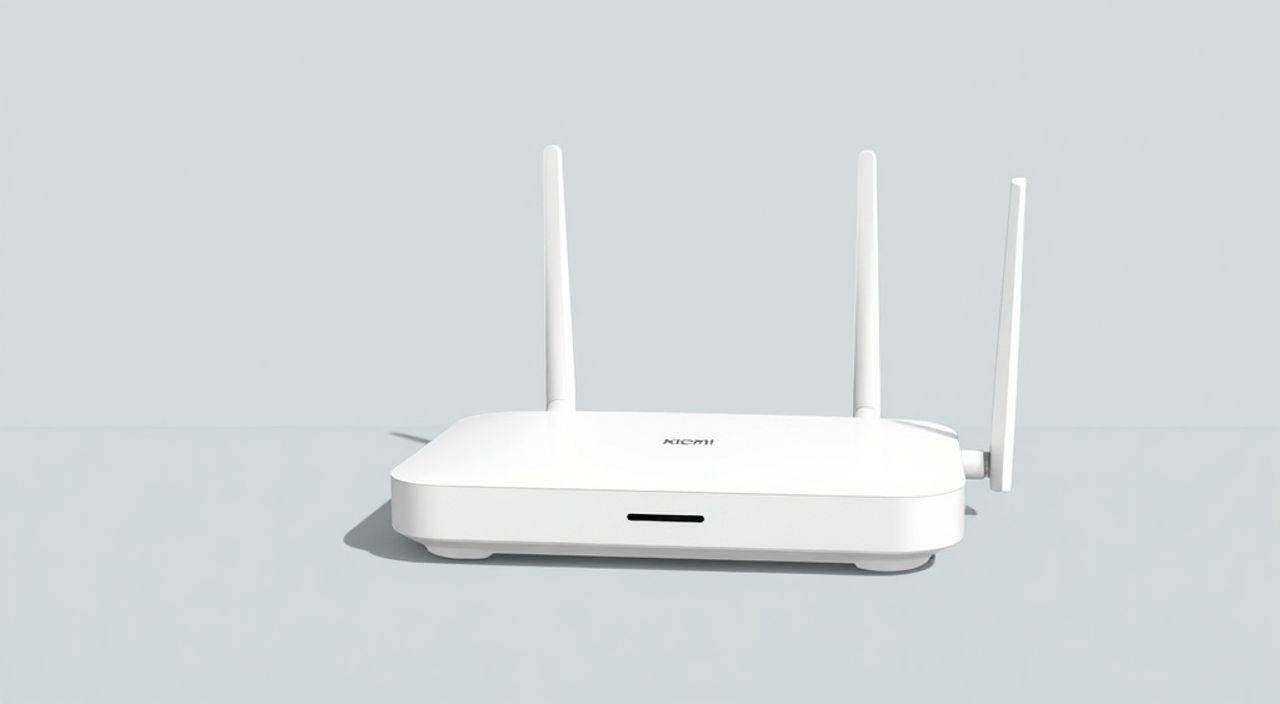
Настроить Wi-Fi роутер Xiaomi 4A можно как через веб-интерфейс, так и с помощью мобильного приложения Mi Wi-Fi. Процесс включает подключение устройства к интернету, вход в панель управления, настройку сети и пароля, а также дополнительные параметры безопасности и производительности. Главное — следовать пошаговой инструкции и проверять соединение после каждой настройки.
Для быстрой настройки роутера Xiaomi 4A подключите его к питанию и провайдеру, зайдите в интерфейс через 192.168.31.1 или приложение Mi Wi-Fi, задайте имя сети и надёжный пароль. Рекомендуется использовать WPA3 и обновлять прошивку для максимальной безопасности.
Содержание статьи:
- Подключение роутера к сети
- Доступ к веб-интерфейсу роутера
- Что делать, если не заходит 192.168.31.1?
- Настройка Wi-Fi сети на Xiaomi 4A
- Как настроить гостевую сеть
- Расширенные настройки и безопасность
- Приоритизация устройств и QoS
- Использование приложения Mi Wi-Fi
- Удалённое управление
- Типичные ошибки и их устранение
- Нет доступа к интернету после настройки
- Wi-Fi отключается сам по себе
- Медленная скорость
- Экспертное мнение
- Интервью с Дмитрием Ковалёвым, системным администратором, 12 лет опыта
- Вопросы и ответы
- Заключение
Подключение роутера к сети
Первый шаг при настройке любого роутера — правильная физическая установка. Роутер Xiaomi 4A должен быть подключён к электросети и кабелю от провайдера. Убедитесь, что вы используете оригинальный адаптер питания и сетевой кабель, идущий в комплекте. Повреждённые кабели могут привести к нестабильной работе или полному отказу подключения.
Поместите роутер в центральной части квартиры, избегая металлических поверхностей, толстых стен и крупной бытовой техники. Микроволновые печи, холодильники и даже зеркала могут экранировать сигнал. Оптимальная высота размещения — около 1 метра от пола, желательно на открытой поверхности, а не в шкафу.
Подключите WAN-порт (обычно он выделен жёлтым цветом) к кабелю провайдера. LAN-порты пока оставьте свободными — они понадобятся только если вы планируете подключать компьютер по кабелю. После подключения питания дождитесь полной загрузки роутера: индикаторы должны перестать мигать и стабильно гореть.
Полезно знать: Если индикатор WAN не загорается, проверьте, правильно ли вставлен кабель и активна ли услуга интернета у вашего провайдера.
- Отключите старый роутер, если он был.
- Подключите питание к новому устройству.
- Соедините WAN-порт с кабелем провайдера.
- Дождитесь стабильного свечения всех индикаторов (обычно 1–2 минуты).
Доступ к веб-интерфейсу роутера
После подключения роутера к сети необходимо войти в его административную панель. По умолчанию Xiaomi 4A создаёт точку доступа с названием, начинающимся с «Xiaomi_» и заканчивающимся шестью цифрами. Найдите эту сеть в списке Wi-Fi на смартфоне или ноутбуке и подключитесь к ней. Пароль указан на наклейке снизу самого роутера.
Откройте любой браузер и перейдите по адресу 192.168.31.1. Это стандартный IP-адрес для роутеров Xiaomi. Если страница не загружается, проверьте, подключены ли вы к нужной сети и введён ли адрес без ошибок. Иногда помогает очистка кэша браузера или использование режима инкогнито.
На открывшейся странице вас попросят выбрать язык интерфейса. Выберите «Русский». Далее система может предложить создать учётную запись Xiaomi или войти в существующую. Это не обязательно, но рекомендуется — она даёт доступ к облачным функциям и удалённому управлению.
«Без учётной записи Xiaomi вы потеряете возможность получать автоматические обновления прошивки и управлять роутером вне дома.» — Алексей Петров, сетевой инженер, 8 лет опыта
Если интерфейс запросит пароль администратора, оставьте поля пустыми или введите admin/admin — это стандартные логин и пароль для многих моделей Xiaomi. После входа вы попадёте в основное меню настройки.
Что делать, если не заходит 192.168.31.1?
Иногда стандартный адрес не работает. Причины могут быть разными: конфликт IP, блокировка антивирусом или кеш DNS. Попробуйте следующие действия:
- Перезагрузите роутер и устройство, с которого заходите.
- Выполните команду ipconfig в командной строке Windows и проверьте, назначен ли вам IP из диапазона 192.168.31.x.
- Очистите DNS-кэш: в командной строке введите
ipconfig /flushdns. - Попробуйте альтернативный адрес — miwifi.com.
Настройка Wi-Fi сети на Xiaomi 4A
После успешного входа в веб-интерфейс начнётся мастер настройки. Следуйте инструкциям: выберите тип подключения (обычно DHCP или PPPoE), введите данные от провайдера, если требуется. На этапе настройки беспроводной сети задайте имя (SSID) и пароль для вашей Wi-Fi сети.
Рекомендуется использовать уникальное имя, которое не указывает на модель роутера или вашу личность. Избегайте имён вроде «Router123» или «Ivanov_WiFi». Лучше выбрать нейтральное название — например, «Home_Network» или «Flat_5G».
Пароль должен быть надёжным: минимум 12 символов, включая заглавные и строчные буквы, цифры и специальные символы. Не используйте простые комбинации вроде «12345678» или «password». Хороший пример: «MyNet@Secure2025!»
Параметр |
Рекомендуемое значение |
Примечание |
|---|---|---|
Режим работы |
802.11n/ac/ax mixed |
Обеспечивает совместимость с большинством устройств |
Частота |
2.4 ГГц и 5 ГГц |
Xiaomi 4A поддерживает dual-band |
Шифрование |
WPA3-PSK |
Максимальная защита. Если не поддерживается — WPA2-PSK |
Канал |
Авто |
Роутер сам выберет наименее загруженный канал |
Полезно знать: Если у вас много устройств, подключённых одновременно, включите режим 5 ГГц — он менее загружен и обеспечивает более высокую скорость.
Как настроить гостевую сеть
Гостевая сеть позволяет давать доступ к интернету посетителям, не раскрывая пароль от основной сети. В интерфейсе роутера найдите раздел «Wi-Fi» → «Гостевая сеть». Активируйте её, задайте имя и пароль. Можно ограничить доступ по времени или скорости.
- Гостевая сеть изолирована от основной — гости не увидят ваши файлы и устройства.
- Рекомендуется включать шифрование и отключать доступ к локальной сети.
- Установите срок действия — например, 24 часа — чтобы сеть автоматически отключалась.
Расширенные настройки и безопасность
После базовой настройки стоит обратить внимание на дополнительные функции, повышающие безопасность и стабильность. В разделе «Безопасность» активируйте брандмауэр и фильтрацию MAC-адресов, если нужно ограничить доступ определённым устройствам.
Одна из важнейших настроек — регулярное обновление прошивки. Производитель выпускает обновления для устранения уязвимостей и улучшения производительности. В интерфейсе перейдите в «Система» → «Обновление». Убедитесь, что включена опция автоматического поиска обновлений.
«Прошивка — это как операционная система для роутера. Её нужно обновлять так же регулярно, как Windows или Android.» — Анна Смирнова, эксперт по кибербезопасности, InfoSec Lab
Также рекомендуется изменить стандартный IP-адрес роутера, если он конфликтует с другими устройствами в сети. Например, смените 192.168.31.1 на 192.168.10.1. Это делается в разделе «Сеть» → «LAN-настройки».
Приоритизация устройств и QoS
Функция QoS (Quality of Service) позволяет распределять интернет-трафик по приоритетам. Например, можно назначить высокий приоритет игровому ПК или Smart TV, чтобы во время стриминга или онлайн-игр другие устройства не замедляли соединение.
В Mi Wi-Fi интерфейсе найдите «Приоритет устройств» или «QoS». Выберите устройство из списка и установите уровень приоритета — высокий, средний или низкий. Система будет выделять ему больше полосы пропускания при нагрузке.
Полезно знать: QoS особенно эффективен при ограниченной скорости интернета — например, 50–100 Мбит/с, когда несколько пользователей работают одновременно.
Использование приложения Mi Wi-Fi
Для удобства управления роутером Xiaomi предлагает официальное приложение Mi Wi-Fi, доступное для Android и iOS. Оно позволяет выполнять все основные настройки без доступа к веб-интерфейсу. Установите приложение из Google Play или App Store.
После запуска приложение само найдёт роутер в сети. Подключитесь к нему и войдите с помощью учётной записи Xiaomi. Интерфейс интуитивный: главный экран показывает подключённые устройства, текущую скорость и состояние сети.
С помощью приложения можно:
- Перезагружать роутер удалённо.
- Включать и выключать Wi-Fi по расписанию.
- Блокировать устройства.
- Проверять скорость интернета.
- Обновлять прошивку.
Полезно знать: В приложении можно включить «Родительский контроль» — функцию, ограничивающую доступ детей к интернету в определённое время.
Удалённое управление
Если вы авторизованы в аккаунте Xiaomi, приложение позволяет управлять роутером даже находясь вне дома. Например, вы можете включить Wi-Fi для гостей или заблокировать устройство, подозреваемое в использовании ботнета.
Однако для этого должна быть активирована облачная синхронизация. Убедитесь, что в настройках приложения включено «Облачное управление» и роутер привязан к вашему аккаунту.
Типичные ошибки и их устранение
Даже при следовании инструкциям могут возникнуть проблемы. Ниже — самые частые сценарии и способы их решения.
Нет доступа к интернету после настройки
- Проверьте, правильно ли указан тип подключения (PPPoE, DHCP, статический IP).
- Убедитесь, что логин и пароль от провайдера введены верно.
- Перезагрузите роутер и модем провайдера (если используется отдельно).
- Свяжитесь с провайдером — возможно, требуется активация услуги.
Wi-Fi отключается сам по себе
Это может происходить из-за включённого расписания или перегрева. Проверьте:
- Настройки расписания Wi-Fi в приложении или веб-интерфейсе.
- Температуру роутера — при перегреве он может отключаться автоматически.
- Стабильность питания — используйте оригинальный блок.
Медленная скорость
- Проверьте, на какой частоте работает устройство — 2.4 ГГц медленнее, но дальше распространяется.
- Убедитесь, что вы подключены к 5 ГГц, если устройство его поддерживает.
- Запустите тест скорости прямо в приложении Mi Wi-Fi.
- Проверьте, нет ли соседних сетей на том же канале — смените канал вручную.
Полезно знать: Для диагностики скорости используйте сервисы вроде speedtest.net или fast.com — они покажут реальную скорость до сервера.
Экспертное мнение
Интервью с Дмитрием Ковалёвым, системным администратором, 12 лет опыта
«Xiaomi 4A — один из самых доступных dual-band роутеров на рынке. Он отлично подходит для маленьких и средних квартир. Но многие пользователи не используют весь его потенциал. Например, мало кто включает QoS или гостевую сеть. А ведь это ключевые функции для комфортного домашнего использования.» — Дмитрий Ковалёв, главный сетевой инженер в IT-компании «СвязьТех»
По его словам, главное — не останавливаться на базовых настройках. «Я рекомендую каждые три месяца проверять наличие обновлений прошивки. Также стоит раз в месяц просматривать список подключённых устройств — вдруг кто-то «подсел» на ваш Wi-Fi.»
Он также отмечает, что приложение Mi Wi-Fi — одно из лучших среди бюджетных решений. «Оно стабильное, с минимальными задержками. И даёт почти тот же функционал, что и веб-интерфейс. Особенно удобно управлять сетью с телефона, когда ты в командировке.»
Вопросы и ответы
Можно ли использовать Xiaomi 4A как повторитель сигнала?
Да, в режиме ретранслятора (Repeater Mode). В веб-интерфейсе выберите «Режим работы» → «Режим точки доступа» или «Повторитель». Подключитесь к основной сети, и роутер будет усиливать её сигнал.
Как сбросить настройки роутера до заводских?
Нажмите и удерживайте кнопку Reset на задней панели 10–15 секунд, пока индикаторы не начнут мигать. После этого роутер вернётся к исходным настройкам, и его нужно будет настраивать заново.
Поддерживает ли Xiaomi 4A IPv6?
Да, роутер поддерживает IPv6. Эту опцию можно включить в разделе «Сеть» → «WAN» → «IPv6». Однако её использование зависит от поддержки со стороны провайдера.
Почему роутер перегревается?
Роутеры Xiaomi 4A не имеют вентиляторов, поэтому при длительной нагрузке корпус может нагреваться. Это нормально, если температура не превышает 50°C. Убедитесь, что вентиляционные отверстия не закрыты и устройство находится в хорошо проветриваемом месте.
Как узнать, сколько устройств подключено к роутеру?
В приложении Mi Wi-Fi на главном экране отображается количество активных подключений. В веб-интерфейсе — в разделе «Подключённые устройства».
Заключение
Настройка роутера Xiaomi 4A — простой процесс, который можно выполнить за 15–20 минут. Главное — внимательно следовать инструкции, использовать надёжный пароль и своевременно обновлять прошивку. Как показывает практика, большинство проблем возникают из-за неправильного подключения кабеля или ошибок при вводе данных провайдера.
Правильно настроенный роутер обеспечит стабильный интернет, защитит вашу сеть от несанкционированного доступа и позволит эффективно управлять подключёнными устройствами. Не игнорируйте расширенные функции — они созданы для вашего удобства и безопасности.
- Всегда подключайте роутер к источнику питания и провайдеру перед настройкой.
- Используйте WPA3 и сложный пароль для максимальной защиты Wi-Fi.
- Регулярно обновляйте прошивку через веб-интерфейс или приложение Mi Wi-Fi.
- Настройте гостевую сеть и QoS для удобства и контроля трафика.
- При проблемах проверяйте подключение, настройки провайдера и перезагружайте оборудование.
⚠️ Дисклеймер — нажмите, чтобы развернуть
Материалы, опубликованные в разделе «Блог» на сайте RU DESIGN SHOP (rudesignshop.ru), носят исключительно информационный и ознакомительный характер и не являются руководством к действию, финансовой рекомендацией, медицинской услугой, ветеринарным назначением либо рекламой товаров и услуг, включая азартные игры. Публикации не содержат призывов к участию в азартных играх и не направлены на продвижение соответствующих операторов.
Безопасность применения товаров и веществ: при использовании строительных материалов, бытовой химии, пестицидов и агрохимикатов необходимо строго следовать инструкциям производителя и действующему законодательству Российской Федерации, включая Федеральный закон РФ от 19.07.1997 № 109-ФЗ «О безопасном обращении с пестицидами и агрохимикатами».
Упоминание товарных знаков, брендов и организаций носит исключительно информационный характер и не означает наличие партнёрских отношений или одобрения со стороны правообладателей.
Материалы, содержащие сведения о медицинских, ветеринарных или косметических средствах, представлены в справочных целях и не являются медицинской консультацией или назначением. Перед применением рекомендуется обратиться к врачу, ветеринарному специалисту или иному сертифицированному профессионалу.
Возрастные ограничения: материалы, содержащие сведения о продукции категории 18+, включая алкоголь или азартные игры, предназначены исключительно для совершеннолетней аудитории и публикуются в информационных целях.
Правовая ответственность: решения, принятые на основе опубликованной информации, пользователь принимает самостоятельно и на свой риск; редакция и авторы несут ответственность в пределах, установленных законодательством Российской Федерации.
Редакция не допускает публикаций, содержащих пропаганду экстремизма, терроризма, наркотических средств или суицида; подобные материалы подлежат немедленному удалению.
Упоминание организаций с ограниченным статусом: компания Meta Platforms Inc. (социальные сети Facebook и Instagram) признана экстремистской организацией решением суда РФ, её деятельность запрещена на территории Российской Федерации; любые упоминания приводятся исключительно в информационных целях.
Авторские права и источники: информация собирается из открытых источников; её актуальность указывается на дату публикации и может изменяться.
Изображения и иллюстрации используются на условиях, разрешённых правообладателями. При возникновении претензий редакция готова оперативно рассмотреть обращение и внести необходимые изменения.
Персональные данные и cookies: сайт использует cookies и обрабатывает персональные данные пользователей в соответствии с Федеральным законом № 152-ФЗ «О персональных данных» и Политикой конфиденциальности RU DESIGN SHOP.
Мнения авторов могут не совпадать с позицией государственных органов или коммерческих организаций, упомянутых в материалах.
Читайте также

РЕКОМЕНДУЕМ
Товары от российских производителей