Скидка 5% на первый заказ — RDS5




Как настроить аккаунт на планшете
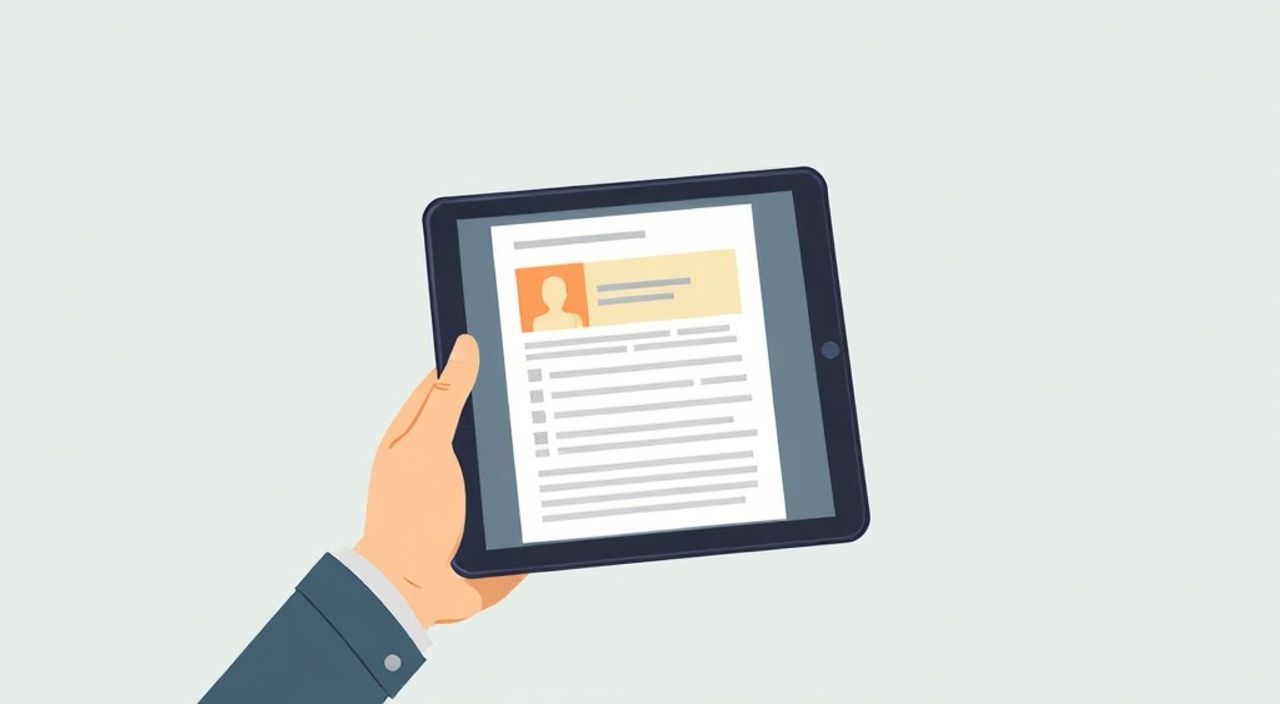
Настроить аккаунт на планшете — значит превратить устройство из набора функций в персонализированный инструмент для работы, учёбы и отдыха. Это процесс подключения учётной записи, которая синхронизирует ваши данные, приложения, настройки и файлы между разными устройствами. От правильной настройки зависит безопасность, удобство использования и доступ к полному функционалу операционной системы.
Чтобы настроить аккаунт на планшете, выберите тип устройства (Android, iPad или Windows), создайте или войдите в учётную запись, активируйте синхронизацию и настройте параметры безопасности. Главное — использовать надёжные пароли и двухфакторную аутентификацию.
Содержание статьи:
- Типы аккаунтов в зависимости от платформы
- Как настроить Google-аккаунт на Android-планшете
- Шаги после входа в аккаунт
- Настройка Apple ID на iPad
- Настройка iCloud и резервного копирования
- Подключение Microsoft-аккаунта на Windows-планшете
- Функции Microsoft-аккаунта
- Распространённые ошибки при настройке аккаунтов
- Как избежать ошибок
- Безопасность и защита данных
- Дополнительные меры безопасности
- Экспертное мнение
- Вопросы и ответы
- Заключение
Типы аккаунтов в зависимости от платформы
Каждый тип планшета работает на своей операционной системе, и соответственно требует свой тип учётной записи. Основные платформы — это Android, iOS и Windows. Выбор устройства определяет, какой аккаунт вам нужно будет настроить.
Android-планшеты работают на базе ОС от Google и требуют Google-аккаунт. Без него вы не сможете полноценно использовать сервисы Google: Play Маркет, Gmail, Карты, Диск, Фото. Аккаунт также обеспечивает резервное копирование настроек и контактов.
iPad использует экосистему Apple и требует Apple ID. Этот аккаунт открывает доступ к App Store, iCloud, iMessage, FaceTime, iTunes и другим сервисам. Он позволяет синхронизировать покупки, документы и даже состояние рабочего стола между iPhone, Mac и iPad.
Windows-планшеты работают под управлением Windows 10 или 11 и используют Microsoft-аккаунт. Через него синхронизируются браузер Edge, Outlook, OneDrive, Xbox Live и другие приложения. Особенно полезен тем, кто уже использует ПК с Windows.
Полезно знать: Если вы меняете платформу (например, переходите с Android на iPad), важно заранее перенести контакты, фото и документы через облачные сервисы или сторонние приложения.
Выбор платформы влияет не только на функциональность, но и на долгосрочную совместимость. Например, владельцы Android-устройств чаще сталкиваются с фрагментацией прошивок, тогда как пользователи iPad получают обновления одновременно по всему миру. Windows-планшеты занимают нишу среди профессионалов, которым нужна совместимость с классическим софтом.
Как настроить Google-аккаунт на Android-планшете
Первый запуск Android-планшета начинается с мастера настройки. Следуйте инструкциям на экране, выберите язык, подключитесь к Wi-Fi и нажмите «Далее». На этапе входа в аккаунт у вас будет два варианта: войти в существующий Google-аккаунт или создать новый.
- Нажмите «Добавить аккаунт Google».
- Введите адрес электронной почты. Если его нет — выберите «Создать аккаунт».
- Заполните форму: имя, дата рождения, номер телефона для восстановления.
- Придумайте надёжный пароль (не менее 8 символов, с цифрами и буквами).
- Подтвердите номер телефона через SMS или звонок.
- Примите условия использования Google.
После входа система предложит включить синхронизацию. Рекомендуется активировать синхронизацию контактов, календаря, приложений и настроек. Это позволит легко восстановить данные при смене устройства.
Функция |
Включить? |
Комментарий |
|---|---|---|
Контакты |
Да |
Сохраняет все номера в облаке |
Календарь |
Да |
Синхронизация встреч и напоминаний |
История местоположений |
По желанию |
Может использоваться для персонализации сервисов |
Резервное копирование |
Да |
Автоматически сохраняет настройки |
Шаги после входа в аккаунт
- Обновите систему до последней версии через «Настройки → Обновление системы».
- Установите необходимые приложения из Play Маркета.
- Настройте блокировку экрана (PIN, графический ключ или отпечаток пальца).
- Включите Google-ассистента, если планируете использовать голосовые команды.
«Не пропускайте шаг с подтверждением номера телефона — он критически важен для восстановления доступа к аккаунту в случае утери устройства.» — Алексей Петров, специалист по информационной безопасности, 12 лет опыта
Настройка Apple ID на iPad
Настройка iPad начинается с выбора языка и страны. Подключитесь к Wi-Fi и следуйте инструкциям. Когда появится экран «Apple ID», выберите «Войти с существующим Apple ID» или «Создать бесплатный Apple ID».
Если вы создаёте новый аккаунт:
- Укажите имя и дату рождения.
- Создайте или используйте существующий email-адрес.
- Придумайте сложный пароль.
- Подтвердите номер телефона — он понадобится для двухфакторной аутентификации.
- Примите условия лицензии.
После создания Apple ID система предложит включить iCloud. Это ключевой элемент экосистемы Apple. Включите синхронизацию:
- Фото (iCloud Фото)
- Контакты, календари, заметки
- Резервная копия (Backup)
- Siri и ключевые слова
Настройка iCloud и резервного копирования
Перейдите в «Настройки → [ваше имя] → iCloud». Здесь можно выбрать, какие данные будут синхронизироваться. Для экономии места на устройстве включите «Оптимизацию хранилища» в разделе «Фото».
Резервная копия в iCloud автоматически сохраняет состояние устройства каждую ночь при подключении к Wi-Fi и зарядке. Это особенно полезно при переустановке системы или покупке нового iPad.
Полезно знать: Бесплатно предоставляется 5 ГБ облачного хранилища. Этого может не хватить для фото и резервных копий. Рассмотрите подписку на 50 ГБ за 79 рублей в месяц.
Подключение Microsoft-аккаунта на Windows-планшете
При первом запуске Windows-планшета система предложит выбрать регион, язык и сеть. На этапе входа в Windows укажите адрес электронной почты, связанный с Microsoft-аккаунтом. Если его нет — нажмите «Создать аккаунт».
Процесс создания:
- Введите имя и фамилию.
- Создайте email на outlook.com или используйте свой (например, gmail.com).
- Придумайте надёжный пароль.
- Подтвердите личность через SMS или звонок.
- Настройте вопросы безопасности (по желанию).
После входа Windows автоматически синхронизирует ваши настройки, если вы ранее использовали этот аккаунт на другом ПК. Это включает тему, раскладку клавиатуры, историю браузера Edge и список приложений.
Функции Microsoft-аккаунта
- OneDrive — облачное хранилище. 5 ГБ бесплатно. Интегрировано в проводник.
- Outlook — электронная почта, календарь, задачи.
- Xbox Live — игры, достижения, друзья.
- Microsoft 365 — доступ к Word, Excel, PowerPoint онлайн.
Для бизнес-пользователей рекомендуется подключить корпоративный аккаунт через Azure AD, если используется служебное устройство. Это даёт централизованное управление политиками безопасности и доступом к корпоративным ресурсам.
«Windows-планшеты с Microsoft-аккаунтом — лучший выбор для студентов и офисных работников, которым нужен доступ к документам и почте без установки дополнительных приложений.» — Екатерина Смирнова, IT-консультант, эксперт по цифровой трансформации
Распространённые ошибки при настройке аккаунтов
Многие пользователи торопятся пройти настройку и допускают ошибки, которые в будущем могут привести к потере данных или проблемам с безопасностью.
- Использование ненадёжного пароля. Пароль вроде «123456» или «qwerty» легко взломать. Всегда используйте комбинацию букв, цифр и символов.
- Пропуск подтверждения номера телефона. Без номера восстановить доступ к аккаунту будет крайне сложно.
- Отключение резервного копирования. При сбросе настроек или утере устройства вы потеряете все данные.
- Вход в чужой аккаунт. Некоторые случайно или намеренно используют чужой Apple ID или Google-аккаунт. Это может привести к блокировке устройства (активация через Find My) или невозможности обновить ОС.
- Игнорирование обновлений. Устаревшая прошивка содержит уязвимости, которые могут быть использованы для взлома.
Как избежать ошибок
- Выделите 15–20 минут на спокойную настройку без отвлекающих факторов.
- Запишите логин и пароль в менеджер паролей (например, Bitwarden или 1Password).
- Проверьте, что синхронизация включена для ключевых данных.
- Сделайте тестовое резервное копирование и попробуйте восстановить его на другом устройстве.
Полезно знать: Если вы забыли пароль от аккаунта, воспользуйтесь официальной процедурой восстановления: для Google — accounts.google.com, для Apple — iforgot.apple.com, для Microsoft — account.live.com.
Безопасность и защита данных
Аккаунт на планшете — это доступ ко всей вашей цифровой жизни. Поэтому безопасность должна быть приоритетом. Один из самых эффективных способов защиты — двухфакторная аутентификация (2FA).
2FA требует два типа подтверждения: что вы знаете (пароль) и что у вас есть (телефон, токен). Все три платформы поддерживают 2FA:
- Google — через приложение Google Authenticator или SMS.
- Apple — через доверенные устройства и коды из уведомлений.
- Microsoft — через приложение Microsoft Authenticator, SMS или email.
Включите 2FA в настройках безопасности вашего аккаунта. Это значительно снижает риск несанкционированного доступа, даже если пароль был украден.
Дополнительные меры безопасности
- Регулярно проверяйте список активных устройств в настройках аккаунта и отключайте те, которые вы не используете.
- Используйте биометрию (отпечаток пальца, Face ID) для быстрого и безопасного доступа.
- Не оставляйте планшет без присмотра в общественных местах.
- Установите приложение для удалённого управления (Find My Device, «Найти iPhone», «Найти устройство» в Microsoft).
Платформа |
Сервис поиска устройства |
Возможность удалённой блокировки |
Удалённое стирание данных |
|---|---|---|---|
Android |
Find My Device |
Да |
Да |
iOS |
Найти iPhone |
Да |
Да |
Windows |
Найти устройство |
Да |
Да |
«Даже самый защищённый аккаунт становится уязвимым, если пользователь кликает на фишинговые ссылки. Обучение цифровой грамотности — такая же важная часть безопасности, как и пароли.» — Дмитрий Ковалёв, руководитель отдела кибербезопасности, крупной IT-компании
Экспертное мнение
Мы поговорили с Анной Волковой, экспертом по мобильным технологиям с 15-летним опытом работы в технической поддержке и обучении пользователей.
«Сегодня многие считают, что настройка аккаунта — это просто формальность. Но на практике именно от этого первого шага зависит, насколько комфортно и безопасно человек будет пользоваться устройством в течение года. Я рекомендую подходить к процессу осознанно: потратьте время, включите синхронизацию, настройте резервное копирование и обязательно активируйте двухфакторную аутентификацию. Эти простые действия сэкономят часы в будущем и защитят от стресса при потере устройства.» — Анна Волкова, эксперт по мобильным технологиям
Она также отметила рост числа случаев, когда пользователи теряют доступ к аккаунтам из-за смены телефонов и email-адресов. «Храните резервные контакты восстановления в надёжном месте — например, в зашифрованном менеджере паролей или на физическом носителе в сейфе.»
Вопросы и ответы
Можно ли использовать планшет без аккаунта?
Технически — да, особенно на Android. Но вы не сможете установить приложения из Play Маркета, синхронизировать данные или воспользоваться облачными сервисами. На iPad и Windows использование без аккаунта сильно ограничено.
Что делать, если я забыл пароль от аккаунта?
Все платформы предлагают процедуру восстановления через email или номер телефона. Важно, чтобы эти данные были актуальны. Если доступ утерян, потребуется доказать владение аккаунтом через дополнительные шаги (например, загрузка документов).
Можно ли добавить несколько аккаунтов на один планшет?
Да. Например, на Android можно добавить несколько Google-аккаунтов, на iPad — второй Apple ID для покупок, на Windows — рабочий и личный аккаунт. Это удобно для разделения личных и профессиональных данных.
Нужно ли платить за основные функции аккаунта?
Базовые функции — вход, синхронизация, резервное копирование — бесплатны. Платные подписки (например, iCloud+, Microsoft 365) расширяют объём хранилища и добавляют премиальные функции.
Как часто нужно обновлять данные аккаунта?
Рекомендуется раз в 6–12 месяцев проверять актуальность email, номера телефона и методов восстановления. Особенно после смены номера или почты.
Заключение
Настройка аккаунта на планшете — это не просто формальный шаг при первом включении, а основа безопасного и эффективного использования устройства. От правильной конфигурации зависит, сможете ли вы восстановить данные, защитить себя от взлома и получить доступ ко всем возможностям операционной системы.
Независимо от платформы — Android, iOS или Windows — ключевые принципы одни: используйте надёжные пароли, включайте двухфакторную аутентификацию, настраивайте резервное копирование и регулярно проверяйте актуальность контактных данных.
- Выберите правильный тип аккаунта в зависимости от операционной системы.
- Никогда не пропускайте этап подтверждения номера телефона и email.
- Активируйте синхронизацию и резервное копирование сразу после настройки.
- Защитите аккаунт с помощью двухфакторной аутентификации.
- Регулярно проверяйте список активных устройств и обновляйте данные восстановления.
⚠️ Дисклеймер — нажмите, чтобы развернуть
Материалы, опубликованные в разделе «Блог» на сайте RU DESIGN SHOP (rudesignshop.ru), носят исключительно информационный и ознакомительный характер и не являются руководством к действию, финансовой рекомендацией, медицинской услугой, ветеринарным назначением либо рекламой товаров и услуг, включая азартные игры. Публикации не содержат призывов к участию в азартных играх и не направлены на продвижение соответствующих операторов.
Безопасность применения товаров и веществ: при использовании строительных материалов, бытовой химии, пестицидов и агрохимикатов необходимо строго следовать инструкциям производителя и действующему законодательству Российской Федерации, включая Федеральный закон РФ от 19.07.1997 № 109-ФЗ «О безопасном обращении с пестицидами и агрохимикатами».
Упоминание товарных знаков, брендов и организаций носит исключительно информационный характер и не означает наличие партнёрских отношений или одобрения со стороны правообладателей.
Материалы, содержащие сведения о медицинских, ветеринарных или косметических средствах, представлены в справочных целях и не являются медицинской консультацией или назначением. Перед применением рекомендуется обратиться к врачу, ветеринарному специалисту или иному сертифицированному профессионалу.
Возрастные ограничения: материалы, содержащие сведения о продукции категории 18+, включая алкоголь или азартные игры, предназначены исключительно для совершеннолетней аудитории и публикуются в информационных целях.
Правовая ответственность: решения, принятые на основе опубликованной информации, пользователь принимает самостоятельно и на свой риск; редакция и авторы несут ответственность в пределах, установленных законодательством Российской Федерации.
Редакция не допускает публикаций, содержащих пропаганду экстремизма, терроризма, наркотических средств или суицида; подобные материалы подлежат немедленному удалению.
Упоминание организаций с ограниченным статусом: компания Meta Platforms Inc. (социальные сети Facebook и Instagram) признана экстремистской организацией решением суда РФ, её деятельность запрещена на территории Российской Федерации; любые упоминания приводятся исключительно в информационных целях.
Авторские права и источники: информация собирается из открытых источников; её актуальность указывается на дату публикации и может изменяться.
Изображения и иллюстрации используются на условиях, разрешённых правообладателями. При возникновении претензий редакция готова оперативно рассмотреть обращение и внести необходимые изменения.
Персональные данные и cookies: сайт использует cookies и обрабатывает персональные данные пользователей в соответствии с Федеральным законом № 152-ФЗ «О персональных данных» и Политикой конфиденциальности RU DESIGN SHOP.
Мнения авторов могут не совпадать с позицией государственных органов или коммерческих организаций, упомянутых в материалах.
Читайте также

РЕКОМЕНДУЕМ
Товары от российских производителей
Люстра Visaro GLODE
Диапазон цен: 39700 руб. – 42200 руб.