Скидка 5% на первый заказ — RDS5




Как настроить мышь на планшете
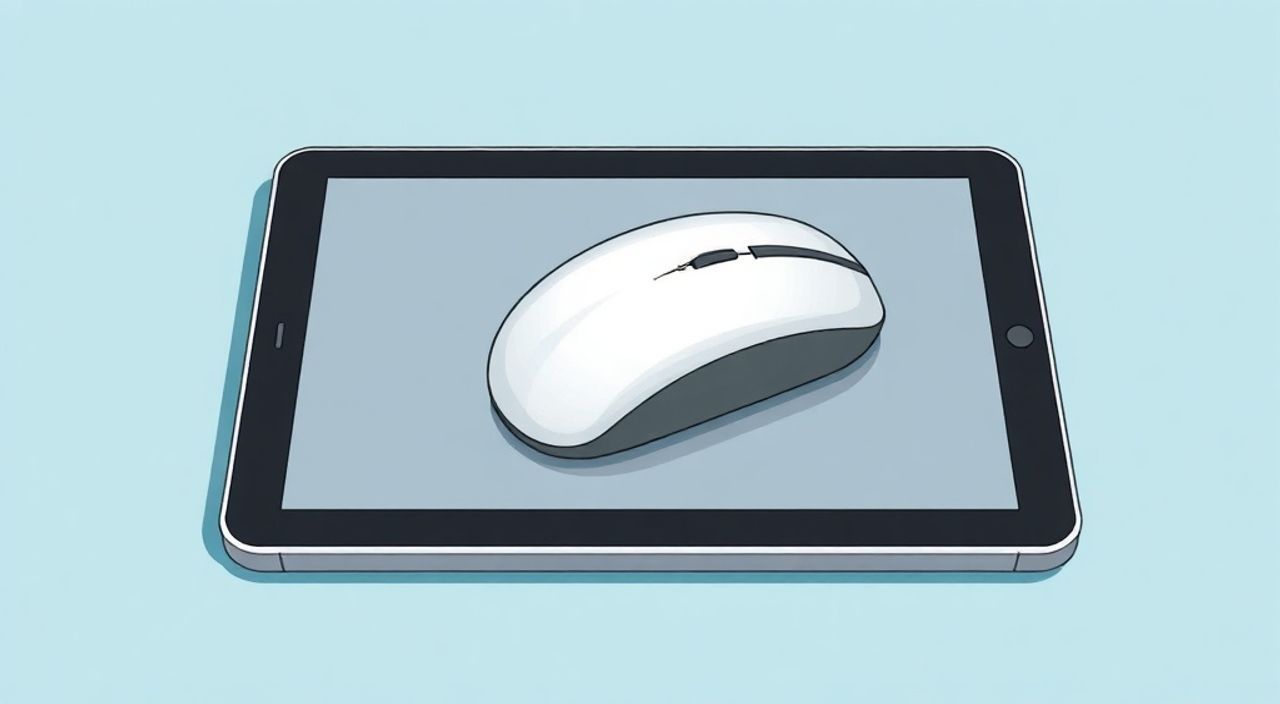
Подключение внешней мыши к планшету — возможное и часто удобное решение для повышения продуктивности. Современные операционные системы, такие как Android 6.0+, iPadOS и Windows на планшетах, поддерживают подключение USB- и Bluetooth-устройств ввода. Главное условие — наличие соответствующего порта (USB-C, micro-USB) или включенного Bluetooth, а также совместимости самой мыши с вашей платформой. Основная рекомендация: начните с проверки совместимости вашего устройства и используйте официальные настройки системы.
Для настройки мыши на планшете убедитесь, что она поддерживается вашей ОС (Android, iPadOS, Windows), подключите её через Bluetooth или OTG-адаптер, затем настройте чувствительность и кнопки в системных параметрах. Главное — использовать современную мышь с базовой поддержкой HID.
Содержание статьи:
- Совместимость: какие мыши работают с планшетами
- Как подключить мышь к планшету: пошаговые инструкции
- Подключение по Bluetooth (рекомендуемый способ)
- Подключение через USB-приёмник (для беспроводных мышей)
- Подключение проводной мыши
- Настройка мыши: курсор, чувствительность, кнопки
- Чувствительность курсора (DPI)
- Настройка кнопок мыши
- Форма и размер курсора
- Особенности настройки по платформам: Android, iPadOS, Windows
- Android: гибкость с ограничениями
- iPadOS: продуманная интеграция
- Windows: полная свобода
- Типичные проблемы и их решения
- Экспертное мнение
- Вопросы и ответы
- Заключение
Совместимость: какие мыши работают с планшетами
Не каждая мышь одинаково хорошо работает с планшетами. Ключевой фактор — поддержка протокола HID (Human Interface Device). Это стандарт, позволяющий устройствам ввода, таким как мыши и клавиатуры, подключаться к смартфонам, планшетам и другим гаджетам без установки драйверов. Большинство современных оптических и лазерных мышей от брендов Logitech, Microsoft, Razer и Xiaomi поддерживают HID и совместимы с планшетами на базе Android 6.0 и выше, iPadOS 13.4+, а также с Windows-планшетами.
Однако стоит учитывать тип подключения. Проводные мыши требуют переходника OTG (On-The-Go), который преобразует USB-A в micro-USB или USB-C. Беспроводные модели могут подключаться либо через USB-приёмник (требуется тот же OTG-адаптер), либо напрямую по Bluetooth. Последний вариант наиболее удобен, особенно для пользователей Android и iPadOS, где Bluetooth-поддержка мышей реализована на системном уровне.
Полезно знать: Устаревшие мыши с PS/2-разъёмами или старыми радиоинтерфейсами несовместимы с планшетами. Также могут возникнуть сложности с геймерскими мышами, имеющими сложную прошивку и программное обеспечение для переназначения кнопок.
Для Windows-планшетов ограничений практически нет — это полноценная ОС, которая распознаёт большинство USB- и Bluetooth-устройств. Но даже здесь могут быть нюансы с энергопотреблением: некоторые мощные беспроводные мыши быстро разряжают планшет, если тот не имеет достаточной силы тока на порту.
Тип мыши |
Способ подключения |
Совместимость с Android |
Совместимость с iPadOS |
Совместимость с Windows |
|---|---|---|---|---|
Беспроводная (Bluetooth) |
Bluetooth |
✅ Высокая |
✅ Высокая (iPadOS 13.4+) |
✅ Полная |
Беспроводная (USB-приёмник) |
USB + OTG |
✅ При наличии OTG |
❌ Нет (без jailbreak) |
✅ Полная |
Проводная USB |
USB + OTG |
✅ При поддержке OTG |
❌ Только с адаптером и iOS-устройствами |
✅ Полная |
Геймерская мышь |
Bluetooth / USB |
⚠️ Частично (без ПО) |
⚠️ Ограниченная |
✅ Полная (с ПО) |
Как подключить мышь к планшету: пошаговые инструкции
Процесс подключения зависит от типа соединения и операционной системы. Ниже приведены универсальные алгоритмы для каждого случая.
Подключение по Bluetooth (рекомендуемый способ)
- Включите мышь и переведите её в режим сопряжения (обычно удерживается кнопка на корпусе или переключатель).
- На планшете откройте «Настройки» → «Bluetooth» и включите его, если он выключен.
- Дождитесь появления имени мыши в списке доступных устройств (например, «Logitech M330»).
- Нажмите на название устройства. При необходимости введите PIN-код (часто 0000 или 1234).
- После успешного подключения курсор должен появиться на экране.
«Если мышь не появляется в списке, попробуйте перезагрузить её и убедитесь, что батарейки заряжены. Иногда помогает сброс настроек мыши кнопкой Reset.» — Алексей Петров, инженер по периферии, 8 лет опыта
Подключение через USB-приёмник (для беспроводных мышей)
- Подключите USB-приёмник к OTG-адаптеру (micro-USB или USB-C, в зависимости от планшета).
- Вставьте адаптер в порт планшета. На некоторых устройствах появится уведомление о новом подключённом устройстве.
- Включите мышь. Если приёмник оригинальный (от производителя), сопряжение происходит автоматически.
- Курсор должен появиться в течение нескольких секунд.
Полезно знать: Не все планшеты поддерживают OTG «из коробки». Уточните в спецификациях устройства наличие функции USB On-The-Go. Например, Samsung Galaxy Tab A7, Lenovo Tab P11 и другие модели среднего и высокого сегмента её поддерживают.
Подключение проводной мыши
- Используйте USB-C-to-USB-A или micro-USB-to-USB-A OTG-кабель.
- Подключите мышь к адаптеру, затем адаптер — к планшету.
- Система должна автоматически распознать устройство. На Android появится курсор, на Windows — стандартное уведомление.
- Если ничего не происходит, проверьте питание мыши (некоторые проводные модели требуют внешнего питания).
Настройка мыши: курсор, чувствительность, кнопки
После подключения важно настроить поведение мыши под свои предпочтения. В Android и iPadOS интерфейс управления мышью ограничен, но позволяет изменить основные параметры.
Чувствительность курсора (DPI)
Чувствительность влияет на скорость перемещения курсора. Слишком высокое значение делает управление резким, слишком низкое — медленным. На Android:
- Перейдите в «Настройки» → «Универсальный доступ» → «Мышь и указатели».
- Отрегулируйте ползунком «Скорость указателя».
- Некоторые кастомные прошивки (например, LineageOS) позволяют менять DPI через терминал.
На iPadOS:
- «Настройки» → «Основные» → «Универсальный доступ» → «Курсор и касания».
- Выберите размер курсора и скорость отслеживания.
Настройка кнопок мыши
Стандартная двухкнопочная мышь работает «из коробки»: левая кнопка — выбор, правая — контекстное меню. Колесо прокрутки поддерживается на большинстве устройств. Однако переназначение кнопок (например, боковых) возможно только через сторонние приложения:
- Для Android: «Button Mapper», «Mouse Add-on for External Keyboard».
- Для iPadOS: без джейлбрейка — нельзя. С джейлбрейком — через tweaks в Cydia.
- Для Windows: стандартные средства «Параметры мыши» или ПО от производителя (Logitech Options, Razer Synapse).
«Если вы часто работаете с документами, назначьте боковую кнопку на “Назад” в браузере или “Копировать” в текстовом редакторе. Это экономит до 15% времени при активной работе.» — Марина Соколова, UX-консультант, Digital Workflow Lab
Форма и размер курсора
На Android и iPadOS можно изменить внешний вид курсора:
- В Android: в разделе «Универсальный доступ» доступны несколько стилей (стрелка, круг, крест).
- В iPadOS: курсор становится полупрозрачным кружком при медленном движении, но стиль не меняется.
- В Windows: полная кастомизация через «Панель управления» → «Мышь» → «Указатели».
Особенности настройки по платформам: Android, iPadOS, Windows
Каждая операционная система по-разному обрабатывает внешние устройства ввода.
Android: гибкость с ограничениями
Android 7.0 и выше предлагает базовую, но функциональную поддержку мышей. С версии 9.0 улучшена работа с многооконным режимом: можно перетаскивать окна, использовать контекстные меню. Однако интерфейс остаётся заточенным под касания, поэтому некоторые жесты (например, свайп) недоступны через мышь.
Полезно знать: На планшетах с Samsung DeX (Galaxy Tab S-series) подключение мыши открывает полноценный десктопный интерфейс, близкий к ПК. Это лучший сценарий использования мыши на Android.
iPadOS: продуманная интеграция
С выходом iPadOS 13.4 Apple добавила полноценную поддержку трекпадов и мышей. Курсор адаптируется под интерфейс: становится маленьким кружком, увеличивается у элементов управления. Поддерживается многокасание через трекпад, но для мыши — только клики. Работа с приложениями типа Final Cut Pro, Logic Pro и Safari становится значительно удобнее.
Windows: полная свобода
Windows-планшеты (Microsoft Surface, Lenovo Yoga, Dell Latitude) распознают мыши как на обычном ПК. Все функции — от изменения DPI до макросов — доступны без дополнительных инструментов. Драйверы устанавливаются автоматически, а стороннее ПО позволяет глубоко кастомизировать каждую кнопку.
Типичные проблемы и их решения
- Мышь не подключается по Bluetooth. Проверьте, включён ли Bluetooth на планшете, заряжена ли мышь, и находится ли она в режиме сопряжения. Попробуйте забыть устройство и подключиться заново.
- Курсор дергается или не реагирует. Возможна конфликтующая периферия. Отключите другие Bluetooth-устройства. Для проводных мышей проверьте качество OTG-адаптера.
- Не работают боковые кнопки. Система может их не распознавать. Используйте Button Mapper (Android) или проверьте поддержку в приложении производителя (Windows).
- Планшет не видит USB-мышь. Убедитесь, что OTG поддерживается. Попробуйте другой кабель или адаптер. Некоторые дешёвые OTG-переходники не передают данные, только зарядку.
- Высокое энергопотребление. Bluetooth-мышь может разряжать планшет быстрее. Отключайте её, когда не используете, или выбирайте модели с режимом энергосбережения.
Экспертное мнение
«Подключение мыши к планшету — не просто гаджет, а шаг к трансформации устройства из потребительского в профессиональный инструмент. Особенно это актуально для дизайнеров, писателей и офисных сотрудников, которые используют планшет как основное устройство. Главное — выбрать правильную экосистему: iPadOS с Magic Mouse даёт плавность, Android с DeX — гибкость, Windows — полный контроль.» — Дмитрий Козлов, технический директор IT-стартапа «MobilityPro», 12 лет в сфере мобильных решений
Вопросы и ответы
Можно ли использовать геймпад как мышь?
Да, через специальные приложения (например, «Gamepad as Mouse» на Android), но задержки и точность будут ниже, чем у настоящей мыши. Подходит только для временного использования.
Нужно ли root-права для настройки мыши на Android?
Нет, базовая функциональность доступна без root. Однако для переназначения кнопок или изменения DPI может потребоваться root или специальное ПО, не требующее прав.
Работает ли мышь с приложениями, заточенными под касания?
Да, но не всегда идеально. Некоторые игры или творческие приложения (например, Procreate) игнорируют внешние указатели. В остальных случаях (браузеры, офисные пакеты) мышь работает отлично.
Как продлить время автономной работы при использовании мыши?
Используйте мыши с низким энергопотреблением (например, Logitech Pebble), отключайте Bluetooth при простое, выбирайте модели с автоотключением.
Можно ли подключить несколько мышей одновременно?
Нет, операционные системы поддерживают только одно активное указательное устройство ввода. Исключение — Windows с несколькими пользователями на одном ПК, но это редкий случай.
Заключение
Подключение и настройка мыши на планшете — простой, но эффективный способ повысить производительность. Современные ОС предлагают хорошую поддержку внешних устройств ввода, особенно Bluetooth-мышей. Ключевые шаги — проверка совместимости, правильное подключение и базовая настройка курсора. На Android и iPadOS функционал ограничен, но достаточен для повседневных задач; Windows-планшеты дают полный контроль.
Использование мыши превращает планшет из медиа-устройства в мини-компьютер. Это особенно ценно при работе с текстами, таблицами, презентациями и веб-серфингом.
- Bluetooth — самый удобный способ подключения мыши к планшету.
- OTG-адаптер необходим для проводных и USB-беспроводных мышей на Android.
- Настройка чувствительности и формы курсора улучшает комфорт использования.
- iPadOS и Android с DeX предлагают лучшую интеграцию среди мобильных ОС.
- Проблемы чаще всего связаны с совместимостью и качеством адаптеров.
⚠️ Дисклеймер — нажмите, чтобы развернуть
Материалы, опубликованные в разделе «Блог» на сайте RU DESIGN SHOP (rudesignshop.ru), носят исключительно информационный и ознакомительный характер и не являются руководством к действию, финансовой рекомендацией, медицинской услугой, ветеринарным назначением либо рекламой товаров и услуг, включая азартные игры. Публикации не содержат призывов к участию в азартных играх и не направлены на продвижение соответствующих операторов.
Безопасность применения товаров и веществ: при использовании строительных материалов, бытовой химии, пестицидов и агрохимикатов необходимо строго следовать инструкциям производителя и действующему законодательству Российской Федерации, включая Федеральный закон РФ от 19.07.1997 № 109-ФЗ «О безопасном обращении с пестицидами и агрохимикатами».
Упоминание товарных знаков, брендов и организаций носит исключительно информационный характер и не означает наличие партнёрских отношений или одобрения со стороны правообладателей.
Материалы, содержащие сведения о медицинских, ветеринарных или косметических средствах, представлены в справочных целях и не являются медицинской консультацией или назначением. Перед применением рекомендуется обратиться к врачу, ветеринарному специалисту или иному сертифицированному профессионалу.
Возрастные ограничения: материалы, содержащие сведения о продукции категории 18+, включая алкоголь или азартные игры, предназначены исключительно для совершеннолетней аудитории и публикуются в информационных целях.
Правовая ответственность: решения, принятые на основе опубликованной информации, пользователь принимает самостоятельно и на свой риск; редакция и авторы несут ответственность в пределах, установленных законодательством Российской Федерации.
Редакция не допускает публикаций, содержащих пропаганду экстремизма, терроризма, наркотических средств или суицида; подобные материалы подлежат немедленному удалению.
Упоминание организаций с ограниченным статусом: компания Meta Platforms Inc. (социальные сети Facebook и Instagram) признана экстремистской организацией решением суда РФ, её деятельность запрещена на территории Российской Федерации; любые упоминания приводятся исключительно в информационных целях.
Авторские права и источники: информация собирается из открытых источников; её актуальность указывается на дату публикации и может изменяться.
Изображения и иллюстрации используются на условиях, разрешённых правообладателями. При возникновении претензий редакция готова оперативно рассмотреть обращение и внести необходимые изменения.
Персональные данные и cookies: сайт использует cookies и обрабатывает персональные данные пользователей в соответствии с Федеральным законом № 152-ФЗ «О персональных данных» и Политикой конфиденциальности RU DESIGN SHOP.
Мнения авторов могут не совпадать с позицией государственных органов или коммерческих организаций, упомянутых в материалах.
Читайте также

РЕКОМЕНДУЕМ
Товары от российских производителей

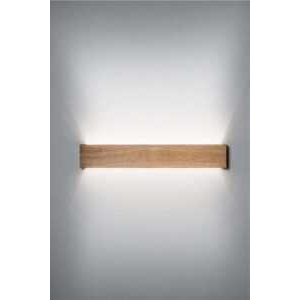
Настенный светильник OmniWall Wood GLODE
Диапазон цен: 38115 руб. – 52965 руб.