Скидка 5% на первый заказ — RDS5




Как настроить аутлук на телефоне
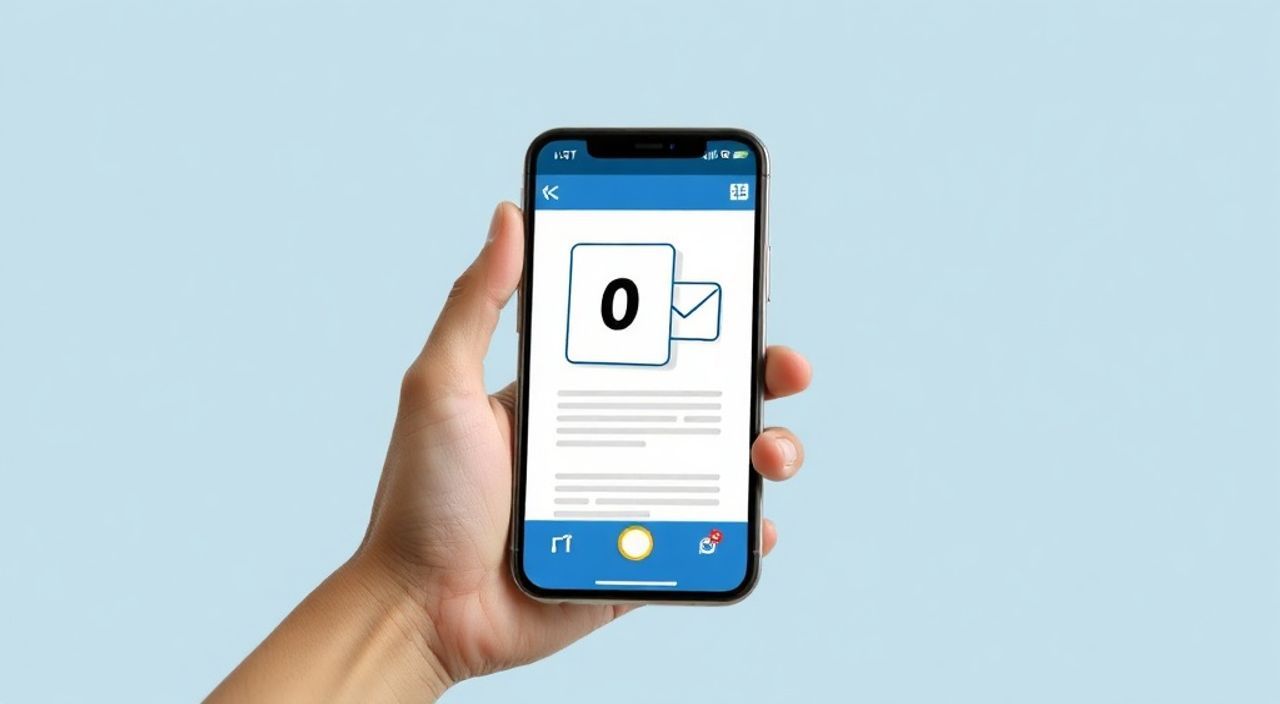
Конфигурация почтового клиента Microsoft Outlook на мобильном устройстве — важный шаг для эффективного управления электронной почтой, календарем, задачами и контактами в единой экосистеме. Современные версии приложения Outlook оптимизированы под смартфоны с операционными системами Android и iOS, обеспечивая надежную синхронизацию, высокий уровень безопасности и удобный интерфейс. Однако процесс настройки может вызвать затруднения у пользователей, особенно если речь идет о корпоративных ящиках, двухфакторной аутентификации или проблемах с подключением.
Чтобы настроить Outlook на телефоне, установите официальное приложение из App Store или Google Play, запустите его и добавьте свой почтовый аккаунт, следуя инструкциям на экране. Для большинства сервисов (Outlook.com, Gmail, Yahoo) достаточно ввести email и пароль — остальные параметры определятся автоматически.
Содержание статьи:
- Требования к устройству и учетным записям
- Установка и первоначальный запуск приложения
- Пошаговая настройка Outlook на телефоне
- Автоматическая vs ручная настройка
- Особенности настройки разных типов почтовых аккаунтов
- Аккаунты Microsoft (Outlook.com, Hotmail)
- Gmail
- Корпоративные аккаунты (Office 365, Exchange)
- Ящики с IMAP/POP3 (Mail.ru, Яндекс, Rambler и др.)
- Настройка синхронизации: почта, календарь, контакты
- Управление данными и конфиденциальность
- Распространённые ошибки и их решение
- Ошибка: «Не удалось подключиться к серверу»
- Ошибка: «Требуется обновление сертификата»
- Ошибка: «Синхронизация не работает»
- Экспертное мнение
- Вопросы и ответы
- Заключение
Требования к устройству и учетным записям
Перед началом настройки важно убедиться, что ваше устройство соответствует минимальным техническим требованиям для работы с приложением Outlook. Поддержка предоставляется как для устройств на базе Android, так и для iPhone. Приложение совместимо с Android 7.0 и выше, а также с iOS 13.0 и новее. Рекомендуется использовать последние стабильные обновления ОС для предотвращения конфликтов и повышения безопасности.
Для корректной работы требуется активная учетная запись с доступом к интернету. Это может быть личный ящик на Outlook.com, Hotmail, Live.com, а также аккаунт от сторонних провайдеров — Gmail, Yahoo, iCloud, Mail.ru, Яндекс, а также корпоративные учетные записи, основанные на Microsoft Exchange, Office 365 или IMAP/POP3-серверах. Особенно важно наличие правильных данных для входа: полный адрес электронной почты и действующий пароль.
Если вы используете двухфакторную аутентификацию (2FA), подготовьте способ подтверждения входа — SMS, код из приложения-аутентификатора или push-уведомление. Без этого этапа авторизация может завершиться неудачей. Также проверьте, не заблокирован ли доступ к менее безопасным приложениям, особенно при подключении Gmail через сторонние клиенты.
Полезно знать: Некоторые почтовые системы (например, Gmail) по умолчанию блокируют доступ через сторонние приложения. Чтобы разрешить подключение, необходимо включить «Менее безопасные приложения» или использовать специальный пароль приложения.
Установка и первоначальный запуск приложения
Процесс начинается со скачивания официального приложения Microsoft Outlook. Важно использовать только проверенные источники: Google Play для Android-устройств и App Store для iPhone. Поиск осуществляйте по запросу «Microsoft Outlook» — убедитесь, что разработчик указан как «Microsoft Corporation». Избегайте сторонних сайтов и непроверенных APK-файлов, чтобы исключить риск установки вредоносного ПО.
После установки откройте приложение. На первом экране вы увидите приветствие с предложением добавить учетную запись. Интерфейс адаптирован под мобильные устройства: крупные кнопки, понятная навигация, минималистичный дизайн. Если у вас уже есть настроенная почта, приложение может предложить восстановить её из резервной копии или войти с существующего профиля.
При первом запуске Outlook запросит разрешения: доступ к уведомлениям, контактам, календарю и файлам. Эти разрешения необходимы для полноценной работы — например, уведомления о новых письмах, импорт контактов из телефона, создание событий в календаре. Вы можете предоставить доступ сразу или отложить это действие, но в дальнейшем рекомендуется активировать все функции для максимального удобства.
«Не игнорируйте запросы на разрешения — они напрямую влияют на функциональность приложения. Например, без доступа к календарю вы не сможете просматривать встречи из Outlook в родном календаре телефона.» — Алексей Миронов, IT-консультант, 12 лет в сфере цифровой продуктивности
Пошаговая настройка Outlook на телефоне
Процесс настройки аккаунта в Outlook прост и интуитивно понятен. Ниже приведена детальная последовательность действий:
- Откройте приложение Outlook и нажмите «Добавить почтовую учетную запись».
- Введите полный адрес электронной почты (например, user@outlook.com).
- Нажмите «Подключить», после чего приложение попытается автоматически определить тип сервера и настройки.
- Если используется аккаунт Microsoft (Outlook.com, Hotmail и др.), система перенаправит вас на страницу входа Microsoft. Введите пароль и, при необходимости, пройдите двухфакторную аутентификацию.
- Для других провайдеров (Gmail, Yahoo и т.д.) может потребоваться ручной выбор протокола (IMAP/Exchange) или подтверждение согласия на доступ к данным.
- После успешной аутентификации выберите, какие данные синхронизировать: почта, календарь, контакты, задачи.
- Дождитесь завершения начальной синхронизации — это может занять от нескольких секунд до нескольких минут в зависимости от объема данных.
После завершения настройки вы попадете в главное окно приложения, где отображаются входящие письма, уведомления и события календаря. Снизу расположены иконки для быстрого перехода между разделами: «Почта», «Календарь», «Файлы», «Люди».
Автоматическая vs ручная настройка
Большинство современных почтовых сервисов поддерживают автоматическую конфигурацию. Outlook использует протокол Autodiscover для получения параметров сервера (SMTP, IMAP, POP3) без участия пользователя. Однако в случае с корпоративными доменами или самоподписанными сертификатами может потребоваться ручной ввод данных.
Полезно знать: Если автоматическое определение не сработало, выберите опцию «Настроить вручную» и укажите тип учетной записи (IMAP, POP3 или Exchange), а также параметры входящего и исходящего сервера.
Особенности настройки разных типов почтовых аккаунтов
Хотя общая схема настройки универсальна, каждый тип аккаунта имеет свои нюансы. Рассмотрим наиболее распространенные варианты.
Аккаунты Microsoft (Outlook.com, Hotmail)
Это самый простой вариант. Достаточно ввести email и пароль. Приложение автоматически распознает домен @outlook.com, @hotmail.com, @live.com и применяет стандартные настройки Microsoft. Поддерживается двухфакторная аутентификация через Microsoft Authenticator или SMS.
Gmail
Для подключения Gmail требуется разрешение на доступ к аккаунту Google. Outlook использует OAuth 2.0, поэтому пароль не передается напрямую. Вместо этого вы авторизуетесь через браузер и предоставляете разрешение на чтение почты, управление календарем и контактами. Убедитесь, что в настройках безопасности Google включен доступ к «менее безопасным приложениям» или создан «пароль приложения».
Параметр |
Значение для Gmail |
|---|---|
Тип учетной записи |
IMAP / OAuth 2.0 |
Входящий сервер (IMAP) |
imap.gmail.com, порт 993, SSL/TLS |
Исходящий сервер (SMTP) |
smtp.gmail.com, порт 587, STARTTLS |
Логин |
полный email |
Корпоративные аккаунты (Office 365, Exchange)
Для бизнес-пользователей Outlook предлагает полную интеграцию с Microsoft 365. После ввода корпоративного email приложение направляет запрос на сервер компании. Администратор может требовать дополнительную аутентификацию, политики шифрования или регистрацию устройства. В этом случае может потребоваться установка приложения Microsoft Intune или соблюдение условий MDM (Mobile Device Management).
Ящики с IMAP/POP3 (Mail.ru, Яндекс, Rambler и др.)
Для провайдеров, не поддерживающих Exchange или OAuth, используется ручная настройка. Необходимо знать:
- Адрес сервера входящей почты (например, imap.mail.ru)
- Порт и тип шифрования (SSL/TLS)
- Адрес SMTP-сервера (smtp.mail.ru)
- Порт для исходящей почты
- Имя пользователя (часто — полный email)
Полезно знать: Некоторые почтовые сервисы (например, Яндекс) требуют включения режима «POP3/IMAP» в настройках веб-интерфейса перед подключением из внешнего клиента.
Настройка синхронизации: почта, календарь, контакты
После добавления аккаунта важно настроить параметры синхронизации. От этого зависит частота обновления писем, объем хранимых данных и энергопотребление.
По умолчанию Outlook синхронизирует почту каждые 15 минут. Это компромисс между оперативностью и расходом батареи. В настройках приложения можно изменить интервал на «Каждые 5 минут», «Каждые 30 минут», «Каждый час» или «Только по Wi-Fi». Также доступна опция «Push» — мгновенное уведомление о новом письме, но она увеличивает нагрузку на аккумулятор.
Календарь и контакты синхронизируются отдельно. Вы можете выбрать период загрузки событий: «Последние 3 месяца», «Последний год» или «Все события». Это полезно, если у вас большое количество старых встреч. Контакты можно синхронизировать с телефонной книгой, что позволяет видеть имена собеседников при звонках.
Управление данными и конфиденциальность
Outlook позволяет контролировать, какие данные хранятся на устройстве. В настройках аккаунта можно ограничить количество писем, сохраняемых локально (например, последние 30 дней). Это снижает нагрузку на память смартфона. Также доступны функции шифрования и удаленного удаления данных в случае утери устройства.
«Регулярно проверяйте список активных устройств в настройках своего аккаунта. Если вы заметили незнакомое устройство, немедленно отзовите доступ — это защитит вашу почту от несанкционированного использования.» — Екатерина Соколова, специалист по информационной безопасности, 8 лет опыта
Распространённые ошибки и их решение
Даже при точном следовании инструкциям могут возникать проблемы. Ниже — наиболее частые ошибки и способы их устранения.
Ошибка: «Не удалось подключиться к серверу»
Возможные причины:
- Неверные учетные данные (проверьте email и пароль).
- Проблемы с интернет-соединением (переключитесь между Wi-Fi и мобильной сетью).
- Блокировка со стороны провайдера (например, Gmail требует разрешения на доступ приложений).
- Неправильные настройки сервера (особенно при ручной конфигурации).
Решение: Перезапустите приложение, проверьте подключение, убедитесь в корректности параметров. Для Gmail — включите «Менее безопасные приложения» или используйте пароль приложения.
Ошибка: «Требуется обновление сертификата»
Возникает при использовании корпоративных серверов с самоподписанными SSL-сертификатами. Телефон не доверяет сертификату, поэтому блокирует подключение. Решение — установить корневой сертификат вручную через настройки безопасности устройства.
Ошибка: «Синхронизация не работает»
Проверьте:
- Настройки энергосбережения (некоторые производители ограничивают фоновую работу приложений).
- Статус аккаунта в списке настроек (не отключен ли он).
- Обновлено ли приложение до последней версии.
Если проблема сохраняется — удалите и заново добавьте аккаунт.
Полезно знать: На некоторых устройствах (например, Huawei, Xiaomi) требуется вручную разрешить автозапуск приложения в настройках производителя, иначе Outlook не будет работать в фоне.
Экспертное мнение
«Сегодня Outlook — один из самых продвинутых почтовых клиентов для мобильных платформ. Его преимущество не только в дизайне, но и в глубокой интеграции с облачными сервисами Microsoft. Я рекомендую использовать его не только для почты, но и как центр управления задачами, встречами и файлами. Особенно эффективно это работает в связке с OneDrive и Teams.» — Дмитрий Петров, руководитель отдела цифровой трансформации, 15 лет в IT
По его словам, ключевой фактор успеха — своевременное обновление приложения и использование современных методов аутентификации. «Смартфон стал основным рабочим инструментом для многих сотрудников. Поэтому важно настроить Outlook правильно с первого раза, чтобы избежать простоев и потери данных.»
Вопросы и ответы
Можно ли добавить несколько почтовых аккаунтов в одно приложение Outlook?
Да, Outlook поддерживает одновременную работу с несколькими аккаунтами (до 20). Вы можете легко переключаться между ними в главном меню или объединить письма в одну ленту «Все почтовые ящики».
Почему Outlook не показывает новые письма в реальном времени?
Проверьте настройки синхронизации. Убедитесь, что выбран режим Push или короткий интервал обновления. Также отключите режим энергосбережения, который может блокировать фоновые процессы.
Безопасно ли использовать Outlook на телефоне?
Да, приложение использует шифрование TLS/SSL для передачи данных. Дополнительно можно включить PIN-код, Face ID или отпечаток пальца для доступа к приложению.
Что делать, если я забыл пароль от аккаунта?
Используйте функцию восстановления пароля на сайте соответствующего провайдера (например, account.live.com для Outlook.com или accounts.google.com для Gmail).
Как удалить аккаунт из Outlook на телефоне?
Зайдите в «Настройки» → «Учетные записи» → выберите нужный аккаунт → «Удалить аккаунт». Все локальные данные будут удалены, но сам ящик останется активным.
Заключение
Настройка Outlook на телефоне — простой, но важный процесс, который позволяет централизовать управление электронной почтой, календарем и задачами. Благодаря поддержке множества провайдеров, интуитивному интерфейсу и мощным функциям синхронизации, Outlook становится незаменимым инструментом как для личного, так и для профессионального использования.
Главное — следовать пошаговой инструкции, учитывать особенности вашего почтового сервиса и своевременно решать возможные ошибки. При правильной настройке Outlook обеспечивает надежный, безопасный и удобный доступ к вашим данным в любое время и в любом месте.
- Устанавливайте приложение только из официальных магазинов — Google Play и App Store.
- Для Gmail и других сервисов с двухфакторной аутентификацией используйте пароли приложений.
- Настройте синхронизацию под свои потребности: баланс между скоростью обновления и расходом батареи.
- Регулярно обновляйте приложение и проверяйте статус подключения аккаунтов.
- Используйте встроенные средства безопасности: блокировку экрана, шифрование и удаленный сброс.
⚠️ Дисклеймер — нажмите, чтобы развернуть
Материалы, опубликованные в разделе «Блог» на сайте RU DESIGN SHOP (rudesignshop.ru), носят исключительно информационный и ознакомительный характер и не являются руководством к действию, финансовой рекомендацией, медицинской услугой, ветеринарным назначением либо рекламой товаров и услуг, включая азартные игры. Публикации не содержат призывов к участию в азартных играх и не направлены на продвижение соответствующих операторов.
Безопасность применения товаров и веществ: при использовании строительных материалов, бытовой химии, пестицидов и агрохимикатов необходимо строго следовать инструкциям производителя и действующему законодательству Российской Федерации, включая Федеральный закон РФ от 19.07.1997 № 109-ФЗ «О безопасном обращении с пестицидами и агрохимикатами».
Упоминание товарных знаков, брендов и организаций носит исключительно информационный характер и не означает наличие партнёрских отношений или одобрения со стороны правообладателей.
Материалы, содержащие сведения о медицинских, ветеринарных или косметических средствах, представлены в справочных целях и не являются медицинской консультацией или назначением. Перед применением рекомендуется обратиться к врачу, ветеринарному специалисту или иному сертифицированному профессионалу.
Возрастные ограничения: материалы, содержащие сведения о продукции категории 18+, включая алкоголь или азартные игры, предназначены исключительно для совершеннолетней аудитории и публикуются в информационных целях.
Правовая ответственность: решения, принятые на основе опубликованной информации, пользователь принимает самостоятельно и на свой риск; редакция и авторы несут ответственность в пределах, установленных законодательством Российской Федерации.
Редакция не допускает публикаций, содержащих пропаганду экстремизма, терроризма, наркотических средств или суицида; подобные материалы подлежат немедленному удалению.
Упоминание организаций с ограниченным статусом: компания Meta Platforms Inc. (социальные сети Facebook и Instagram) признана экстремистской организацией решением суда РФ, её деятельность запрещена на территории Российской Федерации; любые упоминания приводятся исключительно в информационных целях.
Авторские права и источники: информация собирается из открытых источников; её актуальность указывается на дату публикации и может изменяться.
Изображения и иллюстрации используются на условиях, разрешённых правообладателями. При возникновении претензий редакция готова оперативно рассмотреть обращение и внести необходимые изменения.
Персональные данные и cookies: сайт использует cookies и обрабатывает персональные данные пользователей в соответствии с Федеральным законом № 152-ФЗ «О персональных данных» и Политикой конфиденциальности RU DESIGN SHOP.
Мнения авторов могут не совпадать с позицией государственных органов или коммерческих организаций, упомянутых в материалах.
РЕКОМЕНДУЕМ
Товары от российских производителей




