Скидка 5% на первый заказ — RDS5




Как настроить сообщения на телефоне андроид
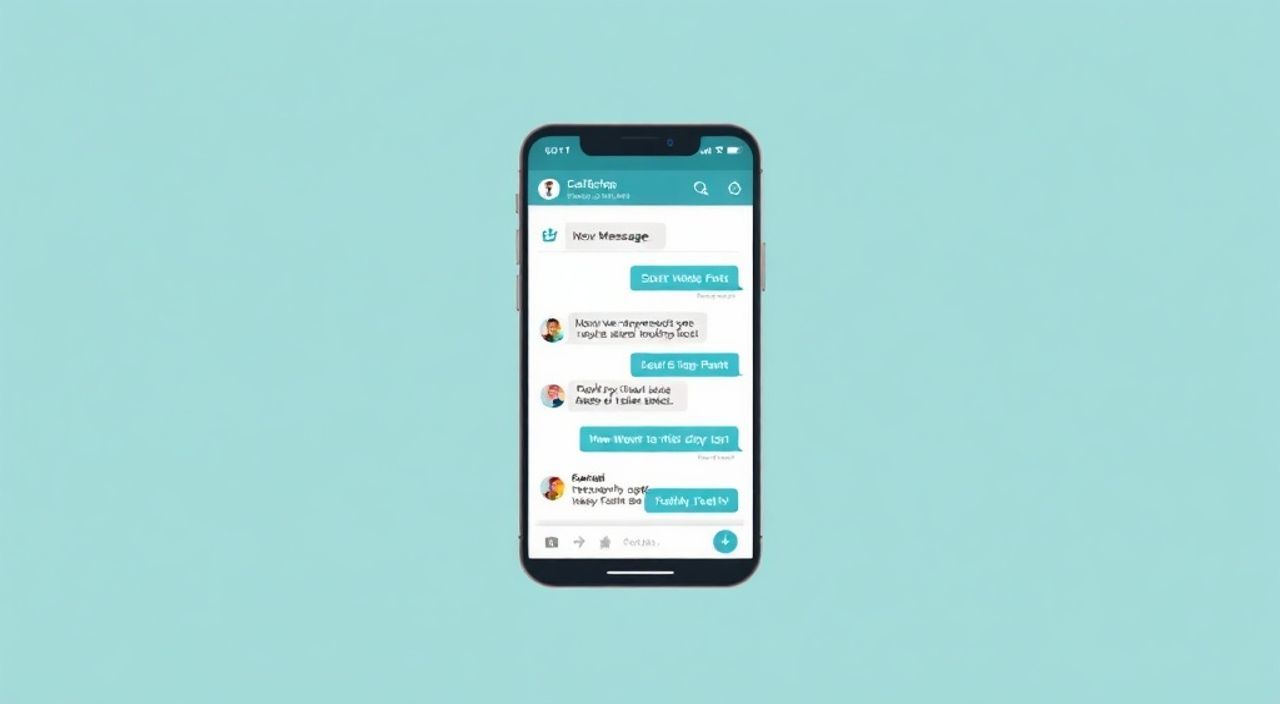
Настроить сообщения на телефоне Android можно через приложение Сообщения, которое позволяет управлять уведомлениями, форматом отправки (SMS/MMS/RCS), приватностью, темами и интеграцией с другими сервисами. Главное — использовать официальное приложение Google Сообщения, чтобы получить доступ к современным функциям вроде RCS и шифрования.
Для корректной работы сообщений на Android установите приложение Google Сообщения, активируйте RCS для обмена мультимедиа и статуса в реальном времени, а затем настройте уведомления, темы и безопасность. Это обеспечит надёжную и современную связь.
Содержание статьи:
- Основные настройки сообщений
- Как изменить приложение по умолчанию
- RCS: что это и как включить
- Преимущества RCS перед SMS
- Управление уведомлениями
- Настройка каналов уведомлений (Android 8.0+)
- Безопасность и конфиденциальность
- Как защитить переписку
- Дополнительные функции и персонализация
- Темы и внешний вид
- Резервное копирование и восстановление
- Частые проблемы и их решение
- Сообщения не отправляются
- RCS не активируется
- Не приходят уведомления
- Экспертное мнение
- Вопросы и ответы
- Заключение
Основные настройки сообщений
Каждый пользователь Android сталкивается с необходимостью отправки текстовых сообщений. Современные смартфоны предлагают не просто SMS, а комплексный подход к коммуникации через приложения, поддерживающие MMS, интернет-сообщения и мультимедийный контент. Первое, что нужно сделать — выбрать и настроить правильное приложение для обмена сообщениями.
По умолчанию большинство устройств используют системное приложение «Сообщения». Однако рекомендуется использовать Google Сообщения — официальный клиент от Google, который регулярно обновляется и поддерживает передовые технологии. Его можно бесплатно скачать из Google Play, даже если он уже установлен.
Откройте приложение, нажмите на три точки в правом верхнем углу и выберите «Настройки». Здесь вы найдете основные параметры: отправка сообщений, управление контактами, сохранение медиафайлов и резервное копирование. Убедитесь, что оно установлено по умолчанию: зайдите в «Настройки» телефона → «Приложения» → «Приложение по умолчанию» → «Приложение для сообщений».
Полезно знать: Если вы используете стороннее приложение (например, Samsung Messages или Textra), некоторые функции, такие как RCS, могут быть недоступны или работать некорректно.
Как изменить приложение по умолчанию
- Перейдите в «Настройки» вашего устройства.
- Выберите раздел «Приложения» или «Управление приложениями».
- Нажмите на значок меню (три точки) и выберите «Приложения по умолчанию».
- Найдите пункт «Приложение для сообщений».
- Выберите Google Сообщения из списка доступных опций.
После этого все входящие и исходящие сообщения будут обрабатываться через новое приложение. Это важно для единообразия интерфейса и доступа к функциям вроде шифрования и облачного резервного копирования.
RCS: что это и как включить
Rich Communication Services (RCS) — это технология, призванная заменить устаревшие SMS/MMS. Она предлагает функции, аналогичные мессенджерам: групповые чаты, доставку в реальном времени, прочтение сообщений, отправку высококачественных фото и видео, голосовые сообщения и обмен файлами до 100 МБ.
RCS работает через интернет, как WhatsApp или Telegram, но интегрирован прямо в стандартное приложение сообщений. Главное преимущество — не нужно устанавливать отдельные приложения, и собеседнику тоже не обязательно иметь специальный софт, если он использует Android с поддержкой RCS.
Чтобы включить RCS:
- Откройте приложение Google Сообщения.
- Перейдите в «Настройки» → «Chat-сообщения (RCS)».
- Активируйте опцию «Включить Chat-сообщения».
После этого система проверит ваш номер и подключение к интернету. Если всё в порядке, вы увидите статус «Подключено». Обратите внимание: для работы RCS требуется стабильное интернет-соединение (Wi-Fi или мобильные данные).
Полезно знать: RCS доступен только между пользователями Android. Если вы пишете человеку на iPhone, сообщения будут отправляться как обычные SMS/MMS (зелёные пузыри).
Преимущества RCS перед SMS
Функция |
SMS/MMS |
RCS |
|---|---|---|
Ограничение на длину сообщения |
160 символов (SMS), до 1 МБ (MMS) |
До 8000 символов |
Качество медиа |
Сжатие фото/видео |
Высокое качество, без потерь |
Групповые чаты |
Ограничено, нет управления |
Поддержка, имена участников, выход из чата |
Статус доставки и прочтения |
Только для MMS (не всегда) |
Да, в реальном времени |
Шифрование |
Нет |
Есть (при использовании E2EE) |
«RCS — это будущее массовой коммуникации. Он сочетает простоту SMS с возможностями современных мессенджеров, оставаясь встроенным в операционную систему.» — Алексей Козлов, аналитик мобильных технологий, 10 лет в IT
Управление уведомлениями
Правильно настроенные уведомления помогают не пропустить важное сообщение, но при этом не отвлекаться понапрасну. В Google Сообщения можно гибко настраивать звуки, вибрацию, предпросмотр и поведение на экране блокировки.
Зайдите в «Настройки» → «Уведомления». Здесь вы найдёте следующие опции:
- Тип уведомлений — выберите, когда получать оповещения: всегда, только от контактов, исключая спам.
- Звук — установите индивидуальный звук для сообщений, включая разные тональности для SMS и RCS.
- Вибрация — настройте паттерн вибрации или отключите её полностью.
- Предпросмотр сообщений — решите, показывать ли текст на экране блокировки или в панели уведомлений.
Рекомендуется ограничить предпросмотр на экране блокировки, особенно если вы пользуетесь общим устройством. Вы можете скрыть содержимое сообщений, оставив только имя отправителя.
Настройка каналов уведомлений (Android 8.0+)
Начиная с Android Oreo, уведомления разделены на каналы. Это позволяет точечно управлять типами оповещений:
- Зайдите в «Настройки» телефона → «Звуки и уведомления» → «Уведомления приложений».
- Выберите «Сообщения» → «Каналы уведомлений».
- Настройте категории: «Разговоры», «Промо», «Системные уведомления».
- Для каждого канала установите свои параметры: звук, вибрация, светодиод.
Полезно знать: Если вы не слышите звук при получении сообщения, проверьте, не отключён ли канал уведомлений в системных настройках Android.
Безопасность и конфиденциальность
Обмен сообщениями — одна из самых уязвимых сфер цифровой жизни. Неправильные настройки могут привести к утечке личной информации, отслеживанию местоположения или взлому аккаунта.
Google Сообщения поддерживает сквозное шифрование (E2EE) для чатов RCS. Это означает, что сообщения шифруются на вашем устройстве и расшифровываются только на устройстве получателя. Даже Google не может их прочитать.
Чтобы убедиться, что шифрование активно:
- Откройте диалог с собеседником.
- Нажмите на его имя вверху.
- Если написано «Зашифровано», значит, E2EE включено.
Обратите внимание: шифрование работает только при использовании RCS и только между пользователями Google Сообщений.
Как защитить переписку
- Включите блокировку экрана (PIN, пароль, биометрия).
- Используйте режим «Не беспокоить» в ночное время.
- Отключите синхронизацию сообщений с облаком, если не доверяете третьим лицам.
- Регулярно очищайте историю переписки, особенно на общих устройствах.
- Не открывайте ссылки из непроверенных источников — это может быть фишинг.
«Сквозное шифрование — базовый уровень безопасности. Но помните: если злоумышленник получит физический доступ к вашему телефону, он может прочитать сообщения. Поэтому защита устройства важнее, чем шифрование.» — Марина Петрова, специалист по кибербезопасности, InfoSec Lab
Дополнительные функции и персонализация
Google Сообщения предлагает множество функций, которые делают общение удобнее и интереснее. Среди них — темы оформления, сплайсы (краткие ответы), интеграция с Google Assistant и резервное копирование в Google Drive.
Темы и внешний вид
Вы можете изменить цветовую схему чата:
- Откройте диалог → нажмите на имя собеседника.
- Выберите «Тема чата».
- Выберите один из предложенных цветов или установите фото как фон.
Также доступны анимированные эффекты при отправке сообщений (например, сердечки или огоньки). Их можно включить в «Настройки» → «Личные сообщения» → «Эффекты при отправке».
Резервное копирование и восстановление
Google автоматически сохраняет ваши сообщения в Google Drive, если вы включили эту функцию:
- «Настройки» → «Резервное копирование».
- Выберите учётную запись Google.
- Укажите частоту резервного копирования (ежедневно, еженедельно).
- Выберите, включать ли видео в резерв.
При смене телефона или переустановке приложения история перенесётся автоматически.
Полезно знать: Резервное копирование не включает секретные чаты (если они зашифрованы), так как ключи хранятся только на устройстве.
Частые проблемы и их решение
Даже при правильной настройке могут возникать сбои. Ниже — самые распространённые проблемы и способы их устранения.
Сообщения не отправляются
- Проверьте подключение к интернету (для RCS) или наличие сигнала (для SMS).
- Убедитесь, что номер введён правильно и не заблокирован.
- Перезагрузите устройство.
- Проверьте, не закончилось ли место на SIM-карте.
RCS не активируется
- Убедитесь, что используется Google Сообщения.
- Проверьте, поддерживает ли ваш оператор RCS (большинство крупных — да).
- Отключите и снова включите Chat-сообщения.
- Обновите приложение через Google Play.
Не приходят уведомления
- Проверьте, включены ли уведомления в приложении и системе.
- Убедитесь, что приложение не находится в режиме энергосбережения.
- Проверьте, не отключён ли звук на устройстве.
- Переустановите приложение, если проблема сохраняется.
Полезно знать: Некоторые производители (например, Xiaomi, Huawei) имеют агрессивные системы управления фоновыми процессами. Добавьте Google Сообщения в список исключений из оптимизации батареи.
Экспертное мнение
«Многие пользователи до сих пор используют SMS как основной способ связи, не зная о возможностях RCS. Это упущенная возможность: RCS быстрее, надёжнее и безопаснее. Переход к нему — не вопрос «если», а вопрос «когда». Я рекомендую всем владельцам Android включить Chat-сообщения сразу после покупки телефона.» — Дмитрий Смирнов, технический директор MobDev Group, 15 лет в мобильной разработке
Он также отмечает, что будущее за унифицированными протоколами. «Apple уже тестирует RCS для iPhone. Как только это станет массовым, мы увидим конец эпохи SMS. Пользователи получат единый, безопасный и современный способ общения без привязки к платформе.»
Вопросы и ответы
Чем отличаются SMS, MMS и RCS?
SMS — текстовые сообщения до 160 символов, MMS — с вложениями (фото, видео), но с ограничениями по качеству. RCS — современный протокол с интернет-функциями: чаты, файлы, статусы, шифрование. Работает через интернет.
Можно ли использовать RCS без интернета?
Нет. RCS требует постоянного подключения к Wi-Fi или мобильной сети. При отсутствии интернета сообщения автоматически отправляются как SMS/MMS, если включена соответствующая опция.
Безопасны ли мои сообщения в Google Сообщения?
Да, если вы используете RCS со сквозным шифрованием. SMS/MMS не шифруются и могут быть перехвачены. Хранение в Google Drive защищено двухфакторной аутентификацией.
Почему у меня нет кнопки включения RCS?
Возможные причины: устаревшая версия приложения, оператор не поддерживает RCS, номер не прошёл верификацию, или используется не Google Сообщения.
Как перенести сообщения на новый телефон?
Убедитесь, что резервное копирование включено. На новом устройстве войдите в ту же учётную запись Google, установите Google Сообщения — история восстановится автоматически.
Заключение
Настройка сообщений на Android — это не просто выбор звука уведомления. Это комплексная задача, включающая выбор приложения, активацию современных протоколов вроде RCS, настройку безопасности и персонализации интерфейса. Правильная конфигурация обеспечивает удобство, конфиденциальность и надёжность общения.
Google Сообщения — лучший выбор для пользователей Android. Активируйте RCS, настройте уведомления и резервное копирование, и вы получите полноценную альтернативу мессенджерам без необходимости устанавливать дополнительные приложения.
- Используйте Google Сообщения как основное приложение для обмена текстами.
- Включите RCS для доступа к современным функциям общения.
- Настройте уведомления, чтобы не пропускать важные сообщения.
- Активируйте сквозное шифрование для защиты конфиденциальной переписки.
- Регулярно создавайте резервные копии в Google Drive.
⚠️ Дисклеймер — нажмите, чтобы развернуть
Материалы, опубликованные в разделе «Блог» на сайте RU DESIGN SHOP (rudesignshop.ru), носят исключительно информационный и ознакомительный характер и не являются руководством к действию, финансовой рекомендацией, медицинской услугой, ветеринарным назначением либо рекламой товаров и услуг, включая азартные игры. Публикации не содержат призывов к участию в азартных играх и не направлены на продвижение соответствующих операторов.
Безопасность применения товаров и веществ: при использовании строительных материалов, бытовой химии, пестицидов и агрохимикатов необходимо строго следовать инструкциям производителя и действующему законодательству Российской Федерации, включая Федеральный закон РФ от 19.07.1997 № 109-ФЗ «О безопасном обращении с пестицидами и агрохимикатами».
Упоминание товарных знаков, брендов и организаций носит исключительно информационный характер и не означает наличие партнёрских отношений или одобрения со стороны правообладателей.
Материалы, содержащие сведения о медицинских, ветеринарных или косметических средствах, представлены в справочных целях и не являются медицинской консультацией или назначением. Перед применением рекомендуется обратиться к врачу, ветеринарному специалисту или иному сертифицированному профессионалу.
Возрастные ограничения: материалы, содержащие сведения о продукции категории 18+, включая алкоголь или азартные игры, предназначены исключительно для совершеннолетней аудитории и публикуются в информационных целях.
Правовая ответственность: решения, принятые на основе опубликованной информации, пользователь принимает самостоятельно и на свой риск; редакция и авторы несут ответственность в пределах, установленных законодательством Российской Федерации.
Редакция не допускает публикаций, содержащих пропаганду экстремизма, терроризма, наркотических средств или суицида; подобные материалы подлежат немедленному удалению.
Упоминание организаций с ограниченным статусом: компания Meta Platforms Inc. (социальные сети Facebook и Instagram) признана экстремистской организацией решением суда РФ, её деятельность запрещена на территории Российской Федерации; любые упоминания приводятся исключительно в информационных целях.
Авторские права и источники: информация собирается из открытых источников; её актуальность указывается на дату публикации и может изменяться.
Изображения и иллюстрации используются на условиях, разрешённых правообладателями. При возникновении претензий редакция готова оперативно рассмотреть обращение и внести необходимые изменения.
Персональные данные и cookies: сайт использует cookies и обрабатывает персональные данные пользователей в соответствии с Федеральным законом № 152-ФЗ «О персональных данных» и Политикой конфиденциальности RU DESIGN SHOP.
Мнения авторов могут не совпадать с позицией государственных органов или коммерческих организаций, упомянутых в материалах.
РЕКОМЕНДУЕМ
Товары от российских производителей




