Скидка 5% на первый заказ — RDS5




Как настроить автомобильный планшет
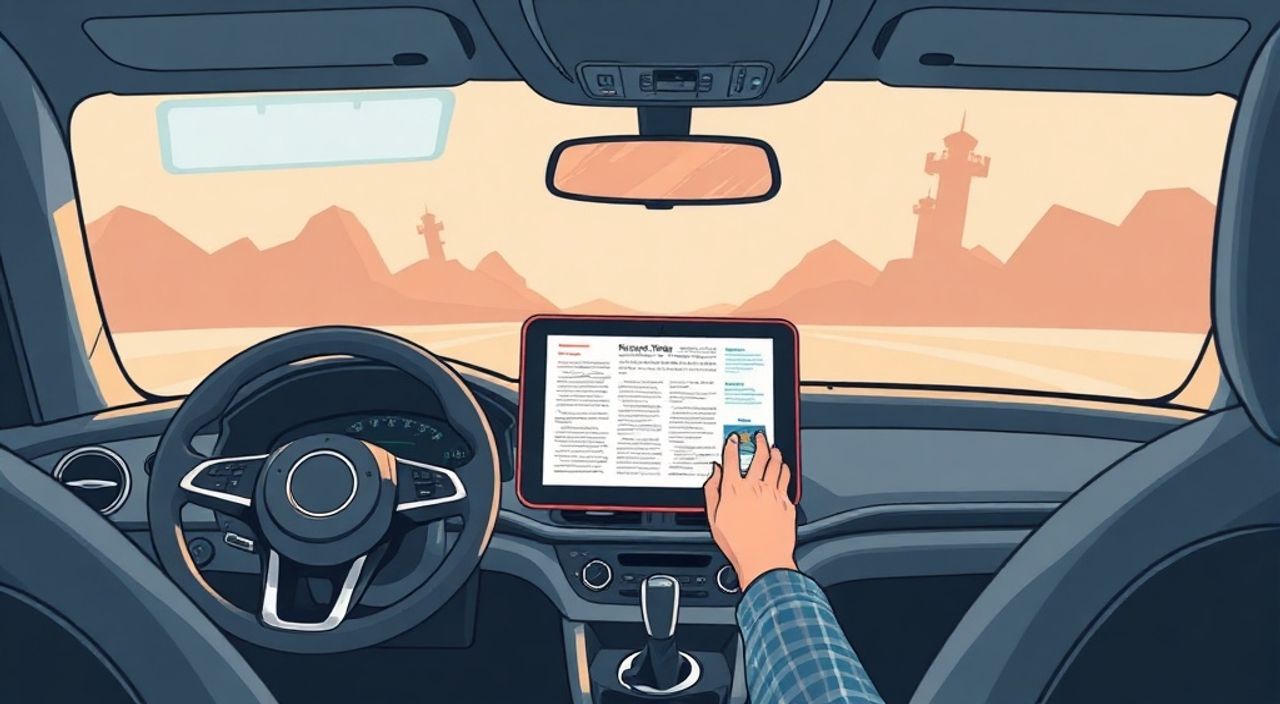
Современный автомобильный планшет — это не просто экран в салоне, а полноценный центр управления мультимедиа, навигацией, камерами и другими системами. Правильная настройка устройства превращает его из гаджета в персонального цифрового помощника за рулём: он упрощает доступ к музыке, обеспечивает точную навигацию, помогает парковаться и даже контролирует состояние авто. Главное — выполнить базовые шаги: подключение к интернету, установка нужных приложений, интеграция с телефоном и настройка интерфейса под свои потребности.
Чтобы быстро начать использовать автомобильный планшет, подключите его к Wi-Fi или активируйте мобильный интернет через SIM-карту, установите основные приложения (навигатор, музыку, Bluetooth-менеджер), синхронизируйте с телефоном и адаптируйте интерфейс под ваш стиль вождения. Это залог комфортного и безопасного использования.
Содержание статьи:
- Основные этапы настройки автомобильного планшета
- Пошаговый алгоритм первой настройки
- Подключение к интернету: Wi-Fi и мобильная сеть
- Установка и настройка приложений для повседневного использования
- Чек-лист обязательных приложений
- Интеграция с телефоном: Bluetooth, Android Auto, Apple CarPlay
- Настройка интерфейса и внешнего вида
- Рекомендуемые параметры интерфейса
- Дополнительные функции: камеры, датчики и управление авто
- Экспертное мнение
- Вопросы и ответы
- Заключение
Основные этапы настройки автомобильного планшета
Первое включение автомобильного планшета напоминает старт новой операционной системы. Устройство может быть основано на Android, реже — на собственной прошивке производителя. В любом случае процесс начинается с выбора языка, часового пояса и подключения к сети. Эти шаги кажутся простыми, но именно от них зависит, насколько плавно пройдёт дальнейшая настройка.
После первичной инициализации система предложит создать учётную запись или войти в существующую. Для Android-планшетов рекомендуется использовать Google-аккаунт. Он даёт доступ к Play Маркету, синхронизации контактов, календаря и истории поиска. Если вы планируете использовать голосовые команды или персонализированные сервисы, этот шаг особенно важен.
Далее следует проверка обновлений. Производители часто выпускают патчи для исправления ошибок и улучшения совместимости с новыми приложениями. Обновление прошивки или системных компонентов лучше выполнить сразу — пока устройство ещё не загружено множеством задач.
Полезно знать: Перед началом настройки убедитесь, что планшет полностью заряжен. Лучше подключить его к источнику питания, чтобы избежать случайного отключения во время установки обновлений.
Процесс настройки можно условно разделить на три фазы: базовая конфигурация, установка ключевых приложений и тонкая настройка под пользователя. Каждая фаза требует внимания к деталям. Например, выбор региона влияет не только на язык, но и на формат даты, единицы измерения скорости и тип пробок в навигаторе.
Пошаговый алгоритм первой настройки
- Включите планшет и выберите язык интерфейса (рекомендуется русский).
- Укажите страну и часовой пояс (Москва/Калининград и т.д.).
- Подключитесь к Wi-Fi или вставьте SIM-карту для доступа к интернету.
- Войдите в аккаунт Google или создайте новый.
- Разрешите сбор данных об использовании (по желанию, но полезно для персонализации).
- Проверьте наличие системных обновлений в настройках.
- Настройте экран блокировки (если требуется) и разрешения для системных приложений.
«Не пропускайте обновление прошивки. Даже если устройство кажется рабочим, новые версии могут добавить поддержку актуальных стандартов связи или улучшить энергоэффективность.» — Алексей Миронов, инженер-электроник, 12 лет в автопроме
Подключение к интернету: Wi-Fi и мобильная сеть
Без интернета автомобильный планшет теряет большую часть своих возможностей. Навигация без онлайн-данных не покажет пробки, музыкальные стриминговые сервисы не запустятся, а обновления приложений будут недоступны. Поэтому первый приоритет — стабильное подключение.
Wi-Fi — самый простой способ. Подключитесь к домашней сети или к точке доступа в офисе. Убедитесь, что пароль введён правильно и сигнал силён. Если планшет не видит сеть, проверьте, включён ли режим Wi-Fi и не включён ли «авиарежим». Также стоит убедиться, что роутер не блокирует подключение по MAC-адресу.
Для постоянного доступа в дороге лучше использовать мобильный интернет. Большинство автомобильных планшетов имеют слот под SIM-карту. Вставьте карту оператора с выгодным тарифом на интернет. После этого активируйте сотовую передачу данных в настройках. Устройство автоматически определит APN (точку доступа), но при необходимости её можно задать вручную.
Тип подключения |
Преимущества |
Недостатки |
|---|---|---|
Wi-Fi |
Высокая скорость, бесплатное использование, стабильность |
Ограничен радиус действия, нет доступа в движении |
Мобильный интернет (4G/5G) |
Доступ в любой точке, поддержка онлайн-сервисов |
Расход трафика, возможные лимиты по тарифу |
Tethering (раздача с телефона) |
Гибкость, использование тарифа смартфона |
Расход заряда телефона, зависимость от сигнала |
Полезно знать: При использовании раздачи с телефона (tethering) убедитесь, что Bluetooth или Wi-Fi Direct работают стабильно. Иногда планшет теряет соединение при переходе в спящий режим.
Если вы часто ездите за город, обратите внимание на модели с поддержкой LTE и несколькими антеннами. Они обеспечивают лучший приём в условиях слабого сигнала. Также полезна функция автоматического переключения между Wi-Fi и мобильным интернетом — она экономит трафик и продлевает время автономной работы.
Установка и настройка приложений для повседневного использования
После подключения к интернету пора устанавливать приложения. Через Google Play Маркет или сторонние магазины (APKPure, Aptoide) можно загрузить всё необходимое. Основные категории: навигация, музыка, связь, видеорегистраторы и утилиты.
Начните с навигатора. Лидеры рынка — Google Карты, Яндекс.Навигатор и HERE WeGo. Первые два отлично показывают пробки в реальном времени, предлагают альтернативные маршруты и голосовое управление. Установите хотя бы один, а лучше — оба, на случай, если один из сервисов временно недоступен.
Для прослушивания музыки подойдут Spotify, YouTube Music, Яндекс.Музыка или VK Музыка. Настройте автозапуск любимого приложения при включении зажигания. Это можно сделать через системные настройки или с помощью специальных лаунчеров, таких как Car Launcher или Torque Pro.
Чек-лист обязательных приложений
- Навигация: Google Карты, Яндекс.Навигатор
- Музыка: Spotify, Яндекс.Музыка
- Bluetooth-менеджер: для стабильного подключения к колонкам и гарнитуре
- Видеорегистратор: если планшет подключён к камерам
- Утилиты: CPU-Z, Greenify (для контроля производительности и энергопотребления)
«Устанавливайте приложения по одному, проверяя их работу. Так вы сможете быстро выявить конфликты, особенно если планшет имеет ограниченные ресурсы (например, 2 ГБ ОЗУ).» — Екатерина Соловьёва, UX-аналитик, специалист по автомобильным интерфейсам
Обратите внимание на разрешения. Некоторые приложения запрашивают доступ к местоположению, контактам или микрофону. Разрешайте только то, что действительно необходимо. Например, навигатору нужно местоположение, а музыкальному сервису — нет.
Интеграция с телефоном: Bluetooth, Android Auto, Apple CarPlay
Один из главных вопросов пользователей — как сделать так, чтобы планшет работал в унисон со смартфоном. Современные технологии позволяют достичь почти полной синхронизации.
Bluetooth — базовый уровень. Он позволяет принимать звонки через колонки автомобиля, слушать музыку и использовать голосовые помощники. Чтобы подключиться, включите Bluetooth на обоих устройствах, выберите планшет в списке доступных и подтвердите сопряжение. Пароль по умолчанию — 0000 или 1234.
Для более глубокой интеграции используйте Android Auto или Apple CarPlay. Эти платформы транслируют интерфейс смартфона на экран планшета. Вы получаете доступ к сообщениям, звонкам, навигации и музыке — в удобном, ориентированном на водителя виде.
Полезно знать: Android Auto бывает беспроводным. Если ваш планшет и телефон поддерживают эту функцию, подключение происходит автоматически при входе в машину — без кабеля.
Apple CarPlay также доступен в беспроводном варианте, но требует поддержки со стороны устройства. Убедитесь, что ваш планшет совместим с этими технологиями. Некоторые китайские модели требуют установки модифицированной прошивки или сторонних приложений вроде AutoKit.
Настройка интерфейса и внешнего вида
Интерфейс должен быть интуитивным и безопасным. Чем меньше времени вы тратите на поиск иконок, тем выше уровень безопасности. Настройте домашний экран: оставьте только нужные виджеты и ярлыки.
Используйте темные темы — они снижают нагрузку на глаза в тёмное время суток и уменьшают энергопотребление OLED-экранов. Измените размер шрифта и значков, если они слишком мелкие. Это особенно важно для водителей старшего возраста.
Рекомендуемые параметры интерфейса
- Язык: русский
- Тема: тёмная
- Автозапуск: навигатор или музыкальный плеер
- Расположение кнопок: крупные, в нижней части экрана (для удобства одной рукой)
- Голосовое управление: включено
«Лучше иметь 3–4 ключевые кнопки на главном экране, чем десяток мелких. Принцип минимализма повышает безопасность и снижает стресс за рулём.» — Дмитрий Ковалёв, эксперт по эргономике автомобилей
Дополнительные функции: камеры, датчики и управление авто
Современные планшеты могут интегрироваться с камерами заднего вида, датчиками давления в шинах и даже системами климат-контроля. Для этого требуется дополнительное оборудование и настройка протоколов связи (CAN-шина, UART).
Если вы установили камеру, убедитесь, что она активируется при включении задней передачи. Это делается через настройки видеорегистратора или специального приложения. Аналогично настраивается отображение данных с датчиков — например, температуры двигателя или уровня топлива.
Некоторые решения позволяют управлять замками, запуском двигателя или предпусковым подогревом. Такие функции требуют установки GSM-модуля и привязки к мобильному приложению. Безопасность здесь критична: используйте двухфакторную аутентификацию и регулярно обновляйте ПО.
Экспертное мнение
«За последние пять лет мы видим рост интереса к автономным планшетам, особенно среди владельцев старых автомобилей. Они хотят получить современный цифровой опыт без замены всей магнитолы. Главная ошибка — пытаться использовать универсальные решения без адаптации под конкретную модель авто. Лучше потратить время на настройку, чем потом страдать от лагов и сбоев.» — Игорь Петров, технический директор автосервиса «Автоум», 15 лет опыта
По его словам, идеальная настройка включает тестирование всех функций в разных условиях: днём, ночью, в городе и за городом. Особенно важно проверить работу GPS и приём сигнала — иногда металлические элементы кузова мешают антеннам.
Вопросы и ответы
Можно ли использовать автомобильный планшет без SIM-карты?
Да, но с ограничениями. Вы сможете использовать офлайн-навигацию, локальные файлы и Bluetooth. Однако онлайн-сервисы, обновления и облачные функции будут недоступны.
Почему планшет перегревается при длительной работе?
Это частая проблема в жару. Убедитесь, что устройство установлено вне прямых солнечных лучей, имеет вентиляцию и не закрыто чехлами. Также проверьте, не запущено ли фоновых приложений больше нормы.
Как защитить планшет от взлома?
Используйте PIN-код или графический ключ, отключите неиспользуемые службы (NFC, Bluetooth в режиме ожидания), устанавливайте приложения только из проверенных источников и регулярно обновляйте систему.
Что делать, если планшет не видит камеру?
Проверьте подключение кабеля, питание камеры и настройки приложения. Возможно, требуется изменить формат сигнала (NTSC/PAL) или указать правильный вход (AV1, AV2).
Можно ли обновить Android на автомобильном планшете?
Да, но с осторожностью. Не все устройства официально поддерживают новые версии. Используйте только прошивки от проверенных разработчиков и делайте резервную копию данных перед обновлением.
Заключение
Настройка автомобильного планшета — это комплексный процесс, который требует внимания к деталям, но приносит значительный выигрыш в комфорте и безопасности. От правильного подключения к интернету до выбора приложений и интеграции с телефоном — каждый шаг влияет на конечный результат.
Главное — действовать последовательно: начните с базовой настройки, затем подключите интернет, установите ключевые приложения и адаптируйте интерфейс под себя. Не забывайте про обновления и безопасность.
- Подключайте планшет к стабильному интернету — Wi-Fi дома и 4G в дороге.
- Устанавливайте только проверенные приложения, особенно для навигации и связи.
- Интегрируйте устройство со смартфоном через Bluetooth, Android Auto или CarPlay.
- Настройте интерфейс на минимализм и удобство — крупные кнопки, тёмная тема, автозапуск.
- Регулярно обновляйте ПО и следите за безопасностью устройства.
⚠️ Дисклеймер — нажмите, чтобы развернуть
Материалы, опубликованные в разделе «Блог» на сайте RU DESIGN SHOP (rudesignshop.ru), носят исключительно информационный и ознакомительный характер и не являются руководством к действию, финансовой рекомендацией, медицинской услугой, ветеринарным назначением либо рекламой товаров и услуг, включая азартные игры. Публикации не содержат призывов к участию в азартных играх и не направлены на продвижение соответствующих операторов.
Безопасность применения товаров и веществ: при использовании строительных материалов, бытовой химии, пестицидов и агрохимикатов необходимо строго следовать инструкциям производителя и действующему законодательству Российской Федерации, включая Федеральный закон РФ от 19.07.1997 № 109-ФЗ «О безопасном обращении с пестицидами и агрохимикатами».
Упоминание товарных знаков, брендов и организаций носит исключительно информационный характер и не означает наличие партнёрских отношений или одобрения со стороны правообладателей.
Материалы, содержащие сведения о медицинских, ветеринарных или косметических средствах, представлены в справочных целях и не являются медицинской консультацией или назначением. Перед применением рекомендуется обратиться к врачу, ветеринарному специалисту или иному сертифицированному профессионалу.
Возрастные ограничения: материалы, содержащие сведения о продукции категории 18+, включая алкоголь или азартные игры, предназначены исключительно для совершеннолетней аудитории и публикуются в информационных целях.
Правовая ответственность: решения, принятые на основе опубликованной информации, пользователь принимает самостоятельно и на свой риск; редакция и авторы несут ответственность в пределах, установленных законодательством Российской Федерации.
Редакция не допускает публикаций, содержащих пропаганду экстремизма, терроризма, наркотических средств или суицида; подобные материалы подлежат немедленному удалению.
Упоминание организаций с ограниченным статусом: компания Meta Platforms Inc. (социальные сети Facebook и Instagram) признана экстремистской организацией решением суда РФ, её деятельность запрещена на территории Российской Федерации; любые упоминания приводятся исключительно в информационных целях.
Авторские права и источники: информация собирается из открытых источников; её актуальность указывается на дату публикации и может изменяться.
Изображения и иллюстрации используются на условиях, разрешённых правообладателями. При возникновении претензий редакция готова оперативно рассмотреть обращение и внести необходимые изменения.
Персональные данные и cookies: сайт использует cookies и обрабатывает персональные данные пользователей в соответствии с Федеральным законом № 152-ФЗ «О персональных данных» и Политикой конфиденциальности RU DESIGN SHOP.
Мнения авторов могут не совпадать с позицией государственных органов или коммерческих организаций, упомянутых в материалах.
Читайте также

РЕКОМЕНДУЕМ
Товары от российских производителей

-10%
Люстра SimpLumen Up Rand GLODE
Диапазон цен: 224000 руб. – 226500 руб.