Скидка 5% на первый заказ — RDS5




Как на планшете настроить клавиатуру
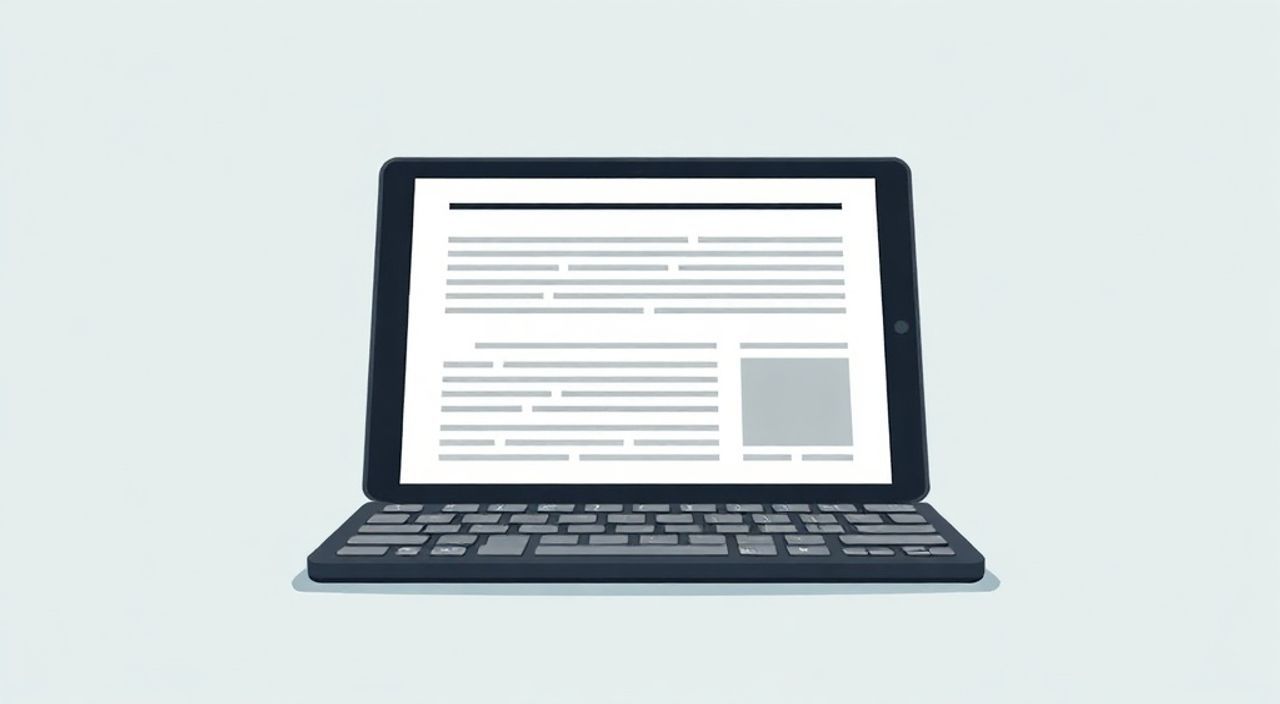
Современные планшеты стали незаменимыми инструментами для работы, учебы и повседневного общения. Одним из ключевых элементов их эффективности является клавиатура — как встроенная, так и внешняя. От того, насколько удобно и точно вы можете вводить текст, зависит скорость выполнения задач и общее впечатление от использования устройства. Однако многие пользователи сталкиваются с трудностями при настройке клавиатуры: неправильный язык, медленный ввод, неудобное расположение кнопок или проблемы с подключением Bluetooth-клавиатуры. Эти вопросы требуют четкого и системного решения.
Чтобы настроить клавиатуру на планшете, зайдите в «Настройки» → «Язык и ввод», выберите нужную раскладку и активируйте желаемую клавиатуру. Для внешних устройств убедитесь в корректном подключении по Bluetooth и проверьте совместимость. Главное — использовать официальные приложения и своевременно обновлять систему.
Содержание статьи:
- Типы клавиатур на планшетах: что выбрать?
- Сравнение типов клавиатур
- Как настроить клавиатуру на Android-планшете
- Популярные настройки Gboard
- Настройка клавиатуры на iPad: особенности iOS
- Горячие клавиши на iPad с внешней клавиатурой
- Подключение и настройка внешних клавиатур
- Распространённые проблемы и их решение
- Расширенные функции и кастомизация клавиатуры
- Чек-лист: оптимизация клавиатуры за 5 минут
- Экспертное мнение
- Вопросы и ответы
- Заключение
Типы клавиатур на планшетах: что выбрать?
Планшеты поддерживают несколько типов клавиатур, каждый из которых имеет свои преимущества и ограничения. Выбор зависит от ваших задач: набираете ли вы много текста, используете ли устройство для презентаций или просто переписываетесь в мессенджерах. Основные категории — это виртуальные (экранная), физические (внешние) и гибридные клавиатуры, часто входящие в состав чехлов-подставок.
Виртуальная клавиатура — стандартный вариант, встроенный в операционную систему. Она появляется при нажатии на поле ввода текста и адаптируется под ориентацию экрана. Удобна для быстрого ввода, но может уступать по скорости и точности физическим аналогам. Современные версии поддерживают жесты, автозамену, предиктивный ввод и даже голосовой ввод.
Физические клавиатуры подключаются по Bluetooth или через USB-C. Они особенно популярны среди пользователей, которым нужно печатать много текста — студентов, писателей, журналистов. Такие устройства напоминают мини-ноутбуки и могут значительно повысить продуктивность. Пример — Apple Magic Keyboard для iPad или Logitech K380 для Android.
Гибридные решения сочетают в себе защитный чехол и встроенную клавиатуру. Часто используются с iPad Pro, Samsung Galaxy Tab S-серии и другими премиальными моделями. Они обеспечивают удобную фиксацию планшета под оптимальным углом и экономят место, но стоят дороже обычных чехлов.
Полезно знать: Не все внешние клавиатуры одинаково хорошо работают со всеми планшетами. Перед покупкой проверяйте совместимость с вашей моделью и ОС.
Сравнение типов клавиатур
Тип клавиатуры |
Преимущества |
Недостатки |
Лучше всего подходит для |
|---|---|---|---|
Виртуальная |
Не требует дополнительных устройств, всегда доступна, легко настраивается |
Меньшая скорость печати, возможны ошибки, занимает часть экрана |
Коротких сообщений, серфинга, случайного ввода |
Bluetooth-клавиатура |
Удобство печати, тактильная обратная связь, портативность |
Требует зарядки, дополнительные расходы, риск потери |
Работы, учёбы, длительного набора текста |
Чехол-клавиатура |
Двойная функция (защита + ввод), надёжное крепление |
Высокая цена, ограниченная совместимость, вес |
Профессионального использования, мобильных офисов |
Выбор зависит от баланса между стоимостью, удобством и частотой использования. Если вы работаете с документами каждый день — инвестиция в внешнюю клавиатуру оправдана. Для редкого ввода достаточно настроенной виртуальной клавиатуры.
Как настроить клавиатуру на Android-планшете
Android предлагает широкую гибкость в настройке клавиатуры, позволяя пользователям выбирать между встроенными и сторонними решениями. Наиболее распространённые варианты — Gboard от Google, Samsung Keyboard (для устройств Samsung) и SwiftKey от Microsoft. Каждая из них обладает уникальными функциями, но принципы настройки схожи.
Первый шаг — переход в раздел «Настройки». Найдите пункт «Система» или «Устройство», затем выберите «Язык и ввод» → «Виртуальная клавиатура». Здесь вы увидите список установленных клавиатур. Если нужной нет — установите её из Google Play. Gboard, например, скачивается бесплатно и быстро интегрируется в систему.
Активация новой клавиатуры происходит через переключатель «Использовать». После этого система предложит выбрать её по умолчанию. Чтобы переключаться между языками, проведите по пробелу влево-вправо (в Gboard) или нажмите на значок глобуса. Раскладки добавляются вручную: откройте настройки клавиатуры, выберите «Языки» и отметьте нужные.
Популярные настройки Gboard
- Жесты при вводе: включите «Свайп» (Glide Typing), чтобы печатать, проводя пальцем по буквам.
- Темы и цвета: измените внешний вид клавиатуры в разделе «Внешний вид».
- Одноручный режим: полезен для больших планшетов; активируется через меню клавиатуры (значок стрелки).
- Голосовой ввод: нажмите микрофон, чтобы диктовать текст — работает даже без интернета (в офлайн-режиме).
- Автоисправления: настройте чувствительность замены слов в зависимости от вашего стиля письма.
«Настройка одноручного режима может снизить количество опечаток на 40% у пользователей с большими планшетами. Это особенно важно при использовании устройства одной рукой.» — Алексей Петров, UX-дизайнер, 12 лет опыта в мобильной разработке
Если клавиатура не реагирует, проверьте:
- Включена ли она в списке активных вводов;
- Достаточно ли места на устройстве (иногда обновления не устанавливаются из-за нехватки памяти);
- Не блокирует ли приложение доступ к клавиатуре (например, некоторые банковские приложения временно отключают сторонние клавиатуры).
Настройка клавиатуры на iPad: особенности iOS
iPadOS предоставляет мощные инструменты для работы с клавиатурой, особенно если вы используете внешнее устройство. Встроенная клавиатура Apple отличается высокой точностью и глубокой интеграцией с системой. Тем не менее, многие пользователи предпочитают альтернативы, такие как Microsoft SwiftKey или Grammarly Keyboard, которые можно установить из App Store.
Для настройки перейдите в «Настройки» → «Основные» → «Клавиатура». Здесь вы найдёте список всех установленных клавиатур. Нажмите «Новая клавиатура», чтобы добавить стороннее приложение. После установки необходимо разрешить его использование — система запросит подтверждение. Без этого шага клавиатура останется недоступной.
Одна из ключевых особенностей iPadOS — возможность использовать две половинки клавиатуры по бокам экрана. Активируется это через долгое нажатие на значок клавиатуры в правом нижнем углу и выбор «Разделить». Также можно включить режим «Сжать», чтобы переместить клавиатуру ближе к центру.
Горячие клавиши на iPad с внешней клавиатурой
iPadOS поддерживает множество комбинаций, ускоряющих работу:
- Cmd + Пробел: переключение между языками.
- Cmd + H: свернуть текущее приложение.
- Cmd + Tab: переключение между открытыми приложениями.
- Cmd + Пробел (дважды): вызов спотлайта.
- Cmd + Shift + 3: скриншот всего экрана (на некоторых моделях).
Полезно знать: На iPad с M1 и новее можно использовать полноценный рабочий стол с несколькими окнами. В этом режиме клавиатура становится ещё важнее — сочетания клавиш заменяют жесты.
Apple также позволяет настроить текстовые замены: например, «сокр» → «С уважением, [Ваше имя]». Это экономит время при шаблонных ответах. Добавляется в «Настройки» → «Основные» → «Клавиатура» → «Текстовые замены».
Подключение и настройка внешних клавиатур
Внешние клавиатуры значительно расширяют возможности планшета, превращая его в мини-ноутбук. Подключение осуществляется двумя способами: по Bluetooth или через проводной интерфейс (USB-C). Первый вариант более распространён благодаря универсальности, второй — стабильнее и не требует зарядки.
Для подключения по Bluetooth:
- Включите клавиатуру и переведите её в режим сопряжения (часто — удержание кнопки питания или специальной кнопки Pair).
- На планшете откройте «Настройки» → «Bluetooth» и убедитесь, что он включён.
- Дождитесь появления имени клавиатуры в списке устройств.
- Нажмите на название и подтвердите сопряжение (если требуется пароль — введите его на самой клавиатуре).
После успешного подключения клавиатура будет автоматически подключаться при включении, если находится в радиусе действия (до 10 метров без препятствий).
Распространённые проблемы и их решение
- Клавиатура не появляется в списке: убедитесь, что она заряжена и находится в режиме сопряжения. Попробуйте перезагрузить оба устройства.
- Задержки при вводе: проверьте уровень заряда, наличие помех (Wi-Fi роутеры, микроволновки), переустановите сопряжение.
- Некоторые клавиши не работают: возможно, используется неправильная раскладка. В Android/iOS можно выбрать тип клавиатуры (ANSI, ISO) в настройках Bluetooth.
- Не работает Num Lock: на многих компактных клавиатурах цифровой блок отсутствует. Используйте комбинации Fn + определённые клавиши для имитации цифр.
«Если вы используете внешнюю клавиатуру чаще 3 часов в неделю, рассмотрите модель с механическими переключателями. Они снижают усталость пальцев и увеличивают точность ввода.» — Марина Соколова, IT-консультант, эксперт по эргономике
Расширенные функции и кастомизация клавиатуры
Современные клавиатуры предлагают гораздо больше, чем просто ввод текста. Функции вроде предиктивного ввода, автокоррекции, тем, жестов и интеграции с облачными сервисами делают процесс быстрее и удобнее. Особенно это заметно при использовании продвинутых приложений, таких как Gboard, SwiftKey или Fleksy.
Предиктивный ввод анализирует ваш стиль письма и предлагает следующие слова. В Gboard он обучается локально, без отправки данных на сервер — это важно для конфиденциальности. В SwiftKey используется облачное обучение (по желанию), что позволяет синхронизировать словарь между устройствами.
Кастомизация включает:
- Смену тем (светлая, тёмная, анимированная);
- Настройку высоты клавиатуры;
- Добавление смайлов, GIF и стикеров прямо из клавиатуры;
- Голосовой ввод с поддержкой нескольких языков;
- Редактирование словаря (добавление профессиональных терминов, фамилий и т.д.).
Чек-лист: оптимизация клавиатуры за 5 минут
- Обновите ОС и приложение клавиатуры до последней версии.
- Добавьте все нужные языки и раскладки.
- Включите жесты (свайп) и предиктивный ввод.
- Настройте текстовые замены для часто используемых фраз.
- Выберите удобную тему и активируйте одноручный режим (если нужно).
Полезно знать: Некоторые клавиатуры (например, Gboard) поддерживают ввод с помощью камеры — распознавание текста на фото. Это полезно для перевода или копирования информации.
Экспертное мнение
«Большинство пользователей недооценивают важность правильной настройки клавиатуры. Между тем, даже 10% увеличение скорости ввода может сэкономить до 3 часов в месяц при активной работе. Я рекомендую тратить 15 минут после покупки планшета именно на эту настройку — это лучшая инвестиция в продуктивность.» — Дмитрий Кузнецов, руководитель цифровой лаборатории «UX Lab», 15 лет в области юзабилити
По его словам, ключевые факторы успеха — это регулярное обновление программного обеспечения, использование единой экосистемы (например, Google или Apple) и тестирование альтернативных клавиатур хотя бы раз в год. «Технологии быстро развиваются. То, что было неудобно в 2023 году, сегодня может стать эталоном.»
Вопросы и ответы
Можно ли использовать одну клавиатуру с несколькими планшетами?
Да, большинство Bluetooth-клавиатур поддерживают сопряжение с 3–5 устройствами. Переключение происходит с помощью комбинаций клавиш (например, Fn + 1/2/3). Это удобно, если вы работаете с iPad, Android-планшетом и смартфоном.
Почему клавиатура пропадает при открытии приложения?
Некоторые приложения (особенно банковские или для безопасного ввода паролей) временно блокируют сторонние клавиатуры. Решение — использовать встроенную клавиатуру Apple или Google. Также проверьте, не отключили ли вы клавиатуру в настройках безопасности.
Как убрать рекламу в бесплатной клавиатуре?
Многие бесплатные клавиатуры показывают баннеры. Чтобы их убрать, купите премиум-версию или перейдите на альтернативу без рекламы (например, AnySoftKeyboard для Android).
Можно ли настроить горячие клавиши на Android?
Напрямую — нет, но сторонние приложения вроде Tasker или MacroDroid позволяют создавать макросы. Например, комбинация клавиш может запускать приложение, отправлять SMS или менять яркость.
Что делать, если клавиатура не сохраняет настройки?
Попробуйте очистить кэш приложения (в «Настройках» → «Приложения»). Если проблема остаётся — удалите и переустановите клавиатуру. Также проверьте, не включён ли режим энергосбережения, который может ограничивать фоновую работу.
Заключение
Настройка клавиатуры на планшете — это не просто техническая процедура, а важный шаг к повышению комфорта и продуктивности. Независимо от того, используете ли вы Android или iPadOS, виртуальную или внешнюю клавиатуру, правильные настройки помогут вам печатать быстрее, реже ошибаться и эффективнее взаимодействовать с устройством.
Главное — не игнорировать возможности кастомизации. Современные клавиатуры умеют гораздо больше, чем просто вводить текст. Используйте жесты, предиктивный ввод, текстовые замены и синхронизацию между устройствами, чтобы сделать работу с планшетом максимально естественной и быстрой.
- Выбирайте тип клавиатуры в зависимости от частоты и целей использования.
- Регулярно обновляйте программное обеспечение и приложения для клавиатуры.
- Используйте горячие клавиши и текстовые замены для экономии времени.
- Проверяйте совместимость внешних клавиатур перед покупкой.
- Тестируйте альтернативные клавиатуры — они могут оказаться удобнее стандартных.
⚠️ Дисклеймер — нажмите, чтобы развернуть
Материалы, опубликованные в разделе «Блог» на сайте RU DESIGN SHOP (rudesignshop.ru), носят исключительно информационный и ознакомительный характер и не являются руководством к действию, финансовой рекомендацией, медицинской услугой, ветеринарным назначением либо рекламой товаров и услуг, включая азартные игры. Публикации не содержат призывов к участию в азартных играх и не направлены на продвижение соответствующих операторов.
Безопасность применения товаров и веществ: при использовании строительных материалов, бытовой химии, пестицидов и агрохимикатов необходимо строго следовать инструкциям производителя и действующему законодательству Российской Федерации, включая Федеральный закон РФ от 19.07.1997 № 109-ФЗ «О безопасном обращении с пестицидами и агрохимикатами».
Упоминание товарных знаков, брендов и организаций носит исключительно информационный характер и не означает наличие партнёрских отношений или одобрения со стороны правообладателей.
Материалы, содержащие сведения о медицинских, ветеринарных или косметических средствах, представлены в справочных целях и не являются медицинской консультацией или назначением. Перед применением рекомендуется обратиться к врачу, ветеринарному специалисту или иному сертифицированному профессионалу.
Возрастные ограничения: материалы, содержащие сведения о продукции категории 18+, включая алкоголь или азартные игры, предназначены исключительно для совершеннолетней аудитории и публикуются в информационных целях.
Правовая ответственность: решения, принятые на основе опубликованной информации, пользователь принимает самостоятельно и на свой риск; редакция и авторы несут ответственность в пределах, установленных законодательством Российской Федерации.
Редакция не допускает публикаций, содержащих пропаганду экстремизма, терроризма, наркотических средств или суицида; подобные материалы подлежат немедленному удалению.
Упоминание организаций с ограниченным статусом: компания Meta Platforms Inc. (социальные сети Facebook и Instagram) признана экстремистской организацией решением суда РФ, её деятельность запрещена на территории Российской Федерации; любые упоминания приводятся исключительно в информационных целях.
Авторские права и источники: информация собирается из открытых источников; её актуальность указывается на дату публикации и может изменяться.
Изображения и иллюстрации используются на условиях, разрешённых правообладателями. При возникновении претензий редакция готова оперативно рассмотреть обращение и внести необходимые изменения.
Персональные данные и cookies: сайт использует cookies и обрабатывает персональные данные пользователей в соответствии с Федеральным законом № 152-ФЗ «О персональных данных» и Политикой конфиденциальности RU DESIGN SHOP.
Мнения авторов могут не совпадать с позицией государственных органов или коммерческих организаций, упомянутых в материалах.
Читайте также

РЕКОМЕНДУЕМ
Товары от российских производителей