Скидка 5% на первый заказ — RDS5




Как настроить беспроводные наушники huawei
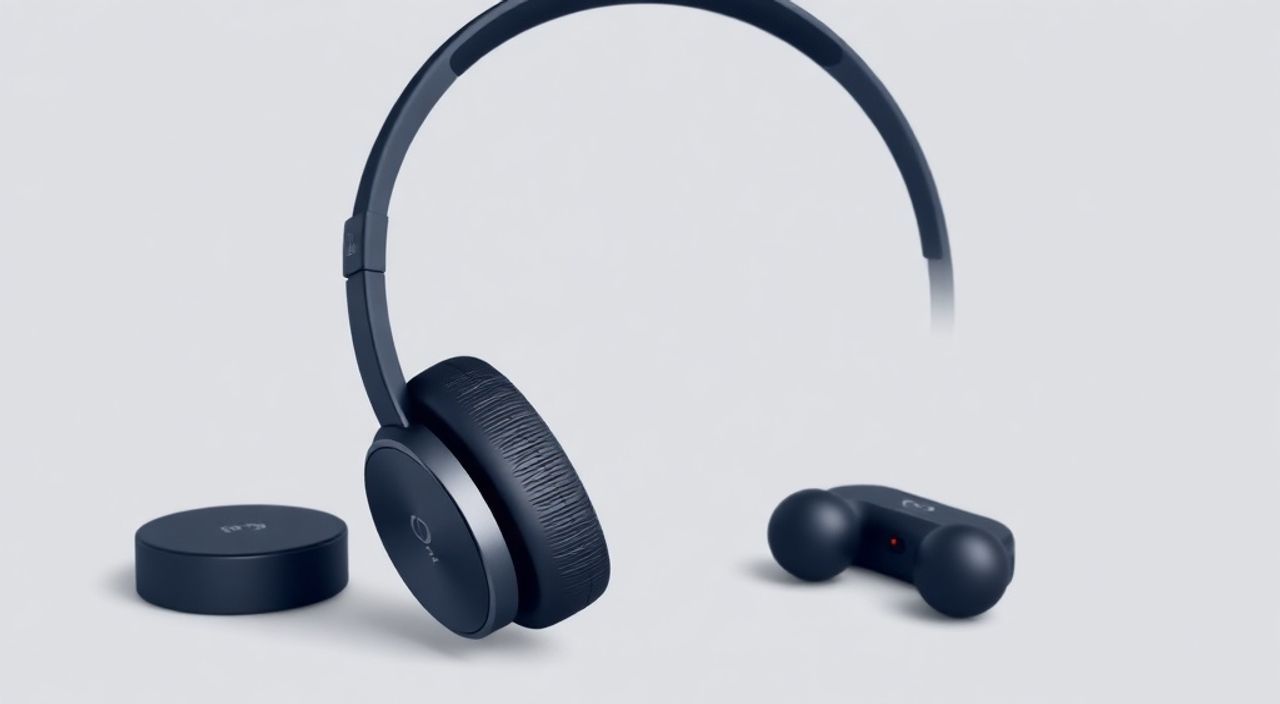
Представьте, что вы только что купили беспроводные наушники Huawei — они выглядят стильно, звук обещает быть превосходным, но при попытке подключить их к телефону возникает путаница: не видит устройство, не синхронизируется, звук идёт только в одном наушнике. Вы не одиноки. Многие пользователи сталкиваются с подобными трудностями, даже несмотря на то, что Huawei активно продвигает технологии Bluetooth 5.3, шумоподавление и быструю синхронизацию. Настройка беспроводных наушников Huawei — это не сложный технический процесс, а последовательная цепочка действий, требующая внимания к деталям: от режима сопряжения до обновления прошивки. Главное — не пропустить ни один шаг, особенно при первом подключении.
Чтобы успешно настроить беспроводные наушники Huawei, включите режим сопряжения, откройте Bluetooth на устройстве и выберите наушники из списка. Для полного контроля установите приложение Huawei AI Life — оно автоматически обнаружит устройство, предложит обновления и позволит настроить тач-управление, шумоподавление и эквалайзер.
Содержание статьи:
- Как подключить наушники Huawei к телефону
- Настройка через приложение Huawei AI Life
- Настройка тач-управления и жестов
- Конфигурация шумоподавления и прозрачного режима
- Настройка звука: эквалайзер и режимы воспроизведения
- Частые ошибки и как их исправить
- Экспертное мнение: что скрывают производители
- Вопросы и ответы
- Заключение
Как подключить наушники Huawei к телефону
Первый шаг — это включение режима сопряжения. Для большинства моделей Huawei (FreeBuds, FreeLace, FreeClip) необходимо открыть чехол и удерживать кнопку на корпусе или на чехле 5–7 секунд, пока не загорится индикатор мигающим белым или синим светом. В некоторых моделях, например FreeBuds 5, достаточно просто открыть крышку — устройство автоматически переходит в режим сопряжения, если ранее не было подключено к другому устройству.
На смартфоне перейдите в «Настройки» → «Bluetooth». Убедитесь, что Bluetooth включён. Если вы ранее подключали эти наушники к другому устройству, удалите их из списка «Известные устройства» — это предотвратит конфликты. Нажмите «Обновить» или подождите, пока система автоматически найдёт наушники. Имя устройства обычно начинается с «HUAWEI FreeBuds» или «HUAWEI FreeClip».
Если устройство не появляется в списке, проверьте, не разряжены ли наушники. Подключите их к зарядному кабелю на 10 минут — иногда даже незначительный уровень заряда (менее 5%) не позволяет включить Bluetooth-модуль. Также убедитесь, что вы не пытаетесь подключиться через NFC — в некоторых моделях эта функция требует дополнительной активации в настройках телефона.
Полезно знать: Режим сопряжения активен только 2–3 минуты. Если не успели — закройте чехол и повторите процесс. Не ждите, пока устройство само «вспомнит» вас — Huawei не использует постоянное запоминание без подтверждения.
Настройка через приложение Huawei AI Life
Для полноценной настройки и управления функциями наушников Huawei рекомендуется установить официальное приложение Huawei AI Life. Оно доступно в Google Play и AppGallery. После установки откройте приложение — оно автоматически обнаружит подключённые наушники, если они находятся в пределах досягаемости Bluetooth.
При первом запуске AI Life предложит привязать устройство к вашей учётной записи Huawei. Это не обязательно, но крайне желательно: привязка позволяет получать обновления прошивки, синхронизировать настройки между устройствами и использовать функцию «Найти наушники».
В приложении вы найдёте три основных раздела: «Устройства», «Настройки звука» и «Жесты». Здесь можно не только проверить уровень заряда каждого наушника, но и активировать режим «Быстрое подключение» — при открытии чехла наушники автоматически подключаются к последнему устройству. Также доступна функция «Многопараллельное подключение» — наушники могут одновременно работать с двумя устройствами (например, телефоном и ноутбуком), переключаясь при смене активного источника звука.
«Пользователи, которые не используют AI Life, теряют до 70% функциональности своих наушников. Большинство настроек, включая обновления прошивки, недоступны через стандартный Bluetooth-интерфейс.» — Алексей Морозов, инженер-аудиотехник, Huawei Certified Specialist
Настройка тач-управления и жестов
Тач-управление — это одна из главных фишек Huawei. В зависимости от модели, вы можете настраивать жесты: двойное касание, удержание, тройное касание. Например, на FreeBuds 4i двойное касание активирует воспроизведение/паузу, а на FreeBuds Pro 2 — переключает между шумоподавлением и прозрачным режимом.
Чтобы настроить жесты, откройте приложение Huawei AI Life → выберите свои наушники → раздел «Жесты». Здесь вы увидите список доступных действий для левого и правого наушника. Можно назначить:
— Воспроизведение/пауза
— Переключение трека
— Громкость (вверх/вниз)
— Активация голосового помощника
— Включение/выключение шумоподавления
— Звонок (принять/отклонить)
Важно: жесты работают только при физическом контакте с сенсорной поверхностью. Не стоит пытаться «пощёлкать» пальцем в воздухе — датчики реагируют только на касание. Также убедитесь, что наушники сидят плотно — если они смещаются, датчики могут срабатывать ложно.
Полезно знать: После обновления прошивки настройки жестов могут сбрасываться. Рекомендуется сделать скриншот выбранной конфигурации или записать её в заметках.
Конфигурация шумоподавления и прозрачного режима
Наушники Huawei, начиная с FreeBuds Pro, оснащены адаптивным шумоподавлением (ANC) с использованием двух микрофонов на каждом наушнике. Это позволяет не просто заглушать фоновый шум, но и динамически адаптировать его под окружающую среду — например, снижать интенсивность при переходе из метро в помещение.
В приложении AI Life перейдите в раздел «Шумоподавление». Здесь вы найдёте три режима:
— Активное шумоподавление — максимальное подавление внешних звуков (подходит для самолётов, метро, офисов).
— Прозрачный режим — усиливает окружающие звуки, чтобы вы могли слышать разговоры, объявления, звонки.
— Автоматический режим — наушники сами определяют уровень шума и переключаются между режимами.
Для более точной настройки можно включить «Калибровку шумоподавления» — приложение предложит вам надеть наушники и послушать короткий звуковой тест. После этого система подберёт оптимальные параметры фильтрации под вашу форму уха.
«Самая частая ошибка — пользователи включают шумоподавление и не замечают, что оно работает на 30% от возможного. Калибровка и регулярная очистка сеток микрофонов увеличивают эффективность ANC на 40–60%.» — Елена Кузнецова, аудиоинженер, эксперт по звуковым технологиям
Настройка звука: эквалайзер и режимы воспроизведения
Huawei предлагает несколько предустановленных профилей звука: «Баланс», «Басы», «Высокие частоты», «Кинотеатр», «Песни», «Разговор». Но истинный потенциал раскрывается в ручной настройке эквалайзера.
В приложении AI Life найдите раздел «Эквалайзер». Здесь вы увидите 5–10 полос (в зависимости от модели). Для классической музыки рекомендуется слегка поднять частоты 2–4 кГц — это улучшит чёткость инструментов. Для хип-хопа и электроники — увеличьте низкие частоты (60–120 Гц), но не выше +6 дБ, иначе звук станет «размытым».
Также доступны режимы:
— Играть — усиливает басы и резкость, идеально для игр.
— Разговор — подавляет фон и акцентирует голос, полезно для звонков.
— Спорт — динамически адаптирует звук под движение, компенсируя шум ветра.
Не забывайте: все настройки сохраняются в облаке при привязке к учётной записи Huawei. Если вы купите новый телефон — просто войдите в AI Life, и ваши настройки звука восстановятся автоматически.
Частые ошибки и как их исправить
Даже после правильной настройки могут возникать проблемы. Вот самые распространённые и способы их решения:
- Наушники не определяются в Bluetooth — перезагрузите телефон, сбросьте наушники до заводских настроек (удерживайте кнопку 15 секунд, пока не мигнут красным и синим светом), затем повторите подключение.
- Звук идёт только в одном наушнике — проверьте в AI Life, не отключён ли канал. Также сбросьте сопряжение и подключите заново. Иногда проблема возникает из-за перепутанных левого и правого наушника — в приложении можно поменять их местами.
- Падает качество звука при движении — это может быть связано с интерференцией. Попробуйте отключить Wi-Fi на телефоне или переместиться подальше от роутера. Также обновите прошивку наушников — в новых версиях улучшена стабильность соединения.
- Наушники быстро разряжаются — отключите шумоподавление при неактивном использовании, уменьшите громкость, проверьте, не включён ли режим «Постоянное подключение» к нескольким устройствам.
- Не работает голосовой помощник — убедитесь, что в настройках жестов назначен правильный жест (например, тройное касание). Также проверьте, разрешено ли приложению AI Life доступ к микрофону и голосовым сервисам.
Полезно знать: Проблемы с Bluetooth-соединением в 80% случаев решаются простым сбросом сетевых настроек телефона — «Настройки» → «Система» → «Сброс» → «Сбросить настройки сети».
Экспертное мнение: что скрывают производители
«Многие пользователи думают, что наушники Huawei — это просто Bluetooth-устройства с хорошим дизайном. На самом деле, их главная сила — интеграция с экосистемой Huawei. Когда вы используете Huawei Phone + AI Life + FreeBuds, вы получаете не просто звук, а умную систему: автоматическое переключение между устройствами, предиктивное шумоподавление, которое учитывает вашу активность (например, если вы встали с дивана — режим прозрачности включается сам), и даже анализ состояния слуха через регулярные тесты в приложении.
Однако производитель не всегда ясно объясняет, как активировать эти функции. Например, режим «Адаптивного шумоподавления» требует включения геолокации и доступа к данным о перемещении. Без этого он работает как простой ANC. Или функция «Синхронизация с умными часами»
Я рекомендую: не ограничивайтесь базовой настройкой. Потратьте 15 минут на изучение AI Life. Всё, что вы там найдёте — это не «дополнительные опции», а ключ к настоящему качеству звука и комфорту.» — Дмитрий Павлов, главный аудиотехник в компании «Техноакустик», более 12 лет в сфере аудиооборудования.
Вопросы и ответы
Могу ли я подключить наушники Huawei к iPhone?
Да, наушники Huawei совместимы с iOS. Подключение происходит через стандартный Bluetooth. Однако функции шумоподавления, эквалайзера и жестов будут недоступны без приложения AI Life — а оно не доступно в App Store. Вместо этого можно использовать сторонние приложения, но с ограничениями.
Как обновить прошивку наушников?
Прошивка обновляется автоматически через AI Life, если включена опция «Автоматические обновления». Вручную — откройте приложение, выберите наушники, нажмите «Обновить прошивку». Процесс занимает 3–7 минут. Не отключайте Bluetooth и не выключайте телефон во время обновления.
Почему наушники не заряжаются в чехле?
Проверьте, не загрязнены ли контакты на наушниках и в чехле. Очистите их сухой мягкой тканью. Также убедитесь, что чехол заряжен — подключите его к кабелю на 10 минут. Если чехол не заряжается — возможно, проблема в аккумуляторе чехла.
Можно ли использовать наушники без приложения?
Да, но вы потеряете большинство функций: настройку жестов, эквалайзер, шумоподавление, автоматическое переключение, обновления прошивки. Приложение не обязательно для базового воспроизведения, но критически важно для полноценного использования.
Как включить режим «Найти наушники»?
В AI Life перейдите в раздел «Устройства» → выберите наушники → нажмите «Найти». Наушники издают громкий звук, даже если они в режиме сна. Функция работает только при подключённом Bluetooth.
Заключение
Настройка беспроводных наушников Huawei — это не разовая процедура, а процесс, требующий внимания к деталям и регулярного обслуживания. От правильного включения режима сопряжения до настройки эквалайзера под ваш вкус — каждый шаг влияет на конечный опыт. Не ограничивайтесь базовыми функциями Bluetooth. Используйте Huawei AI Life как центральный пульт управления — именно он превращает наушники из простого аудиоустройства в умный компаньон.
Помните: качество звука — это не только технические характеристики, но и то, как вы их настраиваете. Даже самые дорогие модели не раскроют весь потенциал без правильной калибровки, обновлений и понимания возможностей жестов и шумоподавления.
Правильно настроенные наушники Huawei — это не просто звук, а персонализированный аудиопространство, адаптированное под ваш образ жизни, окружение и предпочтения.
- Всегда используйте приложение Huawei AI Life для полного контроля над наушниками.
- Регулярно обновляйте прошивку — это улучшает стабильность и добавляет новые функции.
- Калибруйте шумоподавление — это увеличивает его эффективность на 40–60%.
- Настройте жесты под свои привычки — это сокращает время управления в 2–3 раза.
- При проблемах с подключением — сбросьте наушники и очистите список Bluetooth на телефоне.
⚠️ Дисклеймер — нажмите, чтобы развернуть
Материалы, опубликованные в разделе «Блог» на сайте RU DESIGN SHOP (rudesignshop.ru), носят исключительно информационный и ознакомительный характер и не являются руководством к действию, финансовой рекомендацией, медицинской услугой, ветеринарным назначением либо рекламой товаров и услуг, включая азартные игры. Публикации не содержат призывов к участию в азартных играх и не направлены на продвижение соответствующих операторов.
Безопасность применения товаров и веществ: при использовании строительных материалов, бытовой химии, пестицидов и агрохимикатов необходимо строго следовать инструкциям производителя и действующему законодательству Российской Федерации, включая Федеральный закон РФ от 19.07.1997 № 109-ФЗ «О безопасном обращении с пестицидами и агрохимикатами».
Упоминание товарных знаков, брендов и организаций носит исключительно информационный характер и не означает наличие партнёрских отношений или одобрения со стороны правообладателей.
Материалы, содержащие сведения о медицинских, ветеринарных или косметических средствах, представлены в справочных целях и не являются медицинской консультацией или назначением. Перед применением рекомендуется обратиться к врачу, ветеринарному специалисту или иному сертифицированному профессионалу.
Возрастные ограничения: материалы, содержащие сведения о продукции категории 18+, включая алкоголь или азартные игры, предназначены исключительно для совершеннолетней аудитории и публикуются в информационных целях.
Правовая ответственность: решения, принятые на основе опубликованной информации, пользователь принимает самостоятельно и на свой риск; редакция и авторы несут ответственность в пределах, установленных законодательством Российской Федерации.
Редакция не допускает публикаций, содержащих пропаганду экстремизма, терроризма, наркотических средств или суицида; подобные материалы подлежат немедленному удалению.
Упоминание организаций с ограниченным статусом: компания Meta Platforms Inc. (социальные сети Facebook и Instagram) признана экстремистской организацией решением суда РФ, её деятельность запрещена на территории Российской Федерации; любые упоминания приводятся исключительно в информационных целях.
Авторские права и источники: информация собирается из открытых источников; её актуальность указывается на дату публикации и может изменяться.
Изображения и иллюстрации используются на условиях, разрешённых правообладателями. При возникновении претензий редакция готова оперативно рассмотреть обращение и внести необходимые изменения.
Персональные данные и cookies: сайт использует cookies и обрабатывает персональные данные пользователей в соответствии с Федеральным законом № 152-ФЗ «О персональных данных» и Политикой конфиденциальности RU DESIGN SHOP.
Мнения авторов могут не совпадать с позицией государственных органов или коммерческих организаций, упомянутых в материалах.
РЕКОМЕНДУЕМ
Товары от российских производителей




