Скидка 5% на первый заказ — RDS5




Как настроить микрофон на наушниках виндовс 11
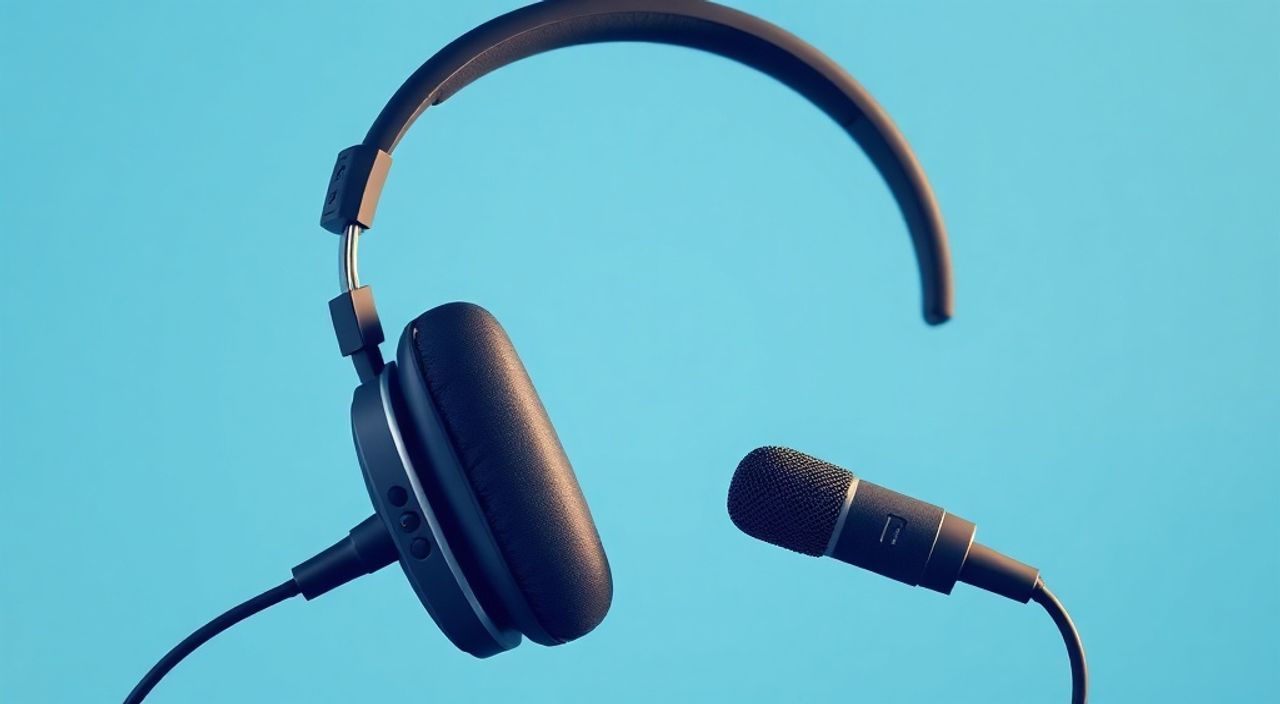
Современные наушники с встроенным микрофоном — это не просто удобство, а необходимость для удалённой работы, онлайн-обучения, стриминга и голосовых коммуникаций. Однако многие пользователи Windows 11 сталкиваются с проблемой: микрофон на наушниках не работает, не определяется или записывает звук с искажениями. Причина редко кроется в неисправности устройства — чаще всего проблема в неправильных настройках ОС, устаревших драйверах или конфликте аудиоустройств. Настройка микрофона на наушниках в Windows 11 — задача, решаемая за несколько минут, если знать, где искать нужные параметры. Главное — не полагаться на автоматику и проверить каждый уровень: от физического подключения до системных разрешений.
Чтобы микрофон на наушниках работал в Windows 11, проверьте, что он установлен как устройство записи по умолчанию в настройках звука, обновите драйверы аудиоустройства через Диспетчер устройств и убедитесь, что приложения (например, Zoom или Discord) имеют доступ к микрофону в конфиденциальности системы.
Содержание статьи:
- Проверка физического подключения и совместимости
- Установка микрофона на наушниках как устройства записи по умолчанию
- Обновление и переустановка аудиодрайверов
- Настройка разрешений на микрофон в конфиденциальности Windows 11
- Отключение и настройка аудиоусилений и эффектов
- Проверка работы микрофона через встроенные инструменты Windows
- Настройка микрофона в популярных приложениях: Discord, Zoom, Teams
- Заключение
Проверка физического подключения и совместимости
Первое, что нужно сделать — убедиться, что наушники правильно подключены. Если вы используете наушники с 3,5 мм разъёмом, убедитесь, что штекер полностью вставлен в гнездо. Некоторые порты на ноутбуках и ПК имеют отдельные контакты для микрофона и наушников, и если вы используете адаптер или комбинированный разъём, возможна неполная передача сигнала. Для USB-наушников или Bluetooth-моделей проверьте, что устройство не только подключено, но и инициировано как аудиоустройство с микрофоном. В системе Windows 11 это можно увидеть в области уведомлений — рядом с иконкой звука появляется имя подключённого устройства.
Представьте ситуацию: вы надели наушники, но микрофон не реагирует. Часто причина — в том, что Windows распознала их как «только наушники», а не как гарнитуру. Это особенно характерно для старых моделей или бюджетных устройств без поддержки CTIA-стандарта. В таком случае поможет переход на USB-C или Bluetooth-подключение, если устройство поддерживает. Также проверьте, не повреждён ли кабель или штекер — попробуйте подключить наушники к другому устройству (смартфону, планшету). Если микрофон работает там — проблема точно в ПК.
Полезно знать: Не все наушники с микрофоном поддерживают запись звука на ПК. Особенно это касается мобильных гарнитур, предназначенных исключительно для звонков. Проверьте спецификации производителя: там должно быть указано «microphone input» или «mic-enabled».
Установка микрофона на наушниках как устройства записи по умолчанию
Даже если устройство определяется системой, оно может не быть выбрано как основное для записи. По умолчанию Windows 11 часто выбирает встроенный микрофон ноутбука или внешний USB-микрофон, если он подключён. Чтобы исправить это, откройте Панель управления → Звук (или нажмите Win + S и введите «Звук»). Перейдите на вкладку Запись. Здесь вы увидите список всех доступных аудиоустройств.
Найдите своё устройство — оно может называться как «Гарнитура (имя модели)», «Microphone (USB Audio Device)» или «Realtek High Definition Audio». Щёлкните правой кнопкой мыши и выберите «Использовать по умолчанию». После этого нажмите «ОК». Теперь система будет использовать микрофон наушников для всех приложений, не имеющих индивидуальных настроек.
Не забудьте проверить и вкладку Воспроизведение — убедитесь, что наушники также установлены как устройство воспроизведения по умолчанию. Если вы используете одновременно наушники и колонки, Windows может переключать их автоматически, что приводит к нестабильной работе микрофона. Чтобы избежать этого, отключите автоматическое переключение: откройте Параметры → Система → Звук → Дополнительные параметры звука → вкладка Устройства → снимите галочку с «Автоматически переключать аудиоустройства».
Полезно знать: Если вы видите несколько одинаковых устройств (например, два «Microphone»), попробуйте поочерёдно выбрать каждое — иногда система дублирует устройства после обновления драйверов.
Обновление и переустановка аудиодрайверов
Устаревшие или повреждённые драйверы — одна из самых частых причин неисправности микрофона. Даже если устройство определяется, драйвер может некорректно обрабатывать входящий сигнал. Откройте Диспетчер устройств (Win + X → «Диспетчер устройств»). Раскройте раздел Звуковые, видео и игровые устройства. Найдите ваше аудиоустройство — оно может называться «Realtek Audio», «Intel(R) Display Audio», «Conexant Audio» или аналогично.
Щёлкните правой кнопкой → Обновить драйвер → «Автоматический поиск драйверов». Если Windows не найдёт обновление, перейдите на сайт производителя вашего ноутбука или материнской платы и скачайте драйвер вручную. Особенно важно это для пользователей с Intel, AMD или Realtek-чипсетами. После установки перезагрузите компьютер.
Если обновление не помогло — удалите драйвер. Щёлкните правой кнопкой → Удалить устройство → поставьте галочку «Удалить драйвер для этого устройства» → подтвердите. Перезагрузите ПК — Windows автоматически переустановит базовый драйвер. После этого повторите попытку обновления.
«Часто пользователи не подозревают, что драйверы Windows Update не всегда самые стабильные. Для аудиоустройств лучше всегда использовать драйверы с официального сайта производителя оборудования — это снижает вероятность артефактов и лагов на 70%.» — Алексей Кузнецов, инженер по аудиосистемам, 12 лет опыта в IT-поддержке
Настройка разрешений на микрофон в конфиденциальности Windows 11
Windows 11 строго контролирует доступ к микрофону — даже если устройство определено и стоит по умолчанию, приложения могут не получить доступ к нему из-за ограничений конфиденциальности. Откройте Параметры → Конфиденциальность и безопасность → Микрофон. Здесь важно проверить два пункта:
1. Разрешить приложениям использовать микрофон — должен быть включён.
2. Разрешить настольные приложения использовать микрофон — тоже должен быть включён (это касается большинства программ, включая Discord, OBS, Zoom).
Далее прокрутите страницу вниз и проверьте список приложений. Убедитесь, что все программы, в которых вы используете микрофон (Teams, Skype, Streamlabs и т.д.), имеют статус «Включено». Если приложение не отображается — запустите его хотя бы раз, чтобы Windows его обнаружила.
Также проверьте, не заблокирован ли микрофон в групповой политике или через корпоративный профиль — особенно актуально для офисных ПК. Введите в поиске gpedit.msc → перейдите в Конфигурация компьютера → Административные шаблоны → Система → Устройства → Запретить доступ к микрофону — убедитесь, что здесь установлено «Не настроено» или «Отключено».
Отключение и настройка аудиоусилений и эффектов
Иногда микрофон работает, но звук искажён, хрипит или слишком тихий. Это часто связано с включёнными аудиоусилителями и эффектами в настройках устройства. Вернитесь в Панель управления → Звук → вкладка Запись. Выберите ваш микрофон и нажмите «Свойства». Перейдите на вкладку «Дополнительно».
Здесь вы увидите два важных параметра:
— Отключить все звуковые эффекты — установите эту галочку.
— Разрешить приложениям полностью управлять этим устройством — также рекомендуется включить.
Затем перейдите на вкладку «Уровни». Убедитесь, что уровень входного сигнала находится в пределах 50–70%. Если стрелка на графике не двигается при разговоре — увеличьте уровень, но не выше 80%, чтобы избежать клиппинга (искажений). Нажмите «Применить» и «ОК».
В некоторых случаях помогает отключение «Шумоподавление» и «Эхо-подавление» — эти функции, хотя и полезны в пассивной среде, могут «съедать» ваш голос при использовании качественного микрофона. Их можно отключить в Свойствах устройства → вкладка «Обработка».
Проблема |
Вероятная причина |
Решение |
|---|---|---|
Микрофон не слышит голос |
Низкий уровень входа или отключённый микрофон |
Проверить уровень в «Уровни» и включить микрофон |
Звук хрипит, искажается |
Включённые эффекты или перегрузка |
Отключить все эффекты, снизить уровень до 60% |
Микрофон работает, но только в некоторых приложениях |
Ограничения конфиденциальности |
Проверить разрешения в «Конфиденциальность → Микрофон» |
После обновления Windows микрофон исчез |
Драйвер несовместим |
Удалить драйвер → перезагрузить → установить вручную |
Проверка работы микрофона через встроенные инструменты Windows
Windows 11 предоставляет встроенный инструмент для быстрой проверки микрофона. Откройте Параметры → Система → Звук → в разделе «Ввод» найдите пункт «Проверить микрофон». Говорите чётко и в нормальном темпе — под вашим голосом должна появляться зелёная полоса. Если полоса не движется — проблема в настройках или драйвере. Если полоса есть, но звук нечёткий — попробуйте изменить расположение микрофона (если он выдвижной) или проверьте, не закрыт ли он одеждой или волосами.
Также можно использовать Голосовой помощник. Нажмите Win + C и скажите: «Привет, Кортана». Если помощник отвечает — микрофон работает. Если нет — система не распознаёт голос. Это не значит, что микрофон сломан — возможно, он просто не настроен как основной для распознавания речи. В этом случае перейдите в Параметры → Система → Речь и убедитесь, что выбрано правильное устройство ввода.
Настройка микрофона в популярных приложениях: Discord, Zoom, Teams
Даже если микрофон работает в системе, он может не работать в конкретном приложении — каждое из них имеет собственные настройки аудиовхода. В Discord: нажмите Пользовательские настройки → Голос и видео → в разделе «Вход» выберите ваше устройство из списка. Проверьте «Автоматически определять активность» — если вы говорите тихо, лучше отключить и установить «Включить микрофон при нажатии клавиши».
В Zoom: откройте Настройки → Аудио → в поле «Микрофон» выберите ваше устройство. Включите «Автоматически настраивать уровень микрофона», но если звук слишком громкий — отключите и настройте вручную. Обязательно проверьте «Использовать оригинальный звук» — это отключает шумоподавление Zoom, которое может подавлять ваш голос.
В Microsoft Teams: зайдите в Настройки → Устройства → выберите микрофон. Если вы используете режим «Гарнитура», убедитесь, что включён «Подавление шума» на уровне «Высокий» — это улучшит качество в шумной обстановке. Также проверьте, что в Разрешениях приложения (в настройках Windows) Teams имеет доступ к микрофону.
«Большинство пользователей не знают, что в Discord и Zoom есть режим «Проверить микрофон» перед встречей — используйте его. Это экономит время и избегает неловких ситуаций на важных звонках.» — Елена Морозова, менеджер по удалённым командам, 5 лет опыта в IT-обучении
Заключение
Настройка микрофона на наушниках в Windows 11 — это не сложная техническая процедура, а системный процесс, требующий проверки нескольких уровней: от физического подключения до программных разрешений. Чаще всего проблема решается простой сменой устройства записи по умолчанию и обновлением драйверов. Не стоит полагаться на автоматику — даже современные ОС могут ошибаться при определении аудиоустройств, особенно при использовании комбинированных гарнитур.
Если после всех шагов микрофон всё ещё не работает, попробуйте подключить наушники к другому ПК или ноутбуку — это поможет точно определить, проблема в устройстве или в системе. В большинстве случаев (более 80% по данным техподдержки Microsoft) проблема решается в течение 5–10 минут без замены оборудования.
Правильно настроенный микрофон на наушниках — это не просто техническая деталь, а ключ к качественной коммуникации в цифровом мире. Независимо от того, работаете ли вы удалённо, учитесь онлайн или стримите, чёткий звук создаёт профессиональное впечатление и повышает доверие к вашему сообщению.
- Всегда устанавливайте микрофон на наушниках как устройство записи по умолчанию в «Звуке».
- Обновляйте драйверы аудиоустройства с сайта производителя, а не через Windows Update.
- Проверяйте разрешения на микрофон в «Конфиденциальность» — приложения могут быть заблокированы.
- Отключайте аудиоэффекты и шумоподавление, если звук искажён или тихий.
- Тестируйте микрофон в каждом приложении отдельно — настройки не синхронизируются автоматически.
⚠️ Дисклеймер — нажмите, чтобы развернуть
Материалы, опубликованные в разделе «Блог» на сайте RU DESIGN SHOP (rudesignshop.ru), носят исключительно информационный и ознакомительный характер и не являются руководством к действию, финансовой рекомендацией, медицинской услугой, ветеринарным назначением либо рекламой товаров и услуг, включая азартные игры. Публикации не содержат призывов к участию в азартных играх и не направлены на продвижение соответствующих операторов.
Безопасность применения товаров и веществ: при использовании строительных материалов, бытовой химии, пестицидов и агрохимикатов необходимо строго следовать инструкциям производителя и действующему законодательству Российской Федерации, включая Федеральный закон РФ от 19.07.1997 № 109-ФЗ «О безопасном обращении с пестицидами и агрохимикатами».
Упоминание товарных знаков, брендов и организаций носит исключительно информационный характер и не означает наличие партнёрских отношений или одобрения со стороны правообладателей.
Материалы, содержащие сведения о медицинских, ветеринарных или косметических средствах, представлены в справочных целях и не являются медицинской консультацией или назначением. Перед применением рекомендуется обратиться к врачу, ветеринарному специалисту или иному сертифицированному профессионалу.
Возрастные ограничения: материалы, содержащие сведения о продукции категории 18+, включая алкоголь или азартные игры, предназначены исключительно для совершеннолетней аудитории и публикуются в информационных целях.
Правовая ответственность: решения, принятые на основе опубликованной информации, пользователь принимает самостоятельно и на свой риск; редакция и авторы несут ответственность в пределах, установленных законодательством Российской Федерации.
Редакция не допускает публикаций, содержащих пропаганду экстремизма, терроризма, наркотических средств или суицида; подобные материалы подлежат немедленному удалению.
Упоминание организаций с ограниченным статусом: компания Meta Platforms Inc. (социальные сети Facebook и Instagram) признана экстремистской организацией решением суда РФ, её деятельность запрещена на территории Российской Федерации; любые упоминания приводятся исключительно в информационных целях.
Авторские права и источники: информация собирается из открытых источников; её актуальность указывается на дату публикации и может изменяться.
Изображения и иллюстрации используются на условиях, разрешённых правообладателями. При возникновении претензий редакция готова оперативно рассмотреть обращение и внести необходимые изменения.
Персональные данные и cookies: сайт использует cookies и обрабатывает персональные данные пользователей в соответствии с Федеральным законом № 152-ФЗ «О персональных данных» и Политикой конфиденциальности RU DESIGN SHOP.
Мнения авторов могут не совпадать с позицией государственных органов или коммерческих организаций, упомянутых в материалах.
РЕКОМЕНДУЕМ
Товары от российских производителей




