Скидка 5% на первый заказ — RDS5




Как настроить блютуз на планшете
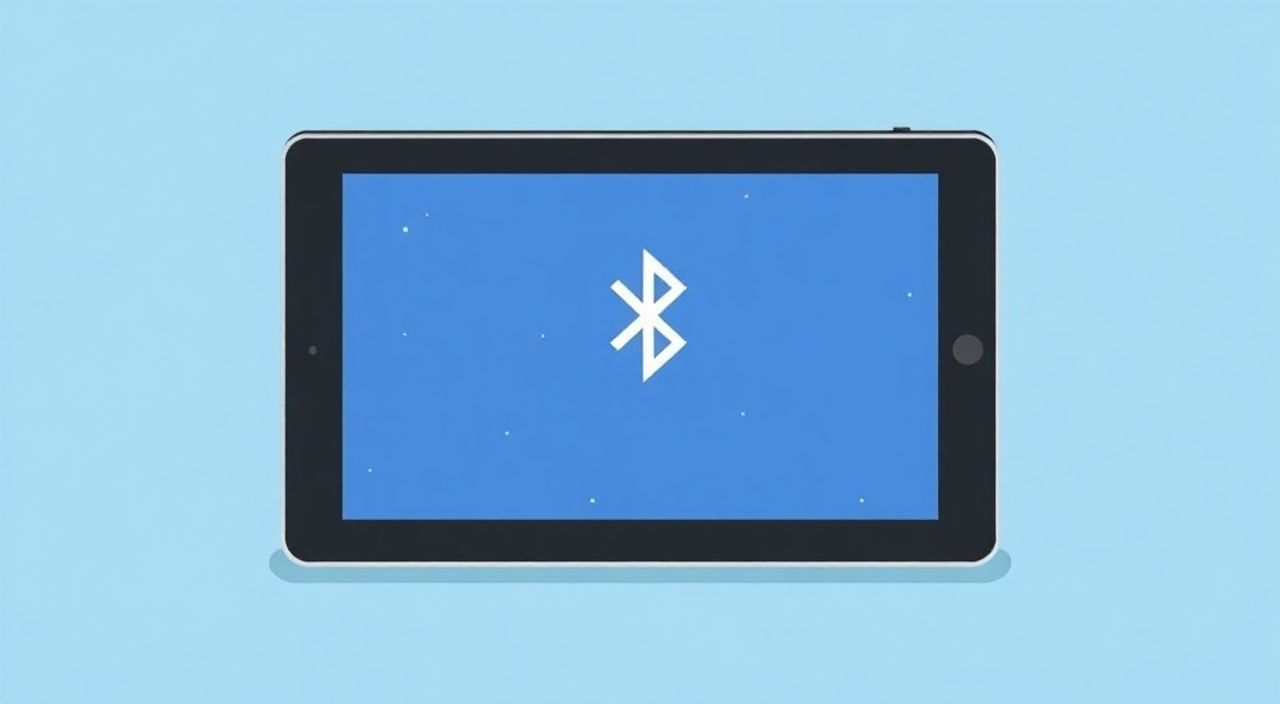
Подключение Bluetooth на планшете — стандартная задача, с которой сталкиваются пользователи при работе с беспроводными наушниками, колонками, клавиатурами и другими аксессуарами. Главное — включить Bluetooth в настройках устройства, перевести внешний гаджет в режим сопряжения и подтвердить соединение. Успешность зависит от совместимости устройств, версии Bluetooth и корректной последовательности действий.
Чтобы быстро настроить Bluetooth на планшете, включите функцию в настройках, активируйте режим сопряжения на втором устройстве и выберите его из списка доступных. Убедитесь, что оба устройства заряжены и находятся в зоне действия.
Содержание статьи:
- Включение Bluetooth на планшете
- Доступ к Bluetooth через меню настроек
- Подготовка устройства для сопряжения
- Как понять, что устройство в режиме сопряжения?
- Процедура сопряжения: пошаговая инструкция
- Частые проблемы и их решение
- Планшет не видит устройство
- Подключение прерывается или нестабильно
- Устройство подключено, но звук не идёт
- Совместимость устройств и версии Bluetooth
- Экспертное мнение
- Вопросы и ответы
- Заключение
Включение Bluetooth на планшете
Bluetooth — это технология беспроводной связи малого радиуса действия, которая позволяет передавать данные между устройствами на расстоянии до 10 метров. На большинстве современных планшетов она встроена по умолчанию и легко активируется через системные настройки. Первый шаг к подключению любого внешнего аксессуара — включить сам модуль Bluetooth на вашем устройстве.
На планшетах под управлением Android и iPadOS процесс активации отличается незначительно. В Android достаточно провести пальцем вниз от верхней части экрана, чтобы вызвать шторку быстрых настроек. Там вы найдете значок Bluetooth — просто нажмите на него, чтобы включить функцию. Если значка нет, нажмите на «Настроить» или «Редактировать», чтобы добавить его в список видимых элементов.
На iPad нужно зайти в «Настройки» → «Bluetooth» и переключить тумблер в положение «Вкл». После этого планшет начнёт сканировать доступные устройства поблизости. Важно понимать, что включение Bluetooth не означает автоматического подключения — требуется ручное сопряжение с каждым новым устройством.
Полезно знать: Даже при включенном Bluetooth планшет может не обнаруживать устройства, если они не находятся в режиме сопряжения. Это стандартная мера безопасности, предотвращающая случайное подключение.
Доступ к Bluetooth через меню настроек
Если быстрые настройки недоступны или не работают, всегда можно воспользоваться основным меню. На Android: откройте «Настройки» → «Подключения» (или «Устройства») → «Bluetooth». На iPad: «Настройки» → «Bluetooth». Здесь вы увидите список уже подключённых и ранее сопряжённых устройств, а также сможете управлять параметрами поиска.
- Активируйте Bluetooth, если он выключен.
- Убедитесь, что опция «Обнаруживаемость» включена (если доступна).
- Проверьте, не заблокировано ли устройство политикой безопасности (например, в корпоративных средах).
Подготовка устройства для сопряжения
Перед тем как планшет сможет обнаружить и подключиться к Bluetooth-устройству, второй гаджет должен быть правильно подготовлен. Это касается наушников, колонок, мышей, клавиатур и даже автомобильных систем. Каждое устройство имеет свой способ входа в режим сопряжения, который часто указан в инструкции или на корпусе.
Например, большинство беспроводных наушников активируют режим сопряжения при долгом нажатии кнопки питания (обычно 5–7 секунд), пока индикатор не начнёт мигать синим и красным цветом. Колонки JBL или Sony делают то же самое — при включении они могут автоматически войти в этот режим, если ранее не были сопряжены.
Клавиатуры и мыши с Bluetooth, такие как Logitech K380 или Apple Magic Keyboard, имеют специальные кнопки переключения режимов или требуют одновременного нажатия нескольких клавиш. Устройства Apple, как правило, проще в подключении благодаря технологии Fast Pair и экосистеме iCloud.
«Всегда заряжайте устройство перед сопряжением. Слабый заряд может привести к сбоям в процессе установления соединения или к полному отказу в обнаружении.» — Алексей Морозов, инженер-электронщик, 12 лет опыта в IoT
Как понять, что устройство в режиме сопряжения?
Определить это можно по следующим признакам:
- Мигающий светодиод (часто синий или белый).
- Голосовое уведомление (например, «Готово к подключению»).
- Появление названия устройства в списке доступных на планшете.
- Изменение поведения кнопок (например, повторное включение не происходит).
Процедура сопряжения: пошаговая инструкция
Теперь, когда Bluetooth включён на обоих устройствах, можно приступить к сопряжению. Этот процесс универсален для большинства гаджетов, но может немного отличаться в зависимости от производителя и операционной системы.
- Включите Bluetooth на планшете через шторку уведомлений или в настройках.
- Переведите внешнее устройство в режим сопряжения, следуя инструкции к нему.
- Дождитесь появления устройства в списке «Доступные устройства» на планшете.
- Нажмите на название устройства в списке.
- Подтвердите подключение (возможно, потребуется ввести PIN-код, чаще всего 0000 или 1234).
- Дождитесь уведомления об успешном сопряжении.
После первого успешного подключения многие устройства будут подключаться автоматически при включении, если находятся в зоне действия. Например, AirPods подключаются к iPad мгновенно, стоит только открыть чехол рядом с планшетом.
Устройство |
Режим сопряжения |
Типичный PIN |
|---|---|---|
Apple AirPods |
Открыть чехол рядом с iPad |
Автоматически |
Samsung Galaxy Buds |
Удерживать кнопку на чехле 3 сек |
— |
JBL Flip 6 |
Удерживать кнопку Bluetooth 5 сек |
0000 |
Logitech K380 |
Нажать кнопку Easy-Switch |
— |
Полезно знать: Некоторые устройства поддерживают несколько профилей (A2DP, HFP, HID). Это влияет на функциональность: например, наушники могут работать в режиме стереозвука (A2DP) или как гарнитура для звонков (HFP).
Частые проблемы и их решение
Даже при правильных действиях могут возникнуть трудности с подключением Bluetooth. Ниже — наиболее распространённые ошибки и способы их устранения.
Планшет не видит устройство
- Убедитесь, что устройство действительно в режиме сопряжения.
- Проверьте уровень заряда — разряженное устройство может не транслировать сигнал.
- Перезагрузите Bluetooth на планшете: выключите и снова включите.
- Перезагрузите само устройство (например, выключите наушники и включите заново).
Подключение прерывается или нестабильно
Это может быть связано с помехами от других устройств (Wi-Fi роутеры, микроволновки), физическими преградами (стены, металлические предметы) или устаревшей версией Bluetooth.
«Стабильность соединения зависит не только от версии Bluetooth, но и от качества антенны в устройстве. Дешёвые копии часто имеют слабый радиомодуль.» — Екатерина Лебедева, разработчик ПО для беспроводных интерфейсов
Устройство подключено, но звук не идёт
- Проверьте, выбран ли нужный вывод звука в настройках планшета.
- Убедитесь, что наушники или колонка не подключены к другому устройству.
- Перезапустите медиаприложение или перезагрузите планшет.
- Попробуйте «Забыть» устройство и подключиться заново.
Совместимость устройств и версии Bluetooth
Bluetooth развивается уже более 20 лет, и сегодня существует несколько актуальных версий: от 4.2 до 5.3. Совместимость между разными поколениями есть, но с ограничениями. Например, устройство с Bluetooth 5.0 будет работать с планшетом 4.2, но не сможет использовать преимущества увеличенной дальности и скорости.
Версия |
Макс. скорость |
Дальность |
Особенности |
|---|---|---|---|
Bluetooth 4.2 |
1 Мбит/с |
до 50 м |
LE (Low Energy), базовый стандарт |
Bluetooth 5.0 |
2 Мбит/с |
до 200 м |
удвоенная скорость и дальность |
Bluetooth 5.2 |
2 Мбит/с |
до 200 м |
LE Audio, улучшенная энергоэффективность |
Bluetooth 5.3 |
2 Мбит/с |
до 200 м |
ещё меньше задержек и выше безопасность |
Большинство планшетов 2020–2025 годов выпуска поддерживают Bluetooth 5.0 и выше. Это важно для использования новых технологий, таких как LE Audio, позволяющих передавать звук нескольким устройствам одновременно (например, двум парам наушников).
Полезно знать: LE Audio — новая технология, которая постепенно внедряется в устройства. Она снижает энергопотребление и улучшает качество звука, особенно при потоковой передаче.
Экспертное мнение
Мы поговорили с Дмитрием Фроловым, техническим консультантом крупной ритейлерской сети электроники, с опытом работы более 15 лет.
«Самая частая ошибка пользователей — попытка подключить устройство без предварительной подготовки. Люди включают Bluetooth на планшете и ожидают, что всё «само заработает». Но каждый гаджет требует своего алгоритма активации. Также важно помнить: если устройство уже сопряжено с другим телефоном, оно может не показываться в списке. Решение — отключить его от предыдущего источника или «забыть» в его настройках.» — Дмитрий Фролов, технический консультант, Эльдорадо
Он также отметил, что с ростом популярности TWS-наушников (True Wireless Stereo) увеличилось количество запросов по подключению. «AirPods и аналоги — лидеры рынка, и у них действительно продуманный UX. Но пользователи часто не понимают, что для Android-планшетов лучше выбирать устройства с поддержкой Google Fast Pair — это ускоряет сопряжение и упрощает процесс.»
Вопросы и ответы
Можно ли подключить два Bluetooth-устройства одновременно?
Да, многие планшеты с Android 10+ и iPadOS 13+ поддерживают множественные подключения. Например, можно использовать наушники и клавиатуру одновременно. Однако одновременный вывод звука на две колонки возможен только с поддержкой Dual Audio (Android) или третьим приложениями на iOS.
Почему после обновления ОС Bluetooth перестал работать?
Обновления иногда нарушают настройки сопряжения. Рекомендуется очистить кэш службы Bluetooth (в разделе «Приложения» → «Настройки» → «Bluetooth») или выполнить сброс сетевых настроек (это удалит все сохранённые Wi-Fi и Bluetooth-подключения).
Как отключить Bluetooth-устройство без удаления?
Просто отключите его в списке Bluetooth. На Android: нажмите на имя устройства → «Отключить». На iPad: нажмите «i» рядом с устройством → «Отключить». Подключение сохранится, и устройство автоматически восстановится при следующем включении.
Безопасно ли использовать Bluetooth?
Современные версии Bluetooth используют шифрование и аутентификацию. Основные угрозы — прослушивание сигнала на близком расстоянии (Bluebugging) или подмена устройства (Bluesnarfing). Риск минимален, если не использовать старые устройства (до 2010 года) и не оставлять Bluetooth включённым в общественных местах.
Заключение
Настройка Bluetooth на планшете — простой, но требующий внимания процесс. Успешное подключение зависит от правильной последовательности действий: включение функции, перевод внешнего устройства в режим сопряжения и подтверждение соединения. Современные технологии, такие как Fast Pair и LE Audio, делают этот процесс всё более удобным.
Главное — следовать инструкциям, проверять заряд устройств и учитывать особенности совместимости. При возникновении проблем помогут базовые методы диагностики: перезагрузка, сброс Bluetooth и проверка на другом устройстве.
- Всегда включайте Bluetooth на обоих устройствах перед сопряжением.
- Убедитесь, что внешний гаджет находится в режиме сопряжения.
- Используйте актуальные версии Bluetooth для стабильной работы.
- При ошибках — перезагрузите устройства и проверьте уровень заряда.
- Для сложных случаев — сбросьте сетевые настройки или обратитесь в поддержку.
⚠️ Дисклеймер — нажмите, чтобы развернуть
Материалы, опубликованные в разделе «Блог» на сайте RU DESIGN SHOP (rudesignshop.ru), носят исключительно информационный и ознакомительный характер и не являются руководством к действию, финансовой рекомендацией, медицинской услугой, ветеринарным назначением либо рекламой товаров и услуг, включая азартные игры. Публикации не содержат призывов к участию в азартных играх и не направлены на продвижение соответствующих операторов.
Безопасность применения товаров и веществ: при использовании строительных материалов, бытовой химии, пестицидов и агрохимикатов необходимо строго следовать инструкциям производителя и действующему законодательству Российской Федерации, включая Федеральный закон РФ от 19.07.1997 № 109-ФЗ «О безопасном обращении с пестицидами и агрохимикатами».
Упоминание товарных знаков, брендов и организаций носит исключительно информационный характер и не означает наличие партнёрских отношений или одобрения со стороны правообладателей.
Материалы, содержащие сведения о медицинских, ветеринарных или косметических средствах, представлены в справочных целях и не являются медицинской консультацией или назначением. Перед применением рекомендуется обратиться к врачу, ветеринарному специалисту или иному сертифицированному профессионалу.
Возрастные ограничения: материалы, содержащие сведения о продукции категории 18+, включая алкоголь или азартные игры, предназначены исключительно для совершеннолетней аудитории и публикуются в информационных целях.
Правовая ответственность: решения, принятые на основе опубликованной информации, пользователь принимает самостоятельно и на свой риск; редакция и авторы несут ответственность в пределах, установленных законодательством Российской Федерации.
Редакция не допускает публикаций, содержащих пропаганду экстремизма, терроризма, наркотических средств или суицида; подобные материалы подлежат немедленному удалению.
Упоминание организаций с ограниченным статусом: компания Meta Platforms Inc. (социальные сети Facebook и Instagram) признана экстремистской организацией решением суда РФ, её деятельность запрещена на территории Российской Федерации; любые упоминания приводятся исключительно в информационных целях.
Авторские права и источники: информация собирается из открытых источников; её актуальность указывается на дату публикации и может изменяться.
Изображения и иллюстрации используются на условиях, разрешённых правообладателями. При возникновении претензий редакция готова оперативно рассмотреть обращение и внести необходимые изменения.
Персональные данные и cookies: сайт использует cookies и обрабатывает персональные данные пользователей в соответствии с Федеральным законом № 152-ФЗ «О персональных данных» и Политикой конфиденциальности RU DESIGN SHOP.
Мнения авторов могут не совпадать с позицией государственных органов или коммерческих организаций, упомянутых в материалах.
Читайте также

РЕКОМЕНДУЕМ
Товары от российских производителей