Скидка 5% на первый заказ — RDS5




Как настроить старый планшет
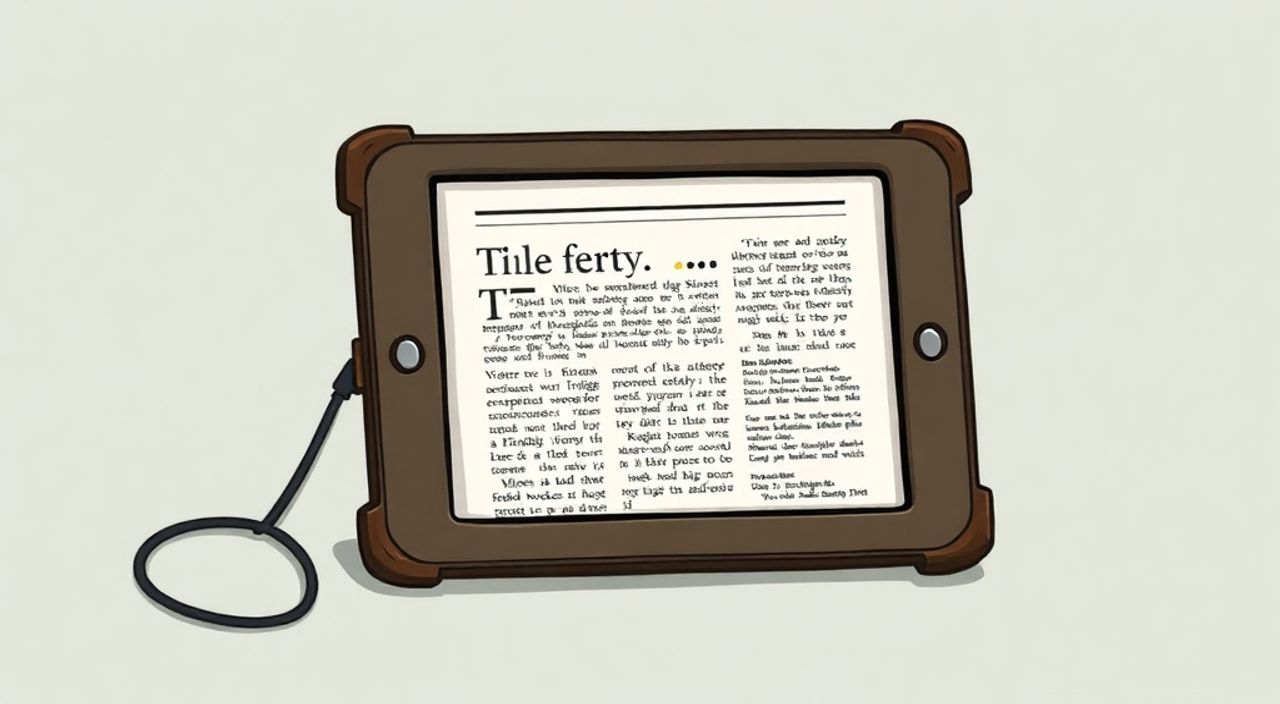
Старые планшеты, даже если им уже несколько лет, могут продолжать служить полезным инструментом — будь то электронная книга, пульт для умного дома, детское развлечение или второстепенное устройство для серфинга в интернете. Главное — правильно их настроить: обновить систему (если возможно), оптимизировать производительность, обеспечить безопасность и подобрать подходящие приложения. Ключевая рекомендация — начните с полного сброса настроек до заводских, удалите ненужные приложения и установите легковесные альтернативы стандартным сервисам.
Чтобы оживить старый планшет, выполните сброс до заводских настроек, обновите ОС при наличии обновлений, удалите тяжелые и редко используемые приложения, замените их на легкие аналоги и ограничьте фоновую активность. Это значительно ускорит работу устройства.
Время, когда планшет считался главным гаджетом после смартфона, прошло, но это не делает его бесполезным. Миллионы пользователей по-прежнему держат дома старые модели Samsung Galaxy Tab, Sony Xperia Tablet, ASUS MeMO Pad или даже первые iPad. Часто такие устройства лежат без дела из-за медленной работы, устаревшего интерфейса или отсутствия поддержки новых приложений. Однако с правильной настройкой можно вернуть им «вторую жизнь». Проблемы старых планшетов обычно связаны не столько с железом, сколько с программным окружением: фоновые процессы, кэш, устаревшие приложения и накопленный цифровой мусор замедляют даже относительно мощные процессоры. В этой статье мы подробно разберем, как восстановить работоспособность старого планшета, повысить его производительность и использовать его максимально эффективно — даже если он больше не получает официальных обновлений.
Содержание статьи:
- Диагностика состояния планшета
- Шаги диагностики
- Полный сброс и чистая установка системы
- Android: как выполнить сброс
- iOS (iPad): сброс до заводских настроек
- Обновление операционной системы
- Оптимизация производительности
- Рекомендуемые легкие приложения
- Безопасность и защита данных
- Альтернативные прошивки и кастомные ROM
- Практическое применение старого планшета
- Экспертное мнение
- Вопросы и ответы
- Заключение
Диагностика состояния планшета
Прежде чем приступать к настройке, важно понять текущее состояние устройства. Диагностика поможет определить, какие компоненты работают корректно, а какие требуют внимания. Начните с визуального осмотра: проверьте экран на наличие трещин, следов залития, яркость подсветки и отзывчивость сенсора. Убедитесь, что кнопки питания и регулировки громкости физически исправны.
Далее переходите к функциональной проверке. Запустите планшет и оцените время загрузки. Если устройство включается более 2–3 минут, это явный признак проблем с ПО. Обратите внимание на поведение системы: зависания, самопроизвольные перезагрузки, «подтормаживания» при прокрутке меню — всё это указывает на необходимость глубокой очистки или переустановки системы.
Проверьте уровень заряда батареи. Старые литий-ионные аккумуляторы теряют ёмкость со временем. Если планшет быстро разряжается (например, менее чем за 2 часа при минимальной нагрузке), это может быть причиной нестабильной работы. Также протестируйте Wi-Fi и Bluetooth: попробуйте подключиться к сети и сопрячь устройство с наушниками или колонкой.
Полезно знать: На Android можно использовать встроенную диагностику через код
*#0*# — он запускает тест всех основных модулей (экран, камера, датчики и т.д.), если производитель не убрал его из прошивки.Важно также проверить доступное место в памяти. Переходите в «Настройки» → «Хранилище». Если свободно менее 10% от общего объёма, система начинает работать нестабильно. Удалите временные файлы, кэш приложений и неиспользуемые программы. Используйте файловый менеджер для поиска больших видео, фото или загрузок, которые занимают много места.
Шаги диагностики
- Визуальный осмотр корпуса и экрана.
- Проверка времени загрузки и стабильности системы.
- Тестирование Wi-Fi, Bluetooth, GPS и сенсоров.
- Оценка состояния батареи (время автономной работы).
- Анализ свободного места в хранилище.
- Проверка наличия системных ошибок (через журнал событий или сторонние приложения).
Полный сброс и чистая установка системы
Один из самых эффективных способов вернуть старому планшету производительность — это выполнить сброс до заводских настроек. Эта процедура удаляет все пользовательские данные, приложения и настройки, оставляя чистую систему. Даже если вы не планируете использовать планшет активно, чистая установка помогает устранить накопленные ошибки и конфликты.
Перед сбросом обязательно сделайте резервную копию важных данных: контактов, фотографий, документов. Их можно сохранить на облачное хранилище (Google Drive, Яндекс.Диск) или на внешний накопитель через USB-OTG-адаптер.
Процедура сброса отличается в зависимости от операционной системы.
Android: как выполнить сброс
- Откройте «Настройки» → «Система» → «Сброс» → «Сброс настроек».
- Подтвердите действие, введите пароль или PIN-код, если требуется.
- Дождитесь завершения процесса (может занять 5–10 минут).
- После перезагрузки устройство предложит начальную настройку, как при первом включении.
Если планшет не включается или зависает, сброс можно выполнить через Recovery Mode:
- Выключите устройство.
- Зажмите комбинацию кнопок (обычно «Питание + Громкость вверх»).
- Выберите пункт «Wipe data/factory reset» с помощью кнопок громкости и подтвердите клавишей питания.
- После завершения выберите «Reboot system now».
iOS (iPad): сброс до заводских настроек
- «Настройки» → «Основные» → «Перенос или сброс iPad» → «Стереть контент и настройки».
- Подтвердите действие и дождитесь завершения.
- Если iPad не реагирует, подключите его к компьютеру и используйте iTunes или Finder для восстановления через режим восстановления (Recovery Mode).
«Сброс — это не просто «почистить», а шанс начать с чистого листа. После него вы сразу почувствуете разницу в скорости и отзывчивости интерфейса.» — Алексей Петров, системный администратор, 12 лет опыта в ремонте и настройке мобильных устройств
Обновление операционной системы
После сброса первым делом проверьте наличие обновлений ОС. Даже на старом устройстве установка последней доступной версии может добавить важные исправления безопасности, улучшить стабильность и расширить совместимость с приложениями.
Для Android перейдите в «Настройки» → «Система» → «Обновление системы». Если обновление недоступно, это означает, что производитель прекратил поддержку вашей модели. Тем не менее, проверьте, есть ли обновления через Google Play — некоторые системные компоненты (например, сервисы Google) обновляются независимо от версии Android.
На iPad откройте «Настройки» → «Основные» → «Обновление ПО». Apple поддерживает свои устройства дольше, чем большинство производителей Android, но даже у них есть предел. Например, iPad mini 2 (выпущен в 2013 году) не может обновиться выше iOS 12, что ограничивает использование современных приложений.
Полезно знать: Некоторые приложения, такие как WhatsApp, перестают поддерживать старые версии ОС. Убедитесь, что ваша система соответствует минимальным требованиям ключевых сервисов, которые вы планируете использовать.
Если официальных обновлений нет, рассмотрите возможность установки альтернативной прошивки — об этом подробнее в следующем разделе.
Оптимизация производительности
После чистой установки и обновления система должна работать заметно быстрее. Теперь пришло время настроить её под ваши задачи. Цель — минимизировать нагрузку на процессор и память, отключить ненужные функции и выбрать легкие приложения.
Начните с управления фоновыми процессами. На Android зайдите в «Настройки» → «Приложения» → «Специальные возможности использования батареи» и ограничьте фоновую активность для приложений, которые не требуют постоянного обновления (например, почта, соцсети). Также отключите автоматическую синхронизацию в «Аккаунтах».
Уменьшите анимации интерфейса. В меню «Для разработчиков» (включается в «О телефоне» → многократное нажатие на номер сборки) найдите параметры:
- Масштаб анимации окон — установите «0,5x» или «Выключено».
- Масштаб анимации переходов — аналогично.
- Масштаб длительности анимации — «Выключено».
Это визуально ускоряет работу интерфейса.
Рекомендуемые легкие приложения
Функция |
Легкое приложение (Android) |
Альтернатива для iOS |
|---|---|---|
Браузер |
Kiwi Browser, Via Browser |
Opera Mini, DuckDuckGo |
Клавиатура |
OpenBoard, AnySoftKeyboard |
Swype, Microsoft SwiftKey |
Почта |
K-9 Mail |
Built-in Mail (настройка IMAP) |
Календарь |
Simple Calendar |
Calendars by Readdle |
Погода |
Weather Forecast |
Yr.no Weather |
Избегайте тяжелых приложений вроде Facebook, Instagram или YouTube — они потребляют много памяти и энергии. Вместо них используйте веб-версии через браузер или специализированные облегченные клиенты.
Безопасность и защита данных
Даже старый планшет нуждается в базовой защите. Особенно если он подключен к интернету. Основная угроза — устаревшая ОС, которая больше не получает патчи безопасности. Это делает устройство уязвимым для вредоносных программ и фишинговых атак.
Первое, что нужно сделать — установить антивирус. Для Android подойдут бесплатные решения: Avast Mobile Security, Bitdefender Free, Kaspersky Security & Antivirus. Они проверяют приложения при установке и блокируют опасные сайты.
Не устанавливайте приложения из неизвестных источников. Отключите опцию «Неизвестные источники» в настройках безопасности. Все программы должны скачиваться только из Google Play или App Store.
Используйте двухфакторную аутентификацию для аккаунтов Google и Apple. Это защитит ваши данные, даже если кто-то получит доступ к устройству.
Полезно знать: Регулярно очищайте кэш браузера и истории посещений. Это не только освобождает память, но и снижает риск слежки и перехвата данных.
Альтернативные прошивки и кастомные ROM
Если официальная поддержка прекращена, но аппаратные характеристики позволяют, можно установить кастомную прошивку. Например, LineageOS — это популярная open-source замена Android, поддерживающая сотни старых устройств. Она легче, быстрее и регулярно получает обновления.
Процесс установки требует разблокировки загрузчика, прошивки Recovery (например, TWRP) и установки ROM. Это не для новичков, но подробные руководства есть на форумах XDA Developers.
Для iPad варианты ограничены. Jailbreak позволяет установить сторонние приложения, но снижает безопасность и может привести к нестабильности. Рекомендуется только опытным пользователям.
Практическое применение старого планшета
После настройки определите, как вы будете использовать устройство. Вот несколько идей:
- Цифровая фотокарточка: Загрузите семейные фото и включите слайд-шоу.
- Пульт для умного дома: Установите приложения для управления светом, климатом, музыкой.
- Кухонный помощник: Размещайте рецепты, таймеры, музыку во время готовки.
- Электронная книга: Скачайте FBReader, Moon+ Reader и загрузите книги в формате EPUB.
- Детский планшет: Установите родительский контроль и развивающие игры.
Экспертное мнение
«Многие считают старые планшеты хламом, но это огромный потенциал. Даже 10-летнее устройство с 1 ГБ ОЗУ может отлично работать как медиацентр или домашний дисплей. Главное — не пытаться запускать на нём TikTok или Netflix в 4K. Подберите задачи под возможности техники.» — Марина Соколова, IT-консультант, эксперт по вторичному использованию гаджетов
Вопросы и ответы
Можно ли использовать старый планшет без Google-сервисов?
Да, особенно на Android. Вы можете установить F-Droid — магазин открытого ПО — и использовать альтернативные приложения. Для базовых задач (браузер, почта, календарь) этого достаточно.
Что делать, если планшет не поддерживает современные сайты?
Используйте облегченные браузеры с поддержкой HTML5. Также включите «режим для настольных компьютеров» — иногда это помогает с отображением контента.
Как продлить жизнь батарее?
Избегайте полной разрядки. Храните устройство с зарядом 40–60%. При длительном простое подзаряжайте его раз в 2–3 месяца.
Можно ли подключить внешнюю клавиатуру?
Да, через Bluetooth или USB-OTG. Это удобно, если вы используете планшет как мини-компьютер для набора текста.
Почему после сброса снова появляются старые приложения?
Это происходит из-за резервной копии Google. Перед сбросом отключите синхронизацию или удалите аккаунт. После настройки добавляйте приложения вручную.
Заключение
Настройка старого планшета — это не просто способ избавиться от цифрового хлама, а возможность дать устройству новое назначение. Даже если оно больше не поддерживает последние версии приложений, грамотная оптимизация позволяет использовать его для повседневных задач. Ключевые шаги — диагностика, сброс, обновление (если возможно), установка легких приложений и обеспечение базовой безопасности.
Главное — не гнаться за производительностью, а подбирать задачи под возможности устройства. Старый планшет может стать стильным элементом интерьера, помощником на кухне или надежным хранилищем книг и фотографий.
- Выполняйте сброс до заводских настроек для чистого старта.
- Обновляйте ОС и системные приложения при наличии.
- Используйте легкие альтернативы вместо тяжелых приложений.
- Ограничьте фоновую активность и анимации для повышения отзывчивости.
- Рассмотрите кастомные прошивки, если официальная поддержка прекращена.
⚠️ Дисклеймер — нажмите, чтобы развернуть
Материалы, опубликованные в разделе «Блог» на сайте RU DESIGN SHOP (rudesignshop.ru), носят исключительно информационный и ознакомительный характер и не являются руководством к действию, финансовой рекомендацией, медицинской услугой, ветеринарным назначением либо рекламой товаров и услуг, включая азартные игры. Публикации не содержат призывов к участию в азартных играх и не направлены на продвижение соответствующих операторов.
Безопасность применения товаров и веществ: при использовании строительных материалов, бытовой химии, пестицидов и агрохимикатов необходимо строго следовать инструкциям производителя и действующему законодательству Российской Федерации, включая Федеральный закон РФ от 19.07.1997 № 109-ФЗ «О безопасном обращении с пестицидами и агрохимикатами».
Упоминание товарных знаков, брендов и организаций носит исключительно информационный характер и не означает наличие партнёрских отношений или одобрения со стороны правообладателей.
Материалы, содержащие сведения о медицинских, ветеринарных или косметических средствах, представлены в справочных целях и не являются медицинской консультацией или назначением. Перед применением рекомендуется обратиться к врачу, ветеринарному специалисту или иному сертифицированному профессионалу.
Возрастные ограничения: материалы, содержащие сведения о продукции категории 18+, включая алкоголь или азартные игры, предназначены исключительно для совершеннолетней аудитории и публикуются в информационных целях.
Правовая ответственность: решения, принятые на основе опубликованной информации, пользователь принимает самостоятельно и на свой риск; редакция и авторы несут ответственность в пределах, установленных законодательством Российской Федерации.
Редакция не допускает публикаций, содержащих пропаганду экстремизма, терроризма, наркотических средств или суицида; подобные материалы подлежат немедленному удалению.
Упоминание организаций с ограниченным статусом: компания Meta Platforms Inc. (социальные сети Facebook и Instagram) признана экстремистской организацией решением суда РФ, её деятельность запрещена на территории Российской Федерации; любые упоминания приводятся исключительно в информационных целях.
Авторские права и источники: информация собирается из открытых источников; её актуальность указывается на дату публикации и может изменяться.
Изображения и иллюстрации используются на условиях, разрешённых правообладателями. При возникновении претензий редакция готова оперативно рассмотреть обращение и внести необходимые изменения.
Персональные данные и cookies: сайт использует cookies и обрабатывает персональные данные пользователей в соответствии с Федеральным законом № 152-ФЗ «О персональных данных» и Политикой конфиденциальности RU DESIGN SHOP.
Мнения авторов могут не совпадать с позицией государственных органов или коммерческих организаций, упомянутых в материалах.
Читайте также

РЕКОМЕНДУЕМ
Товары от российских производителей