Скидка 5% на первый заказ — RDS5




Как настроить боковые кнопки на телефоне андроид
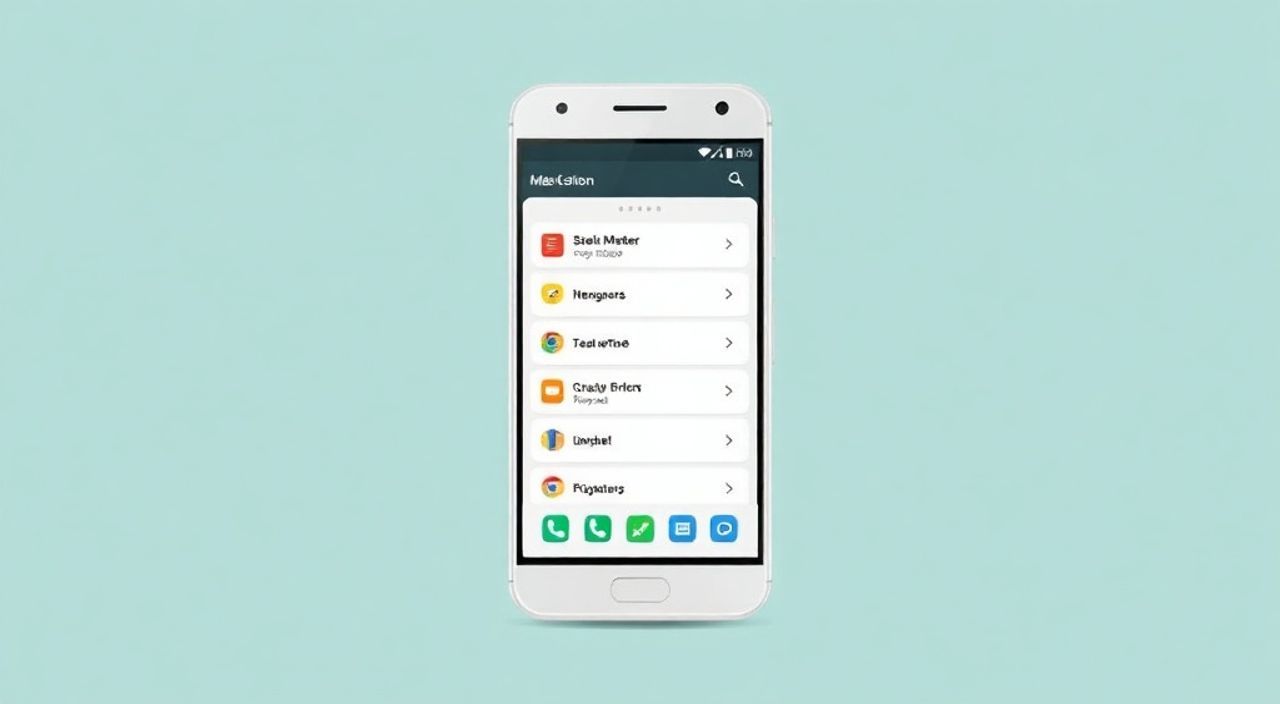
Настройка боковых кнопок на телефоне Android позволяет пользователю персонализировать управление устройством под свои нужды — будь то быстрый доступ к камере, запуск голосового помощника или активация режима одной руки. Поскольку Android используется на множестве устройств от разных производителей, способы настройки могут отличаться в зависимости от модели телефона и версии операционной системы. В большинстве случаев стандартные функции кнопок можно изменить через системные настройки, а для более гибкой кастомизации потребуются сторонние приложения.
Чтобы настроить боковые кнопки на Android, проверьте раздел «Кнопки» или «Дополнительные настройки» в меню устройства. На многих смартфонах двойное нажатие на боковую кнопку можно назначить на запуск камеры или Google Ассистент. Для расширенных возможностей используйте приложения из Play Маркет, такие как Button Mapper.
Содержание статьи:
- Основные функции боковых кнопок на Android
- Типичные действия, которые можно назначить на боковые кнопки
- Как настроить боковую кнопку на телефонах Samsung, Xiaomi и других брендов
- Samsung Galaxy: настройка кнопки питания и Bixby
- Xiaomi и Redmi: использование MIUI для кастомизации
- Google Pixel: простота и минимализм
- OnePlus и Oppo: настройка через OxygenOS и ColorOS
- Huawei и Honor: ограничения и возможности
- Использование сторонних приложений для настройки
- Button Mapper — самое популярное решение
- Tasker + AutoInput — для продвинутых пользователей
- Другие приложения
- Ошибки и проблемы при настройке
- Приложение не видит нажатие кнопки
- Настройки сбрасываются после перезагрузки
- Кнопка питания не поддаётся переназначению
- Конфликты с другими приложениями
- Экспертное мнение
- Вопросы и ответы
- Заключение
Основные функции боковых кнопок на Android
Боковые кнопки на смартфоне — это физические элементы управления, расположенные по бокам корпуса. Обычно их две: кнопка питания и кнопка регулировки громкости. Каждая из них выполняет базовые функции, но современные устройства позволяют расширить их возможности. Кнопка питания традиционно используется для включения/выключения экрана и принудительной перезагрузки. При длительном нажатии она может вызывать меню выключения или активировать экстренный режим.
Кнопки громкости служат для изменения уровня звука во время воспроизведения медиа, звонков и уведомлений. Однако на многих смартфонах они также интегрированы с камерой: при нажатии на увеличение громкости в режиме съёмки происходит спуск затвора. Это удобная функция, особенно при использовании штатива или при создании панорам. Кроме того, комбинации кнопок (например, питание + громкость вниз) часто используются для создания скриншотов.
С развитием Android появилась возможность переназначать действия этих кнопок. Например, двойное нажатие на кнопку питания может запускать камеру, что особенно полезно для быстрой съёмки. Некоторые производители добавляют специальную кнопку, например, Bixby на Samsung или кнопку Google Ассистент на Pixel. Эти элементы можно настраивать под индивидуальные предпочтения, что повышает удобство использования.
Полезно знать: Стандартные функции кнопок могут отличаться в зависимости от версии Android и оболочки производителя (One UI, MIUI, OxygenOS и др.). Перед настройкой уточните, какие опции доступны в вашем устройстве.
Android 10 и более новые версии поддерживают более гибкие настройки. Например, в некоторых прошивках есть опция «Быстрое нажатие» или «Двойное нажатие» на кнопку питания. Эта функция позволяет мгновенно открывать камеру без разблокировки телефона. Также реализована возможность вызова экстренных служб через многократное нажатие на кнопку питания — важная функция безопасности.
Типичные действия, которые можно назначить на боковые кнопки
- Запуск камеры или фонарика.
- Активация голосового помощника (Google Assistant, Bixby).
- Переключение между приложениями или недавними задачами.
- Управление музыкой (воспроизведение, пауза, следующий трек).
- Вызов экстренных контактов или служб.
- Открытие панели быстрых настроек.
Настройка зависит от модели устройства. Флагманские смартфоны чаще предлагают больше вариантов, чем бюджетные. Например, Samsung Galaxy S24 позволяет настроить кнопку Bixby отдельно для одиночного и двойного нажатия. А в новых моделях Xiaomi можно назначить действия на длинное нажатие кнопки питания.
Как настроить боковую кнопку на телефонах Samsung, Xiaomi и других брендов
Производители Android-устройств часто добавляют собственные функции в интерфейс, что влияет на процесс настройки боковых кнопок. Рассмотрим наиболее популярные бренды: Samsung, Xiaomi, Google Pixel, OnePlus и Huawei.
Samsung Galaxy: настройка кнопки питания и Bixby
На смартфонах Samsung, начиная с Galaxy S8, присутствует отдельная кнопка Bixby. Её можно настроить или даже переопределить под другие функции. Чтобы изменить поведение кнопок:
- Откройте «Настройки».
- Перейдите в раздел «Расширенные функции» → «Кнопки».
- Выберите «Двойное нажатие кнопки питания» и установите действие — например, «Камера».
- Для кнопки Bixby: зайдите в «Настройки» → «Расширенные функции» → «Кнопка Bixby».
- Назначьте действия для короткого и длинного нажатия (можно выбрать «Ничего», чтобы отключить её полностью).
«Если вы редко используете Bixby, освободите кнопку, назначив на неё Google Ассистент или быстрый запуск приложения. Это повысит продуктивность.» — Алексей Петров, UX-аналитик, 7 лет в мобильной разработке
Xiaomi и Redmi: использование MIUI для кастомизации
В MIUI (прошивка Xiaomi) настройки кнопок находятся в разделе «Дополнительные настройки». Процесс выглядит так:
- Откройте «Настройки» → «Дополнительные настройки» → «Кнопки».
- Найдите параметр «Двойное нажатие кнопки питания» и выберите желаемое действие.
- Для кнопок громкости: в MIUI 14+ можно настроить «Голосовой помощник» через долгое нажатие на кнопку уменьшения громкости.
- Также доступна функция «Жесты кнопок» — например, трижды нажать кнопку питания для запуска камеры.
Обратите внимание: в некоторых региональных прошивках MIUI опции могут быть скрыты или отсутствовать. В этом случае помогает установка глобальной версии прошивки или использование сторонних приложений.
Google Pixel: простота и минимализм
На Pixel-устройствах нет лишних кнопок. Есть только кнопка питания и громкости. Тем не менее, Google предлагает удобные жесты:
- Двойное нажатие на кнопку питания — запуск камеры (по умолчанию).
- Долгое нажатие — вызов Google Ассистент.
- В Android 13+ можно изменить действие через «Настройки» → «Система» → «Жесты» → «Кнопка питания».
Функция «Поднять, чтобы проснуть» позволяет автоматически включать экран при поднятии телефона. Это снижает нагрузку на кнопку питания.
OnePlus и Oppo: настройка через OxygenOS и ColorOS
В OxygenOS (OnePlus) и ColorOS (Oppo) доступны похожие опции:
- Двойное нажатие на кнопку питания — на выбор: камера, фонарик, ничего.
- Длинное нажатие — вызов ассистента или меню выключения.
- В некоторых моделях можно использовать комбинации для скриншотов или записи экрана.
Huawei и Honor: ограничения и возможности
После ограничений на сервисы Google, Huawei адаптировала EMUI и Magic UI. Тем не менее, настройка кнопок остаётся доступной:
- «Настройки» → «Удобство использования» → «Кнопки».
- Можно включить «Двойное нажатие для включения камеры».
- Долгое нажатие на кнопку питания вызывает меню выключения и служебные функции.
Полезно знать: Устройства Huawei без сервисов Google не поддерживают Google Ассистент, но вместо него можно использовать Celia — голосового помощника от Huawei.
Производитель |
Кнопка питания (двойное нажатие) |
Особая кнопка |
Голосовой помощник |
|---|---|---|---|
Samsung |
Камера / Ничего |
Bixby |
Bixby, Google Assistant |
Xiaomi |
Камера / Фонарик |
Нет |
Google Assistant |
Google Pixel |
Камера (по умолчанию) |
Нет |
Google Assistant |
OnePlus |
На выбор |
Нет |
Google Assistant |
Huawei |
Камера |
Нет |
Celia |
Использование сторонних приложений для настройки
Если встроенные настройки не дают нужной гибкости, на помощь приходят сторонние приложения. Они позволяют переназначать кнопки даже на тех устройствах, где это не предусмотрено производителем. Главное — понимать, что некоторые функции требуют root-доступа или специальных разрешений.
Button Mapper — самое популярное решение
Button Mapper — одно из самых известных приложений для переназначения кнопок. Оно работает на большинстве устройств без root.
- Установите Button Mapper из Google Play.
- При первом запуске предоставьте разрешение на отображение поверх других приложений (появится запрос).
- Нажмите «Добавить клавишу» и выберите, например, кнопку уменьшения громкости.
- Назначьте действие: запуск приложения, скриншот, фонарик, текстовое сообщение и т.д.
- Сохраните настройку.
Преимущества:
- Не требует root на большинстве устройств (до Android 11).
- Поддерживает сложные действия: запуск автоматизаций Tasker, отправка уведомлений.
- Работает в фоне с минимальным потреблением ресурсов.
Полезно знать: В Android 12+ Google ограничил доступ к некоторым кнопкам без root. Button Mapper может работать не на всех функциях, особенно на кнопке питания.
Tasker + AutoInput — для продвинутых пользователей
Для максимальной кастомизации подойдёт связка Tasker и плагина AutoInput. Это мощный инструмент автоматизации.
- Tasker позволяет создавать профили на основе событий (например, нажатие кнопки).
- AutoInput расширяет возможности взаимодействия с интерфейсом.
- Можно настроить: при двойном нажатии на громкость — отправить SMS другу, включить Bluetooth, изменить яркость.
Недостаток — сложность настройки. Подходит не для новичков.
Другие приложения
- Quick Settings Tile Maker — создаёт плитки в шторке, которые можно активировать через кнопки (через интеграцию с Tasker).
- MacroDroid — проще Tasker, подходит для базовой автоматизации.
- Power Button Activator — специализированное приложение для настройки кнопки питания (требует root).
«Если вы хотите просто запускать камеру или фонарик — хватит встроенных настроек. Но для сложных сценариев, например, “нажать громкость вверх — включить GPS”, используйте Button Mapper или MacroDroid.» — Марина Соколова, эксперт по мобильной автоматизации
Ошибки и проблемы при настройке
Несмотря на простоту процесса, пользователи сталкиваются с типичными трудностями. Разберём самые частые.
Приложение не видит нажатие кнопки
Часто возникает в Button Mapper. Причины:
- Не предоставлено разрешение на отображение поверх других приложений.
- Приложение закрыто системой для экономии заряда.
- Производитель блокирует доступ (особенно на Samsung и Huawei).
Решение: добавьте приложение в исключения оптимизации батареи и проверьте разрешения.
Настройки сбрасываются после перезагрузки
Некоторые приложения не запускаются автоматически после включения телефона. Чтобы исправить:
- Зайдите в «Настройки» → «Приложения» → найдите Button Mapper.
- Разрешите «Автозапуск» (если есть в системе).
- Отключите энергосбережение для этого приложения.
Кнопка питания не поддаётся переназначению
Android защищает кнопку питания от случайного отключения. Без root изменить её поведение сложно. Выход:
- Используйте двойное нажатие (если поддерживается).
- На root-устройствах — приложения вроде Xposed Framework с модулями.
Конфликты с другими приложениями
Если установлено несколько приложений для управления кнопками, они могут мешать друг другу. Рекомендация: используйте только одно основное приложение.
Полезно знать: После обновления Android или прошивки настройки сторонних приложений могут перестать работать. Проверяйте актуальность приложения и наличие обновлений.
Экспертное мнение
Мы поговорили с Дмитрием Ковалёвым, системным аналитиком и специалистом по Android-автоматизации с 12-летним стажем, чтобы получить профессиональную оценку.
«Настройка боковых кнопок — один из самых недооценённых способов повысить удобство смартфона. Даже простое назначение камеры на двойное нажатие кнопки питания экономит до 5–7 секунд каждый раз. За год это десятки часов. Я рекомендую каждому пользователя найти одну-две частые задачи (например, запуск музыки или фонарика) и назначить их на кнопки. Это настоящая микрооптимизация.» — Дмитрий Ковалёв, системный аналитик, эксперт по Android
По его словам, будущее за интеллектуальными жестами: кнопки будут реагировать на контекст. Например, в темноте двойное нажатие включит фонарик, а днём — камеру. Некоторые OEM уже тестируют такие решения.
Вопросы и ответы
Можно ли настроить боковые кнопки без root?
Да, большинство функций доступны без root. Приложения вроде Button Mapper работают на уровне Accessibility API, что позволяет им перехватывать нажатия без повышенных привилегий. Однако полный контроль над кнопкой питания возможен только с root.
Почему на моём Samsung не получается изменить кнопку Bixby?
Некоторые старые версии One UI блокируют изменение кнопки Bixby. Обновите систему до последней версии. Если не помогло — попробуйте отключить Bixby через настройки, затем перенастройте кнопку. В крайнем случае — используйте стороннее приложение.
Как сделать, чтобы при нажатии на громкость включался фонарик?
Через системные настройки это редко возможно. Используйте Button Mapper: назначьте действие «Фонарик» на кнопку увеличения или уменьшения громкости. Убедитесь, что приложение имеет все необходимые разрешения.
Будет ли работать настройка кнопок на планшете Android?
Да, если планшет поддерживает те же функции. Однако на многих планшетах отсутствует функция двойного нажатия на питание. В этом случае сторонние приложения — лучший выбор.
Можно ли настроить вибрацию при нажатии кнопки?
Нет, Android не предоставляет API для управления вибрацией при нажатии физических кнопок. Это аппаратная функция, контролируемая производителем.
Заключение
Настройка боковых кнопок на Android — простой, но эффективный способ сделать использование смартфона более удобным и персонализированным. Современные устройства от Samsung, Xiaomi, Google и других брендов предлагают широкие возможности для кастомизации прямо в системных настройках. Достаточно нескольких шагов, чтобы назначить запуск камеры, активацию голосового помощника или включение фонарика на двойное нажатие.
Для более сложных сценариев стоит обратиться к сторонним приложениям, таким как Button Mapper или MacroDroid. Они позволяют реализовать уникальные автоматизации, даже без root-доступа. Важно помнить о возможных ограничениях со стороны производителя и операционной системы, особенно на новых версиях Android.
Персонализация управления — это не только про комфорт, но и про продуктивность. Каждое сэкономленное действие складывается в значительную экономию времени за месяц. Начните с малого: назначьте одну полезную функцию на боковую кнопку — и вы удивитесь, насколько чаще будете её использовать.
- Проверьте встроенные настройки перед установкой сторонних приложений.
- Используйте двойное нажатие на кнопку питания для быстрого доступа к камере.
- Button Mapper — лучший выбор для гибкой настройки без root.
- Добавьте приложение в автозапуск, чтобы настройки не сбрасывались.
- Следите за обновлениями Android — они могут влиять на работу кастомных решений.
⚠️ Дисклеймер — нажмите, чтобы развернуть
Материалы, опубликованные в разделе «Блог» на сайте RU DESIGN SHOP (rudesignshop.ru), носят исключительно информационный и ознакомительный характер и не являются руководством к действию, финансовой рекомендацией, медицинской услугой, ветеринарным назначением либо рекламой товаров и услуг, включая азартные игры. Публикации не содержат призывов к участию в азартных играх и не направлены на продвижение соответствующих операторов.
Безопасность применения товаров и веществ: при использовании строительных материалов, бытовой химии, пестицидов и агрохимикатов необходимо строго следовать инструкциям производителя и действующему законодательству Российской Федерации, включая Федеральный закон РФ от 19.07.1997 № 109-ФЗ «О безопасном обращении с пестицидами и агрохимикатами».
Упоминание товарных знаков, брендов и организаций носит исключительно информационный характер и не означает наличие партнёрских отношений или одобрения со стороны правообладателей.
Материалы, содержащие сведения о медицинских, ветеринарных или косметических средствах, представлены в справочных целях и не являются медицинской консультацией или назначением. Перед применением рекомендуется обратиться к врачу, ветеринарному специалисту или иному сертифицированному профессионалу.
Возрастные ограничения: материалы, содержащие сведения о продукции категории 18+, включая алкоголь или азартные игры, предназначены исключительно для совершеннолетней аудитории и публикуются в информационных целях.
Правовая ответственность: решения, принятые на основе опубликованной информации, пользователь принимает самостоятельно и на свой риск; редакция и авторы несут ответственность в пределах, установленных законодательством Российской Федерации.
Редакция не допускает публикаций, содержащих пропаганду экстремизма, терроризма, наркотических средств или суицида; подобные материалы подлежат немедленному удалению.
Упоминание организаций с ограниченным статусом: компания Meta Platforms Inc. (социальные сети Facebook и Instagram) признана экстремистской организацией решением суда РФ, её деятельность запрещена на территории Российской Федерации; любые упоминания приводятся исключительно в информационных целях.
Авторские права и источники: информация собирается из открытых источников; её актуальность указывается на дату публикации и может изменяться.
Изображения и иллюстрации используются на условиях, разрешённых правообладателями. При возникновении претензий редакция готова оперативно рассмотреть обращение и внести необходимые изменения.
Персональные данные и cookies: сайт использует cookies и обрабатывает персональные данные пользователей в соответствии с Федеральным законом № 152-ФЗ «О персональных данных» и Политикой конфиденциальности RU DESIGN SHOP.
Мнения авторов могут не совпадать с позицией государственных органов или коммерческих организаций, упомянутых в материалах.
РЕКОМЕНДУЕМ
Товары от российских производителей




