Скидка 5% на первый заказ — RDS5




Как настроить роутер xiaomi через телефон
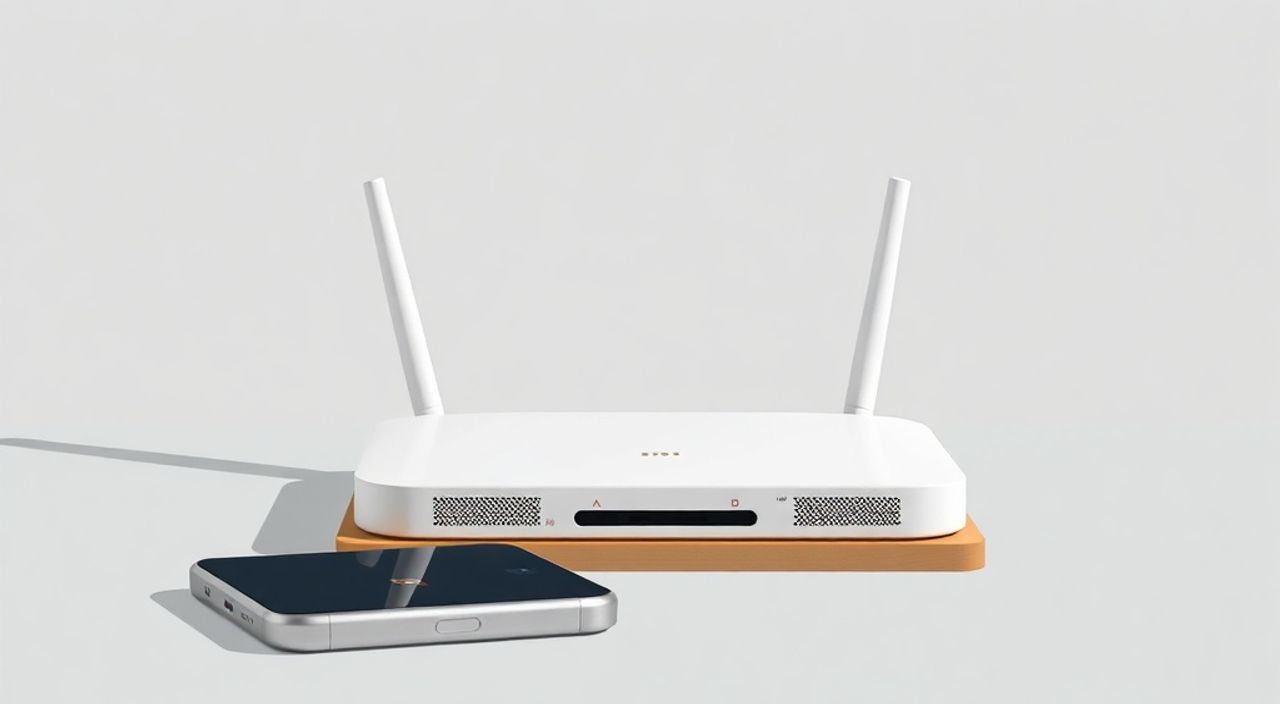
Настроить роутер Xiaomi через телефон можно быстро и без лишних сложностей, если следовать правильной инструкции. Достаточно подключить устройство к сети Wi-Fi роутера, установить официальное приложение Mi Wi-Fi, войти в интерфейс настройки и выполнить базовую конфигурацию — смена пароля, выбор диапазона частот, обновление прошивки. Главное — использовать актуальную версию приложения и убедиться, что роутер находится в режиме начальной настройки или сброшен до заводских настроек.
Для успешной настройки роутера Xiaomi через смартфон установите приложение Mi Wi-Fi из Google Play или App Store, подключитесь к сети нового роутера и следуйте шагам мастера настройки. Убедитесь, что используете последнюю версию приложения и не забудьте изменить имя сети и пароль.
Содержание статьи:
Подготовка к настройке: что нужно знать и иметь
Перед тем как приступить к настройке роутера Xiaomi через телефон, важно правильно подготовиться. Многие пользователи спешат запустить процесс, не проверив ключевые моменты, что приводит к сбоям и необходимости повторного старта. Подготовка включает в себя проверку комплектации, состояния роутера и совместимости с вашим интернет-провайдером.
Убедитесь, что у вас есть всё необходимое: сам роутер, блок питания, Ethernet-кабель (обычно идёт в комплекте), а также смартфон на базе Android или iOS с доступом в интернет. Роутер должен быть подключён к электросети и находиться в рабочем состоянии. Светодиодный индикатор на передней панели должен гореть стабильно — это означает, что устройство загружено.
Если роутер уже использовался ранее, рекомендуется выполнить сброс настроек до заводских значений. Для этого нажмите и удерживайте кнопку Reset на задней панели в течение 10–15 секунд, пока индикатор не начнёт мигать. Это гарантирует чистый старт и исключает конфликты с предыдущими настройками.
Полезно знать: Некоторые модели Xiaomi (например, Mi Router 4A или AX3000) имеют функцию быстрого сброса через приложение, но только если вы уже были авторизованы. В случае полной потери доступа — физический сброс остаётся основным способом.
Также стоит уточнить тип подключения у вашего интернет-провайдера. Большинство домашних сетей используют PPPoE или DHCP. Если используется PPPoE, заранее запросите логин и пароль у провайдера. Эти данные понадобятся на этапе настройки соединения.
Подключение телефона к роутеру Xiaomi
Первый практический шаг — подключить смартфон к временной Wi-Fi сети роутера. При первом включении роутер Xiaomi автоматически создаёт точку доступа с заводскими параметрами. Обычно имя сети (SSID) начинается с «Xiaomi_» или «MiWiFi_», за которым следует серийный номер устройства. Пароль по умолчанию может отсутствовать или быть указан на наклейке снизу роутера.
Откройте настройки Wi-Fi на телефоне и найдите сеть, соответствующую вашему роутеру. Подключитесь к ней. Если пароль требуется, введите его с этикетки. После успешного подключения вы можете не видеть доступа к интернету — это нормально, так как роутер ещё не настроен для внешнего соединения.
«Не пытайтесь настраивать роутер через мобильные данные. Все действия должны выполняться в рамках локальной Wi-Fi сети роутера. Иначе приложение не сможет найти устройство.» — Алексей Ковалёв, сетевой инженер, 8 лет опыта
Теперь необходимо установить приложение для управления роутером. Официальное приложение называется Mi Wi-Fi и доступно в Google Play для Android и в App Store для iPhone. Убедитесь, что скачиваете именно официальное приложение от компании Xiaomi Inc., чтобы избежать поддельных программ.
После установки откройте приложение. Оно автоматически начнёт поиск роутеров в сети. Если всё сделано правильно, ваше устройство появится в списке. Нажмите на него, чтобы начать процесс настройки. На этом этапе приложение может запросить разрешение на использование местоположения — это необходимо для корректной работы Wi-Fi сканирования на Android.
Пошаговая настройка через приложение Mi Wi-Fi
Приложение Mi Wi-Fi предлагает интуитивный мастер настройки, который проведёт вас через все ключевые этапы. Ниже — подробный алгоритм действий:
- Выбор языка интерфейса. При первом запуске выберите русский язык для удобства восприятия.
- Автоматическое обнаружение роутера. Приложение покажет список доступных устройств. Выберите свой роутер по MAC-адресу или имени, указанному на корпусе.
- Установка пароля администратора. Вам предложат задать пароль для входа в приложение и веб-интерфейс. Он будет использоваться для всех будущих подключений. Сохраните его в надёжном месте.
- Настройка интернет-соединения. Приложение автоматически определит тип подключения (DHCP, PPPoE, IPoE). Если используется PPPoE, введите логин и пароль от провайдера.
- Настройка Wi-Fi сети. Задайте имя (SSID) и пароль для домашней сети. Рекомендуется использовать WPA3 или WPA2-PSK (AES) для максимальной безопасности.
- Обновление прошивки. По завершении базовой настройки приложение предложит установить последнюю версию прошивки. Это важно для стабильности и защиты от уязвимостей.
Полезно знать: Имя Wi-Fi сети лучше сделать понятным и уникальным, особенно если в районе много других роутеров. Избегайте использования личных данных в SSID (например, фамилии или адреса).
После завершения этих шагов роутер перезагрузится и начнёт работать с новыми параметрами. Теперь вы можете отключиться от временной сети и подключиться к своей новой домашней Wi-Fi сети, используя заданные имя и пароль.
Расширенные настройки роутера
После базовой настройки можно перейти к более тонкой конфигурации. Приложение Mi Wi-Fi предоставляет доступ к множеству функций, которые помогают оптимизировать работу сети.
- Двойная частота (2,4 ГГц и 5 ГГц). Современные роутеры Xiaomi поддерживают оба диапазона. 2,4 ГГц имеет большую дальность, но ниже скорость и больше помех. 5 ГГц — быстрее, но хуже проходит через стены. Можно настроить два разных имени сетей или объединить их в одну с автоматическим переключением.
- Родительский контроль. Позволяет ограничивать доступ к интернету для определённых устройств по времени. Полезно для семей с детьми.
- Гостевая сеть. Отдельная Wi-Fi сеть с ограниченным доступом, идеальна для посетителей. Не даёт гостям доступ к вашим локальным устройствам.
- Приоритизация устройств (QoS). Можно выделить приоритет на определённое устройство — например, на компьютер для онлайн-игр или телевизор для стриминга 4K.
- Фильтрация MAC-адресов. Разрешает подключение только доверенным устройствам. Повышает безопасность, но требует ручного добавления каждого девайса.
Функция |
Преимущество |
Когда использовать |
|---|---|---|
Гостевая сеть |
Безопасность основной сети |
Частые визиты друзей, арендаторов |
Родительский контроль |
Контроль времени в интернете |
Дети, школьники |
QoS (приоритизация) |
Стабильность для важных задач |
Онлайн-игры, видеоконференции |
MAC-фильтрация |
Высокий уровень безопасности |
Небольшие офисы, дома с высокими требованиями к защите |
«Активируйте автоматическое обновление прошивки. Xiaomi регулярно выпускает обновления, которые улучшают производительность и закрывают уязвимости. Это один из самых простых, но эффективных способов поддержания роутера в хорошем состоянии.» — Елена Миронова, специалист по информационной безопасности
Частые ошибки и как их исправить
Даже при следовании инструкции могут возникнуть трудности. Ниже — распространённые проблемы и пути их решения.
- Приложение не находит роутер. Убедитесь, что телефон подключён к Wi-Fi сети роутера, а не к мобильному интернету. Перезагрузите роутер и попробуйте снова. Проверьте, не активирован ли режим «Точка доступа» (AP Mode) — он отключает маршрутизацию.
- Ошибка подключения к интернету после настройки. Проверьте правильность логина и пароля PPPoE. Уточните у провайдера тип подключения. Возможно, потребуется выбрать VLAN ID (актуально для некоторых провайдеров, например, Ростелеком).
- Не удаётся войти в приложение после установки пароля. Попробуйте восстановить доступ через email, привязанный к аккаунту Xiaomi. Если не помогает — выполните сброс роутера и начните настройку заново.
- Слабый сигнал Wi-Fi. Проверьте расположение роутера — он должен быть в центре квартиры, на возвышении, без металлических преград. Избегайте размещения рядом с микроволновками или Bluetooth-устройствами.
- Прошивка не обновляется. Убедитесь, что роутер подключён к стабильному питанию и не перезагружается во время процесса. Попробуйте скачать прошивку вручную с сайта Mi.com и установить через веб-интерфейс.
Полезно знать: Если роутер зависает или не реагирует, попробуйте «принудительную перезагрузку» — выключите его из розетки на 30 секунд, затем включите обратно. Часто решает временные сбои.
Экспертное мнение
Мы поговорили с Дмитрием Петровым, системным администратором с 12-летним стажем, который регулярно работает с роутерами Xiaomi в корпоративных и домашних сетях.
«Xiaomi делает качественные роутеры с хорошим балансом цены и производительности. Однако многие пользователи недооценивают важность своевременного обновления прошивки. Я рекомендую проверять наличие обновлений хотя бы раз в три месяца. Также стоит отключать функцию «Удалённое управление», если она не используется — это снижает риск взлома.» — Дмитрий Петров, системный администратор, IT-инфраструктура средних предприятий
Он также отметил, что приложение Mi Wi-Fi стало значительно стабильнее с 2023 года, особенно на Android 12+. Однако для сложных настроек (например, настройка VLAN или статической маршрутизации) лучше использовать веб-интерфейс по адресу miwifi.com или 192.168.31.1.
Вопросы и ответы
Можно ли настроить роутер Xiaomi без приложения?
Да, через веб-браузер. Подключитесь к Wi-Fi роутера, откройте miwifi.com или 192.168.31.1, войдите с паролем (по умолчанию на наклейке), и следуйте инструкциям. Однако приложение удобнее и современнее.
Что делать, если забыл пароль от приложения?
Используйте функцию восстановления через email, привязанный к аккаунту Xiaomi. Если аккаунт не был создан — единственный способ восстановить доступ — сброс роутера до заводских настроек.
Поддерживает ли Xiaomi роутер русский язык в интерфейсе?
Да, приложение и веб-интерфейс полностью поддерживают русский язык. Он выбирается автоматически при первом запуске, если система телефона на русском.
Как часто нужно перезагружать роутер?
Рекомендуется раз в 7–10 дней. Это помогает освобождать память и устранять мелкие сбои. Можно настроить автоматическую перезагрузку в приложении.
Можно ли использовать роутер Xiaomi с провайдером, не указанным в списке?
Да. Даже если провайдер не в списке, выберите тип подключения вручную (PPPoE, DHCP, Static IP) и введите данные самостоятельно.
Заключение
Настройка роутера Xiaomi через телефон — простой и понятный процесс, особенно с использованием официального приложения Mi Wi-Fi. Главное — соблюдать последовательность: подключиться к роутеру, установить приложение, задать пароль, настроить интернет и Wi-Fi, а затем обновить прошивку. Расширенные функции позволяют адаптировать сеть под любые нужды — от семейного использования до удалённой работы.
Современные роутеры Xiaomi сочетают в себе простоту настройки и богатый функционал. При правильной конфигурации они обеспечивают стабильное покрытие, высокую скорость и надёжную защиту.
- Всегда начинайте с проверки комплектации и сброса роутера при необходимости.
- Используйте официальное приложение Mi Wi-Fi для Android или iOS.
- Задайте надёжный пароль и включите шифрование WPA2/WPA3.
- Регулярно обновляйте прошивку для безопасности и производительности.
- Используйте расширенные функции (гостевая сеть, QoS, родительский контроль) для лучшего контроля над сетью.
⚠️ Дисклеймер — нажмите, чтобы развернуть
Материалы, опубликованные в разделе «Блог» на сайте RU DESIGN SHOP (rudesignshop.ru), носят исключительно информационный и ознакомительный характер и не являются руководством к действию, финансовой рекомендацией, медицинской услугой, ветеринарным назначением либо рекламой товаров и услуг, включая азартные игры. Публикации не содержат призывов к участию в азартных играх и не направлены на продвижение соответствующих операторов.
Безопасность применения товаров и веществ: при использовании строительных материалов, бытовой химии, пестицидов и агрохимикатов необходимо строго следовать инструкциям производителя и действующему законодательству Российской Федерации, включая Федеральный закон РФ от 19.07.1997 № 109-ФЗ «О безопасном обращении с пестицидами и агрохимикатами».
Упоминание товарных знаков, брендов и организаций носит исключительно информационный характер и не означает наличие партнёрских отношений или одобрения со стороны правообладателей.
Материалы, содержащие сведения о медицинских, ветеринарных или косметических средствах, представлены в справочных целях и не являются медицинской консультацией или назначением. Перед применением рекомендуется обратиться к врачу, ветеринарному специалисту или иному сертифицированному профессионалу.
Возрастные ограничения: материалы, содержащие сведения о продукции категории 18+, включая алкоголь или азартные игры, предназначены исключительно для совершеннолетней аудитории и публикуются в информационных целях.
Правовая ответственность: решения, принятые на основе опубликованной информации, пользователь принимает самостоятельно и на свой риск; редакция и авторы несут ответственность в пределах, установленных законодательством Российской Федерации.
Редакция не допускает публикаций, содержащих пропаганду экстремизма, терроризма, наркотических средств или суицида; подобные материалы подлежат немедленному удалению.
Упоминание организаций с ограниченным статусом: компания Meta Platforms Inc. (социальные сети Facebook и Instagram) признана экстремистской организацией решением суда РФ, её деятельность запрещена на территории Российской Федерации; любые упоминания приводятся исключительно в информационных целях.
Авторские права и источники: информация собирается из открытых источников; её актуальность указывается на дату публикации и может изменяться.
Изображения и иллюстрации используются на условиях, разрешённых правообладателями. При возникновении претензий редакция готова оперативно рассмотреть обращение и внести необходимые изменения.
Персональные данные и cookies: сайт использует cookies и обрабатывает персональные данные пользователей в соответствии с Федеральным законом № 152-ФЗ «О персональных данных» и Политикой конфиденциальности RU DESIGN SHOP.
Мнения авторов могут не совпадать с позицией государственных органов или коммерческих организаций, упомянутых в материалах.
РЕКОМЕНДУЕМ
Товары от российских производителей




