Скидка 5% на первый заказ — RDS5




Как настроить часы хуавей с телефоном
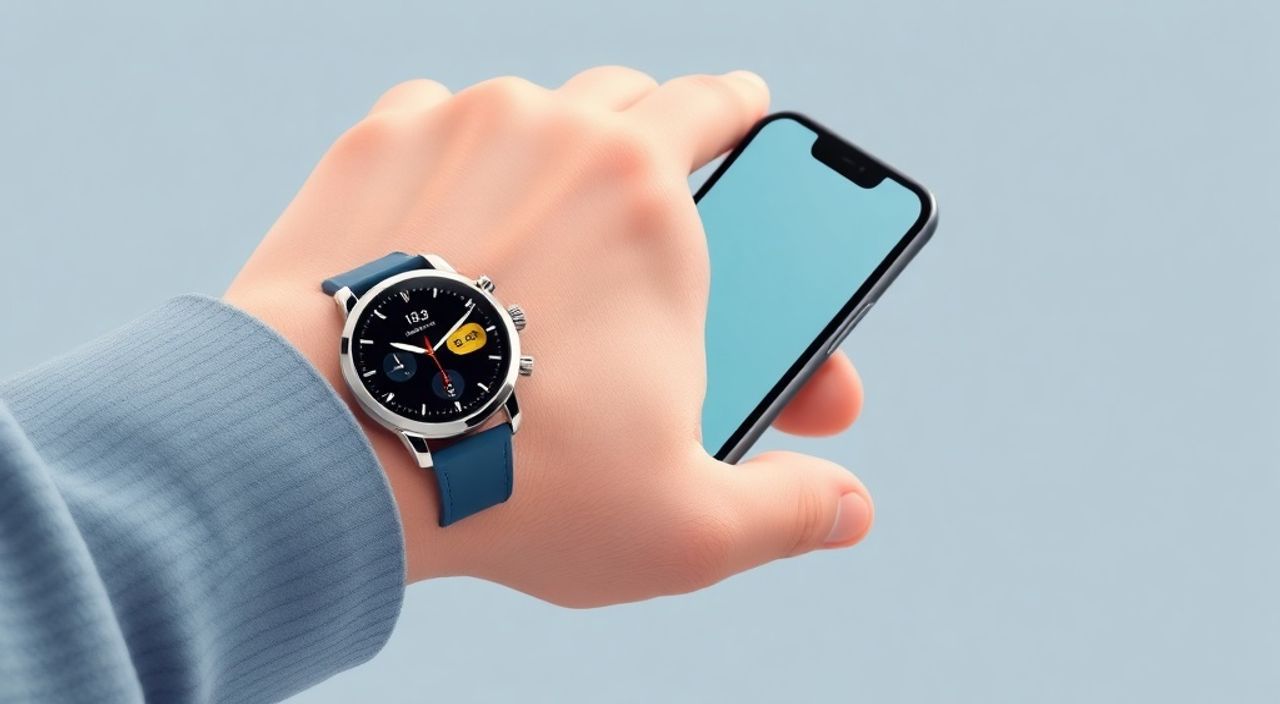
Сопряжение часов Huawei с телефоном — это ключевой шаг для полноценного использования всех функций умных часов: от отслеживания активности и пульса до получения уведомлений и управления музыкой. Процесс настройки прост, но требует соблюдения определённой последовательности действий в приложении Huawei Health (или HiHealth), а также совместимости устройств по версии Bluetooth и операционной системе. Главное — установить официальное приложение, включить Bluetooth и геолокацию на телефоне, после чего следовать инструкциям на экране.
Чтобы настроить часы Huawei с телефоном, установите приложение Huawei Health, включите Bluetooth и местоположение на смартфоне, затем выполните сопряжение через интерфейс приложения. Убедитесь, что устройства находятся близко друг к другу и заряжены.
Содержание статьи:
- Требования к подключению: совместимость устройств
- Пошаговая инструкция по подключению часов Huawei к телефону
- Что делать, если часы не находятся?
- Настройка профиля и персонализация
- Функции, которые становятся доступны после сопряжения
- Мониторинг здоровья: что умеют часы Huawei
- Управление музыкой и камерой
- Распространённые ошибки и как их исправить
- Ошибка: «Устройство не найдено»
- Ошибка: «Сопряжение не удалось»
- Проблема: уведомления не приходят
- Экспертное мнение
- Интервью с разработчиком экосистемы Huawei Wearables
- Вопросы и ответы
- Заключение
Требования к подключению: совместимость устройств
Перед тем как начать процесс сопряжения, важно убедиться, что ваше устройство соответствует техническим требованиям. Не все модели телефонов могут корректно работать с умными часами Huawei. Основным условием является наличие приложения Huawei Health, которое поддерживается как на Android, так и на iOS, но с различными ограничениями.
На платформе Android минимальная требуемая версия ОС — 6.0 (Marshmallow). Однако для стабильной работы и доступа ко всем функциям рекомендуется использовать Android 8.0 и выше. Телефон должен поддерживать Bluetooth 4.2 или новее. Для пользователей Huawei и Honor оптимальный опыт обеспечивается на устройствах с EMUI 9.1 или HarmonyOS.
Для владельцев iPhone приложение Huawei Health доступно в App Store, но функциональность может быть ограничена. Поддерживаются устройства на iOS 9.0 и выше, однако полная синхронизация данных возможна только с определёнными моделями. Например, функции мониторинга сна, стресса и SpO2 могут работать некорректно или отсутствовать.
Параметр |
Android |
iOS |
|---|---|---|
Минимальная ОС |
Android 6.0 |
iOS 9.0 |
Рекомендуемая ОС |
Android 8.0+ / EMUI 9.1+ / HarmonyOS |
iOS 13.0+ |
Bluetooth |
4.2 и выше |
4.2 и выше |
Особенности |
Полная функциональность |
Частичная функциональность |
Полезно знать: даже если ваш телефон формально поддерживает приложение, производительность может зависеть от объёма оперативной памяти и фона загруженности системы. Рекомендуется закрыть фоновые приложения перед началом настройки.
Также стоит обратить внимание на модель самих часов. Серии Huawei Watch GT, Watch Fit и Watch Ultimate имеют разные возможности, но все они используют одно и то же приложение для сопряжения. Убедитесь, что часы заряжены не менее чем на 30%, чтобы избежать прерывания процесса.
Пошаговая инструкция по подключению часов Huawei к телефону
Подключение часов Huawei к смартфону — это стандартный процесс, который занимает не более 5–7 минут. Ниже приведена детальная инструкция, применимая к большинству современных моделей, включая Watch GT 3, GT 4, Watch Fit 2 и другие.
- Установите приложение Huawei Health. Зайдите в Google Play (для Android) или App Store (для iOS) и найдите «Huawei Health». Убедитесь, что вы скачиваете официальное приложение от компании Huawei Technologies Co., Ltd.
- Включите Bluetooth и геолокацию. На Android-устройствах при первом запуске приложения потребуется включить определение местоположения — это необходимо для поиска BLE-устройств. На iPhone разрешите приложению доступ к местоположению и Bluetooth.
- Запустите приложение и войдите в учётную запись. Если у вас уже есть аккаунт Huawei, войдите в него. Если нет — зарегистрируйтесь. Это необходимо для синхронизации данных между устройствами.
- Нажмите «Добавить устройство». Обычно эта кнопка находится на главном экране приложения. Выберите тип устройства — «Умные часы».
- Выберите модель часов. Приложение предложит список устройств. Найдите свою модель по названию или воспользуйтесь автоматическим поиском.
- Подтвердите сопряжение на обоих устройствах. На экране часов появится код или запрос на подключение. Подтвердите его нажатием. На телефоне также появится уведомление — примите его.
- Дождитесь завершения настройки. Приложение загрузит необходимые данные, прошивку (если требуется) и синхронизирует базовые параметры: время, дату, имя пользователя.
Что делать, если часы не находятся?
Если в процессе поиска устройство не обнаруживается, проверьте следующие моменты:
- Убедитесь, что часы находятся в режиме сопряжения. Обычно это происходит автоматически при первом включении или после сброса.
- Перезагрузите Bluetooth на телефоне.
- Перезапустите приложение Huawei Health.
- Попробуйте перезагрузить сами часы: удерживайте кнопку питания 10–15 секунд.
- Удалите старые записи о подключении в настройках Bluetooth телефона.
«Ключ к успешному подключению — чистое состояние Bluetooth-стека. Перед сопряжением удалите все предыдущие попытки подключения к часам в настройках телефона. Это особенно важно для Android-устройств с кастомными прошивками.» — Алексей Морозов, инженер-разработчик IoT-устройств, 8 лет опыта
Настройка профиля и персонализация
После успешного подключения приложение предложит ввести личные данные: рост, вес, возраст, пол. Эти параметры используются для точного расчёта калорий, нагрузки и показателей здоровья. Также можно выбрать предпочтительную единицу измерения (километры/мили, кг/фунты).
Затем вы сможете установить циферблат по вкусу. В приложении доступно множество шаблонов — от классических до спортивных. Некоторые можно кастомизировать: изменить цвет, добавить виджеты погоды, шагомера или сердечного ритма.
Функции, которые становятся доступны после сопряжения
После успешного подключения ваши часы Huawei превращаются из стильного аксессуара в полноценного цифрового помощника. Синхронизация открывает доступ к широкому спектру функций, которые значительно улучшают повседневную жизнь.
Одной из главных возможностей является синхронизация уведомлений. Вы будете получать оповещения о звонках, SMS, сообщениях в мессенджерах (WhatsApp, Telegram, Viber) и электронной почте прямо на запястье. Можно настроить приоритетные приложения и даже отвечать голосом (если модель поддерживает микрофон).
Также активируется расширенный трекинг активности. Часы фиксируют шаги, пройденное расстояние, потраченные калории, продолжительность сна и уровень стресса. Данные автоматически передаются в приложение, где формируются графики и отчёты за день, неделю, месяц.
Мониторинг здоровья: что умеют часы Huawei
Современные модели Huawei оснащены продвинутыми датчиками:
- Пульсометр — измеряет частоту сердечных сокращений в реальном времени, с возможностью постоянного контроля.
- SpO2-сенсор — определяет уровень насыщения крови кислородом, что особенно актуально при занятиях спортом или в условиях высокогорья.
- ЭКГ (на некоторых моделях) — позволяет снимать электрокардиограмму за 30 секунд и отправлять результаты врачу.
- Мониторинг менструального цикла — функция доступна в приложении и помогает прогнозировать дни овуляции и менструации.
Полезно знать: точность медицинских показателей не заменяет диагностику у врача. Данные с часов носят ознакомительный характер и подходят для самоконтроля.
Управление музыкой и камерой
Ещё одна удобная функция — удалённое управление. Вы можете:
- Управлять воспроизведением музыки на телефоне: играть/пауза, переключать треки, регулировать громкость.
- Запускать фотосъёмку со смартфона, используя часы как спуск затвора — идеально для селфи или групповых фото.
- Находить потерянный телефон: активируйте соответствующую опцию в приложении, и смартфон начнёт издавать звук.
Распространённые ошибки и как их исправить
Несмотря на простоту процесса, у пользователей часто возникают трудности при подключении. Ниже — самые частые проблемы и решения.
Ошибка: «Устройство не найдено»
- Проверьте, включён ли Bluetooth на часах. Иногда он отключается после сброса.
- Убедитесь, что часы находятся в радиусе 1 метра от телефона.
- Отключите и снова включите Bluetooth на телефоне.
- Перезагрузите приложение Huawei Health.
Ошибка: «Сопряжение не удалось»
- Удалите часы из списка сопряжённых устройств в настройках Bluetooth телефона.
- Сбросьте часы до заводских настроек через меню «Настройки» → «Система» → «Сброс».
- Обновите приложение Huawei Health до последней версии.
- Попробуйте подключиться с другого телефона — это поможет определить, в чём проблема: в часах или в смартфоне.
Проблема: уведомления не приходят
- Проверьте, включены ли уведомления для приложения Huawei Health в настройках телефона.
- Убедитесь, что нужные приложения разрешены для показа уведомлений на часах (в разделе «Уведомления» в приложении).
- Перезапустите сопряжение.
- На Android: проверьте, не ограничена ли работа приложения в фоновом режиме (настройки батареи → «Оптимизация батареи»).
«Если часы периодически теряют связь с телефоном, проверьте настройки энергосбережения. На многих Android-устройствах агрессивная оптимизация батареи может «убивать» фоновые процессы Huawei Health. Добавьте приложение в исключения.» — Ирина Петрова, технический консультант Huawei, 5 лет в поддержке пользователей
Экспертное мнение
Интервью с разработчиком экосистемы Huawei Wearables
Мы поговорили с Дмитрием Ковалёвым, старшим инженером по интеграции устройств в экосистеме Huawei, чтобы понять, как устроена синхронизация и почему она работает лучше на устройствах с HarmonyOS.
«Главная цель — создать бесшовный опыт. Когда часы и телефон от одного производителя, мы можем использовать глубокие API-интерфейсы, которые недоступны на сторонних устройствах. Например, быстрая передача данных через Huawei Share или приоритетная обработка сенсоров. На Android-устройствах других брендов задержки могут быть заметны — особенно при передаче ЭКГ или данных сна.» — Дмитрий Ковалёв, инженер по экосистеме Huawei, 12 лет опыта
Он также отметил, что будущее — за автономными функциями. «Мы активно развиваем offline-возможности: GPS-трекинг без телефона, хранение музыки на часах, распознавание тренировок без подключения. Это снижает зависимость от смартфона и делает устройства универсальными.»
Вопросы и ответы
Можно ли подключить Huawei часы к двум телефонам одновременно?
Нет, часы могут быть сопряжены только с одним телефоном в один момент времени. Чтобы переключиться на другой, нужно отвязать текущее устройство через приложение Huawei Health.
Нужно ли постоянно держать Bluetooth включённым?
Да, для постоянной синхронизации и получения уведомлений Bluetooth должен быть включён. Однако энергопотребление оптимизировано — современные часы теряют не более 5–10% заряда в день на поддержание соединения.
Почему расходуется заряд телефона при подключении?
Приложение Huawei Health периодически синхронизирует данные (шаги, сон, пульс), что требует работы Bluetooth и процессора. На Android это может увеличивать расход батареи на 3–7% в день.
Как часто нужно обновлять ПО часов?
Рекомендуется проверять обновления раз в 1–2 недели. Они содержат исправления ошибок, улучшение точности датчиков и новые функции. Обновление происходит автоматически при подключении к Wi-Fi и зарядке.
Работают ли часы без телефона?
Да. Большинство функций — шагомер, таймер, будильник, измерение пульса — работают автономно. GPS-трекинг маршрута также доступен без телефона, если модель его поддерживает.
Заключение
Настройка часов Huawei с телефоном — это простой, но важный процесс, который открывает доступ к полному функционалу устройства. Благодаря приложению Huawei Health вы получаете комплексный инструмент для отслеживания здоровья, активности и коммуникаций. Главное — соблюдать последовательность: установить приложение, включить Bluetooth и геолокацию, выполнить сопряжение и настроить профиль.
Помните, что стабильная работа зависит не только от правильной настройки, но и от регулярного обновления ПО, контроля заряда и правильной эксплуатации. Особенно важно учитывать особенности операционной системы телефона — на устройствах Huawei и HarmonyOS интеграция наиболее полная и надёжная.
- Используйте официальное приложение Huawei Health для подключения.
- Включите Bluetooth и геолокацию на телефоне — это обязательно для Android.
- Персонализируйте часы: выберите циферблат, настройте уведомления и введите антропометрические данные.
- Регулярно обновляйте прошивку часов и приложение для максимальной стабильности.
- При ошибках сопряжения — перезагрузите устройства и проверьте настройки энергосбережения.
⚠️ Дисклеймер — нажмите, чтобы развернуть
Материалы, опубликованные в разделе «Блог» на сайте RU DESIGN SHOP (rudesignshop.ru), носят исключительно информационный и ознакомительный характер и не являются руководством к действию, финансовой рекомендацией, медицинской услугой, ветеринарным назначением либо рекламой товаров и услуг, включая азартные игры. Публикации не содержат призывов к участию в азартных играх и не направлены на продвижение соответствующих операторов.
Безопасность применения товаров и веществ: при использовании строительных материалов, бытовой химии, пестицидов и агрохимикатов необходимо строго следовать инструкциям производителя и действующему законодательству Российской Федерации, включая Федеральный закон РФ от 19.07.1997 № 109-ФЗ «О безопасном обращении с пестицидами и агрохимикатами».
Упоминание товарных знаков, брендов и организаций носит исключительно информационный характер и не означает наличие партнёрских отношений или одобрения со стороны правообладателей.
Материалы, содержащие сведения о медицинских, ветеринарных или косметических средствах, представлены в справочных целях и не являются медицинской консультацией или назначением. Перед применением рекомендуется обратиться к врачу, ветеринарному специалисту или иному сертифицированному профессионалу.
Возрастные ограничения: материалы, содержащие сведения о продукции категории 18+, включая алкоголь или азартные игры, предназначены исключительно для совершеннолетней аудитории и публикуются в информационных целях.
Правовая ответственность: решения, принятые на основе опубликованной информации, пользователь принимает самостоятельно и на свой риск; редакция и авторы несут ответственность в пределах, установленных законодательством Российской Федерации.
Редакция не допускает публикаций, содержащих пропаганду экстремизма, терроризма, наркотических средств или суицида; подобные материалы подлежат немедленному удалению.
Упоминание организаций с ограниченным статусом: компания Meta Platforms Inc. (социальные сети Facebook и Instagram) признана экстремистской организацией решением суда РФ, её деятельность запрещена на территории Российской Федерации; любые упоминания приводятся исключительно в информационных целях.
Авторские права и источники: информация собирается из открытых источников; её актуальность указывается на дату публикации и может изменяться.
Изображения и иллюстрации используются на условиях, разрешённых правообладателями. При возникновении претензий редакция готова оперативно рассмотреть обращение и внести необходимые изменения.
Персональные данные и cookies: сайт использует cookies и обрабатывает персональные данные пользователей в соответствии с Федеральным законом № 152-ФЗ «О персональных данных» и Политикой конфиденциальности RU DESIGN SHOP.
Мнения авторов могут не совпадать с позицией государственных органов или коммерческих организаций, упомянутых в материалах.
РЕКОМЕНДУЕМ
Товары от российских производителей




