Скидка 5% на первый заказ — RDS5




Как настроить обои на телефоне
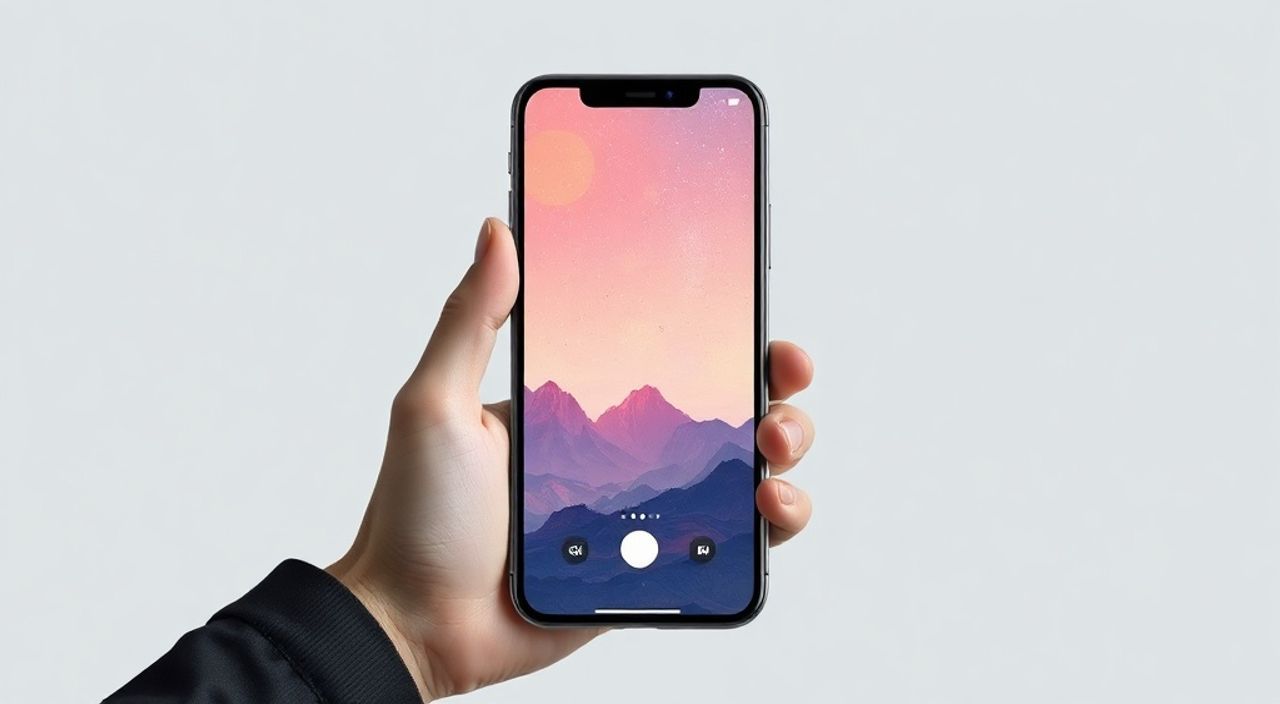
Каждый день вы смотрите на экран своего смартфона десятки, если не сотни раз. Обои — это не просто картинка, а фон вашей цифровой жизни, который может поднимать настроение, вдохновлять или, наоборот, раздражать своей неряшливостью. Настройка обоев кажется простой задачей, но за этим кроется множество нюансов: от выбора идеального изображения до корректной установки на рабочий стол и блокировку, особенно на разных операционных системах. Многие пользователи сталкиваются с проблемами — обрезка фото, мерцающие обои, неподдерживаемые форматы или невозможность использовать любимое видео.
Чтобы правильно настроить обои на телефоне, выберите качественное изображение, подходящее по разрешению, затем через раздел «Обои» в настройках установите его на экран блокировки, главный экран или оба сразу. Учитывайте особенности ОС: Android и iOS имеют разные интерфейсы, но схожую логику.
Содержание статьи:
- Выбор подходящих обоев: качество, формат и источники
- Как определить оптимальное разрешение
- Где брать обои: ТОП-5 проверенных источников
- Как установить обои на Android: пошаговая инструкция
- Особенности MIUI (Xiaomi) и OxygenOS (OnePlus)
- Настройка обои на iPhone: особенности iOS
- Как добавить видео-обои на iPhone
- Дополнительные функции: живые обои, динамические фото и автоматическая смена
- Автоматическая смена обоев
- Распространённые ошибки и как их избежать
- Обои обрезаются или не помещаются
- Обои не устанавливаются
- Видео-обои не работают
- Экспертное мнение: что говорят дизайнеры и разработчики
- Вопросы и ответы
- Заключение
Выбор подходящих обоев: качество, формат и источники
Первый шаг в настройке обоев — правильный выбор изображения. Качество картинки напрямую влияет на восприятие интерфейса. Низкокачественные фото с пикселями или неправильным соотношением сторон будут растягиваться, обрезаться или выглядеть неаккуратно. Оптимальное разрешение зависит от модели телефона. Например, для большинства современных смартфонов (Samsung Galaxy S24, iPhone 15 Pro Max) рекомендуется разрешение от 1080×2340 до 1290×2796 пикселей.
Формат файла также важен. Наиболее универсальным является JPEG — он хорошо сжимает изображение без потери качества. PNG подходит, если нужна прозрачность или высокая детализация. HEIC используется в iOS, но может вызывать проблемы при передаче на Android. WebP — современный формат, поддерживающий анимацию и высокое сжатие, но не все устройства его распознают.
Источников для загрузки обоев множество. Бесплатные платформы вроде Unsplash, Pexels, Pixabay предлагают высококачественные изображения с лицензией Creative Commons. Тематические приложения — Zedge, Walli, Backdrops — дают доступ к коллекциям, включая живые и анимированные обои. Можно использовать и собственные фотографии, сделанные на камеру смартфона или зеркалку.
Полезно знать: Перед установкой проверьте размер файла. Слишком тяжёлые изображения могут замедлять анимацию переходов или вызывать зависания при прокрутке домашнего экрана.
Как определить оптимальное разрешение
Чтобы избежать обрезки и искажений, нужно учитывать физическое разрешение экрана. Его можно найти в спецификациях устройства на сайте производителя или в разделе «О телефоне» в настройках. Например:
- Samsung Galaxy S24 Ultra: 1440 x 3120 px
- iPhone 15 Pro Max: 1290 x 2796 px
- Google Pixel 8 Pro: 1344 x 2992 px
Если вы используете чужое изображение, лучше выбрать вариант с запасом по пикселям — система сама обрежет лишнее. Но слишком большое изображение (например, 4K) может замедлить работу интерфейса на слабых устройствах.
Где брать обои: ТОП-5 проверенных источников
Платформа |
Преимущества |
Недостатки |
Подходит для |
|---|---|---|---|
Unsplash |
Высокое качество, бесплатное использование |
Нет фильтрации по разрешению |
Android, iOS |
Zedge |
Анимированные и музыкальные обои |
Много рекламы в бесплатной версии |
Android |
Wallhaven |
Огромная база, теги, фильтры |
Требует регистрации для скачивания |
Все платформы |
Backdrops (iOS) |
Оптимизировано под Apple, динамические обои |
Только для iPhone/iPad |
iOS |
Pexels |
Простота, лицензия CC0 |
Меньше профессиональных работ |
Любые устройства |
«Выбирайте обои, которые соответствуют вашему стилю, но не перегружают интерфейс. Лучше — минимализм с акцентом на значки, чем хаос из цветов и текстур.» — Анна Ковалёва, UX-дизайнер, 8 лет в мобильном дизайне
Как установить обои на Android: пошаговая инструкция
Android — наиболее гибкая платформа для настройки внешнего вида. Процесс установки обоев может немного отличаться в зависимости от производителя (Samsung, Xiaomi, OnePlus), но общая логика одинакова. Ниже — универсальный алгоритм для большинства устройств на базе Android 12–14.
- Откройте приложение «Настройки».
- Перейдите в раздел «Обои и стиль» (или просто «Обои»).
- Выберите источник: Галерея, Google Фото, Приложения или Предустановленные темы.
- Найдите нужное изображение и откройте его.
- Используйте жесты масштабирования и перемещения, чтобы правильно расположить картинку.
- Нажмите «Установить».
- Выберите: Только экран блокировки, Только домашний экран или Оба экрана.
На некоторых устройствах (например, Samsung с One UI) есть дополнительные опции: применение разных обоев на экран блокировки и домашний экран, автоматическая цветовая тема на основе обоев, эффект глубины.
Особенности MIUI (Xiaomi) и OxygenOS (OnePlus)
В MIUI процесс немного усложнён. После выбора изображения появляется меню с опциями: «Обои», «Темы», «Цвет». Чтобы установить именно фото, нужно выбрать «Обои», затем «Выбрать из галереи». Важно: MIUI может автоматически применять цветовую схему на основе обоев — это можно отключить в «Настройках» → «Дисплей» → «Цветовая тема».
OxygenOS (на OnePlus) предлагает более чистый интерфейс. Здесь можно быстро установить обои прямо с рабочего стола — долгое нажатие на пустое место → «Обои». Также доступны эксклюзивные коллекции от дизайнеров.
Полезно знать: Если вы не видите опцию «Установить обои» в галерее, попробуйте нажать на три точки в углу и выбрать «Установить как» → «Обои».
Настройка обои на iPhone: особенности iOS
В iOS процесс установки обоев немного строже, но интуитивно понятен. Apple делает акцент на качестве и безопасности, поэтому нельзя просто скачать и установить любое видео как обои без использования специальных приложений.
- Откройте приложение «Фото».
- Найдите нужное изображение и откройте его.
- Нажмите кнопку «Поделиться» (квадрат со стрелкой вверх).
- Выберите «Установить как обои».
- Отрегулируйте положение изображения пинч-жестами.
- Нажмите «Установить».
- Выберите: «Установить на экран блокировки», «Установить на основной экран» или «Установить на оба».
Для живых фото (Live Photos) можно включить эффект движения: после установки зажмите экран, чтобы активировать анимацию. Также в iOS 16 и новее появились «Динамические обои» — они меняются в зависимости от времени суток или погоды.
Как добавить видео-обои на iPhone
Apple не позволяет устанавливать обычные видео как обои. Для этого нужны Live Photos или специальные форматы. Решение — использовать приложения вроде IntoLive, которое конвертирует видео в Live Photo.
Процесс:
- Скачайте IntoLive из App Store.
- Выберите видео из галереи.
- Обрежьте нужный фрагмент (до 30 секунд).
- Добавьте эффекты (по желанию).
- Экспортируйте как Live Photo.
- Установите через стандартный метод.
«В iOS 16+ вы можете использовать одно фото для блокировки, а другое — для домашнего экрана. Это позволяет создавать контрастные, но гармоничные комбинации.» — Дмитрий Петров, iOS-разработчик, 10 лет в Apple-экосистеме
Дополнительные функции: живые обои, динамические фото и автоматическая смена
Современные смартфоны предлагают не просто статичные изображения, а интерактивные и адаптивные решения. Живые обои (Live Wallpapers) — это анимированные сцены, реагирующие на касания или движение. Они доступны на Android и частично на iOS.
На Android живые обои устанавливаются так же, как обычные — через раздел «Обои» → «Живые обои». Встроенные варианты: галактика, капли воды, абстракции. Сторонние приложения (KLWP, Muzei) позволяют создавать кастомные анимации.
В iOS динамические обои — это встроенные темы, меняющие освещение в зависимости от времени. Например, «Aurora» светлеет днём и темнеет ночью. Их можно выбрать в «Настройки» → «Обои» → «+» → «Динамические».
Автоматическая смена обоев
Функция полезна, если вы хотите каждый день видеть новое изображение. На Android приложения вроде Muzei или Wallpaper Changer позволяют задавать интервал (каждые 10 минут, час, день). Источниками могут быть локальные папки, Google Фото, Unsplash.
На iPhone такой функции нет «из коробки», но можно использовать «Сборки экрана блокировки» (iOS 16+). Вы создаёте несколько экранов с разными обоями и переключаетесь между ними свайпом. Также можно настроить автоматическое включение определённого экрана блокировки по времени или местоположению.
Полезно знать: Живые обои могут увеличивать расход заряда на 5–15%, особенно на AMOLED-экранах. Используйте их умеренно, если телефон быстро разряжается.
Распространённые ошибки и как их избежать
Даже при следовании инструкциям могут возникнуть проблемы. Ниже — самые частые ошибки и способы их устранения.
Обои обрезаются или не помещаются
Причина — несоответствие пропорций изображения и экрана. Особенно актуально для фото 4:3 на 19.5:9 дисплеях.
Решение:
- Используйте изображения с соотношением сторон 9:19.5 или 10:19.
- Вручную отцентрируйте важную часть (лицо, объект) при установке.
- Выберите опцию «Только домашний экран», если не хотите, чтобы фото обрезалось на блокировке.
Обои не устанавливаются
Возможные причины:
- Файл повреждён или в неподдерживаемом формате (например, HEIC на старом Android).
- Недостаточно памяти.
- Ограничения системы (например, в режиме «Детский» или MDM-политики на рабочем телефоне).
Решение: конвертируйте изображение в JPEG, освободите место, проверьте ограничения в настройках.
Видео-обои не работают
На Android: убедитесь, что приложение поддерживает видео-форматы (MP4, WEBM). На iOS — используйте только Live Photos или приложения-конвертеры.
«Если обои не устанавливаются после обновления ОС — перезагрузите телефон. Иногда кэш графической системы сбивается.» — Алексей Смирнов, технический специалист, 12 лет в поддержке мобильных устройств
Экспертное мнение: что говорят дизайнеры и разработчики
Мы опросили нескольких экспертов в области мобильного дизайна и юзабилити, чтобы понять, как правильно подбирать и настраивать обои.
«Цвет фона влияет на восприятие контента. Слишком яркие обои делают значки нечитаемыми. Лучше выбирать тёмные или приглушённые тона, особенно если используете светлую тему интерфейса», — говорит Екатерина Морозова, специалист по юзабилити.
Разработчик Андрей Лебедев отмечает: «На Android важно учитывать плотность пикселей (PPI). Обои 1080p на устройстве с 1440p будут выглядеть размыто. Всегда старайтесь использовать изображения с запасом по разрешению».
А дизайнер Мария Зайцева добавляет: «Обои — это часть вашего цифрового имиджа. Не бойтесь экспериментировать, но помните: функциональность важнее красоты. Если из-за фона вы не видите уведомления — пора менять картинку».
Вопросы и ответы
Можно ли использовать свои видео как обои?
Да, но с ограничениями. На Android — через приложения вроде Video Live Wallpaper. На iPhone — только после конвертации в Live Photo с помощью IntoLive или аналогов.
Почему обои мерцают при прокрутке?
Это может быть связано с высоким разрешением изображения или слабым GPU. Попробуйте использовать фото меньшего размера или отключите анимацию в настройках разработчика (на Android).
Как сделать разные обои на каждом экране (Android)?
Стандартная функция отсутствует, но можно использовать лаунчеры вроде Nova Launcher. Они позволяют назначать разные обои для каждого рабочего стола.
Будут ли обои занимать много памяти?
Одно статичное изображение — до 10 МБ. Живые обои и видео — до 100 МБ. Обычно это не критично, но на устройствах с малым объёмом памяти стоит быть осторожным.
Можно ли настроить смену обоев по расписанию?
На Android — да, через приложения. На iPhone — нет «из коробки», но можно использовать сборки экрана блокировки и переключать вручную или по триггерам в Приложениях.
Заключение
Настройка обоев на телефоне — это простая, но многогранная задача. От выбора изображения до корректной установки важно учитывать технические характеристики устройства, особенности операционной системы и личные предпочтения. Главное — не просто выбрать красивую картинку, а сделать так, чтобы она гармонировала с интерфейсом и не мешала использованию смартфона.
Правильно подобранные обои улучшают пользовательский опыт, делают взаимодействие с устройством приятнее и персонализируют ваш гаджет. Не бойтесь экспериментировать, но помните о балансе между красотой и функциональностью.
- Выбирайте изображения с разрешением, близким к экрану вашего телефона.
- Используйте проверенные источники: Unsplash, Pexels, официальные приложения.
- На Android и iOS процессы установки отличаются — учитывайте это.
- Живые и видео-обои требуют дополнительных приложений и могут влиять на заряд.
- Регулярно обновляйте обои, чтобы поддерживать свежесть интерфейса.
⚠️ Дисклеймер — нажмите, чтобы развернуть
Материалы, опубликованные в разделе «Блог» на сайте RU DESIGN SHOP (rudesignshop.ru), носят исключительно информационный и ознакомительный характер и не являются руководством к действию, финансовой рекомендацией, медицинской услугой, ветеринарным назначением либо рекламой товаров и услуг, включая азартные игры. Публикации не содержат призывов к участию в азартных играх и не направлены на продвижение соответствующих операторов.
Безопасность применения товаров и веществ: при использовании строительных материалов, бытовой химии, пестицидов и агрохимикатов необходимо строго следовать инструкциям производителя и действующему законодательству Российской Федерации, включая Федеральный закон РФ от 19.07.1997 № 109-ФЗ «О безопасном обращении с пестицидами и агрохимикатами».
Упоминание товарных знаков, брендов и организаций носит исключительно информационный характер и не означает наличие партнёрских отношений или одобрения со стороны правообладателей.
Материалы, содержащие сведения о медицинских, ветеринарных или косметических средствах, представлены в справочных целях и не являются медицинской консультацией или назначением. Перед применением рекомендуется обратиться к врачу, ветеринарному специалисту или иному сертифицированному профессионалу.
Возрастные ограничения: материалы, содержащие сведения о продукции категории 18+, включая алкоголь или азартные игры, предназначены исключительно для совершеннолетней аудитории и публикуются в информационных целях.
Правовая ответственность: решения, принятые на основе опубликованной информации, пользователь принимает самостоятельно и на свой риск; редакция и авторы несут ответственность в пределах, установленных законодательством Российской Федерации.
Редакция не допускает публикаций, содержащих пропаганду экстремизма, терроризма, наркотических средств или суицида; подобные материалы подлежат немедленному удалению.
Упоминание организаций с ограниченным статусом: компания Meta Platforms Inc. (социальные сети Facebook и Instagram) признана экстремистской организацией решением суда РФ, её деятельность запрещена на территории Российской Федерации; любые упоминания приводятся исключительно в информационных целях.
Авторские права и источники: информация собирается из открытых источников; её актуальность указывается на дату публикации и может изменяться.
Изображения и иллюстрации используются на условиях, разрешённых правообладателями. При возникновении претензий редакция готова оперативно рассмотреть обращение и внести необходимые изменения.
Персональные данные и cookies: сайт использует cookies и обрабатывает персональные данные пользователей в соответствии с Федеральным законом № 152-ФЗ «О персональных данных» и Политикой конфиденциальности RU DESIGN SHOP.
Мнения авторов могут не совпадать с позицией государственных органов или коммерческих организаций, упомянутых в материалах.
РЕКОМЕНДУЕМ
Товары от российских производителей




