Скидка 5% на первый заказ — RDS5




Как настроить часы на телефоне самсунг на экране телефона
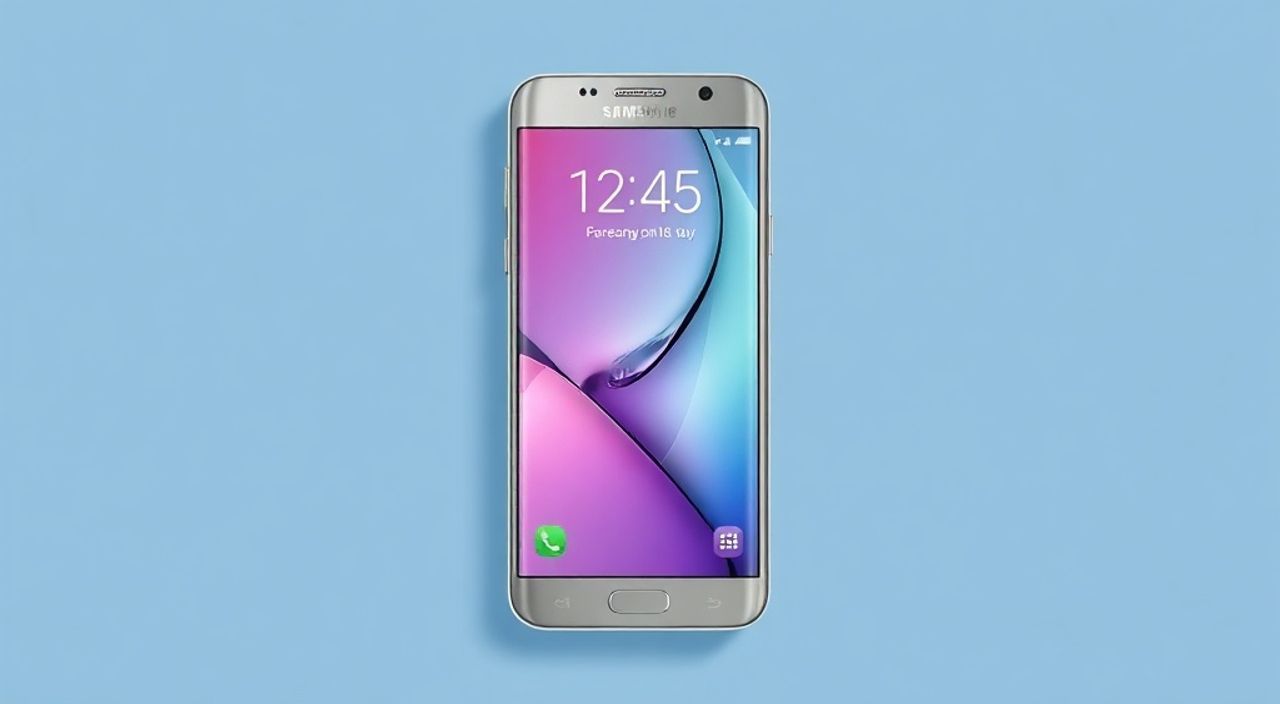
Настроить часы на экране телефона Samsung можно быстро через системные настройки, выбрав автоматическую синхронизацию по сети или вручную указав часовой пояс и формат времени. Главное — проверить подключение к интернету и разрешить доступ к геолокации для корректной работы определения времени.
Чтобы часы на вашем Samsung показывали точное время, включите автоматическую синхронизацию в настройках даты и времени. Это самый надёжный способ избежать ошибок. Если нужно, вы можете установить время и вручную, выбрав нужный часовой пояс и формат отображения.
Современные смартфоны Samsung, работающие на базе операционной системы Android, оснащены продуманными инструментами для управления временем и датой. Однако даже при высокой степени автоматизации пользователи иногда сталкиваются с проблемами: неправильное отображение времени, сбои при смене часового пояса или некорректный формат (12/24 часа). Это может быть неудобно — особенно если вы зависите от напоминаний, встреч или онлайн-сервисов. Понимание того, как управлять настройками времени, помогает избежать путаницы и повысить комфорт использования устройства. Важно не только знать, где находятся эти параметры, но и понимать, как они взаимодействуют с сетью, GPS и приложениями.
Содержание статьи:
- Автоматическая настройка времени
- Как зайти в настройки даты и времени на Samsung
- Пошаговый путь к настройкам времени
- Автоматическая настройка времени
- Когда автоматика может дать сбой
- Ручная установка времени и часового пояса
- Ошибки при ручной настройке
- Формат отображения времени: 12 или 24 часа
- Отображение часов на экране блокировки и виджетах
- Типичные проблемы и их решение
- Время сбивается после перезагрузки
- Неверный часовой пояс при поездке
- Часы не отображаются на экране блокировки
- Экспертное мнение
- Вопросы и ответы
- Заключение
Как зайти в настройки даты и времени на Samsung
Первый шаг к настройке часов — правильный вход в соответствующее меню. На всех современных устройствах Samsung (от Galaxy S20 до последних моделей A-серии и Z-линейки) путь к этим настройкам стандартен, но может немного отличаться в зависимости от версии One UI.
Откройте приложение «Настройки», которое обычно расположено на домашнем экране или в лотке приложений. Прокрутите список вниз и найдите раздел «Общие включения» или «Управление общими настройками». В более новых версиях One UI (например, One UI 6 и выше) пункт «Дата и время» может находиться прямо в основном списке, либо скрываться в подразделе «Система и обновление».
Если вы не нашли его сразу, воспользуйтесь строкой поиска в верхней части экрана «Настройки». Введите запрос «время» или «дата и время» — система мгновенно покажет нужный раздел. Нажмите на него, чтобы перейти к управлению временем.
Полезно знать: На некоторых бюджетных моделях Samsung, особенно с упрощённой прошивкой, раздел «Дата и время» может быть объединён с другими системными настройками. В этом случае он находится в подменю «Система».
Пошаговый путь к настройкам времени
- Откройте «Настройки» на вашем Samsung.
- Прокрутите вниз или используйте поиск по фразе «дата и время».
- Нажмите на пункт «Дата и время».
- Перед вами откроется интерфейс с опциями синхронизации, формата и ручного ввода.
Этот интерфейс одинаково доступен на всех устройствах с Android 10 и выше, что делает процесс универсальным. Убедитесь, что у вас есть стабильное подключение к Wi-Fi или мобильной сети — это важно для корректной работы автоматических функций.
Автоматическая настройка времени
Самый простой и надёжный способ — использовать автоматическое определение времени. Эта функция позволяет телефону получать точные данные о времени и часовых поясах через сеть, исключая необходимость ручной корректировки.
В меню «Дата и время» активируйте опцию «Установить автоматически» (может называться «Использовать данные сети» или «Автоматически определять время»). При включении этой настройки ваш смартфон будет синхронизироваться с серверами точного времени Google или вашего оператора связи. Система сама определит ваш часовой пояс, учитывая текущее местоположение и переходы на летнее/зимнее время.
«Автоматическая синхронизация времени — это must-have для любого пользователя, который часто путешествует или пользуется онлайн-сервисами. Один раз настроил — и забыл.» — Алексей Миронов, системный аналитик, 8 лет в мобильной разработке
Для корректной работы этой функции необходимо:
- Подключение к интернету (Wi-Fi или мобильные данные).
- Включённая служба геолокации (GPS), особенно при перемещении между регионами.
- Активный доступ к данным о положении (в настройках местоположения).
Если автоматическая настройка не работает, проверьте, не ограничена ли синхронизация брандмауэром, режимом энергосбережения или приложением для контроля трафика. Также убедитесь, что оператор связи передаёт корректные данные о времени — некоторые MVNO могут иметь задержки.
Когда автоматика может дать сбой
- При слабом сигнале сети в поездках или на границе регионов.
- Если телефон долго находился в режиме полёта.
- При использовании SIM-карт из другой страны без роуминга.
В таких случаях временно отключите автоматическую синхронизацию и установите время вручную, пока не восстановится стабильное соединение.
Ручная установка времени и часового пояса
Иногда автоматические настройки недоступны или работают некорректно. Например, при работе в авиарежиме, на корабле или в удалённых районах. В таких ситуациях поможет ручной ввод времени.
В том же меню «Дата и время» отключите опцию «Установить автоматически». После этого станут доступны элементы управления: «Установить дату», «Установить время» и «Выбрать часовой пояс».
Нажмите на «Установить время», чтобы открыть циферблат или цифровую клавиатуру. Укажите нужные часы и минуты. Затем задайте дату, выбрав день, месяц и год. Особое внимание уделите выбору часового пояса — просто прокрутите список и найдите ваш город (например, «Москва», «Екатеринбург», «Владивосток»). Samsung использует базу данных IANA Time Zone, поэтому названия соответствуют реальным географическим локациям.
Полезно знать: Даже при ручной настройке рекомендуется оставлять включённым автоматическое определение часового пояса, если вы перемещаетесь. Это предотвратит расхождения при переезде.
Ошибки при ручной настройке
- Указание неверного часового пояса (например, Красноярск вместо Иркутска).
- Забыть про переход на летнее время (если он действует в регионе).
- Неактуальная дата, влияющая на работу календаря и напоминаний.
Чтобы избежать этих проблем, сверьтесь с официальным временем (например, на сайте time.is) перед внесением изменений.
Формат отображения времени: 12 или 24 часа
Формат времени — важный аспект удобства. Samsung позволяет выбрать между 12-часовым (с AM/PM) и 24-часовым форматом. Выбор зависит от ваших предпочтений и региональных норм.
В меню «Дата и время» найдите пункт «Использовать 24-часовой формат». Если переключатель активирован — время будет отображаться как 13:45, 23:10 и т.д. Если выключен — система покажет 1:45 PM, 11:10 PM.
Это изменение затрагивает не только шапку экрана и экран блокировки, но и все системные приложения: будильник, календарь, сообщения. Например, в календаре встреча будет показана в выбранном формате, что упрощает восприятие.
Формат |
Пример |
Где используется |
|---|---|---|
24-часовой |
14:30 |
Россия, Европа, профессиональные среды |
12-часовой |
2:30 PM |
США, неформальное общение |
«Если вы работаете с международными командами, лучше использовать 24-часовой формат — он однозначно исключает путаницу между утром и вечером.» — Анна Петрова, UX-дизайнер, специалист по интерфейсам
Отображение часов на экране блокировки и виджетах
Часы на экране телефона — это не только системное время, но и визуальное представление на экране блокировки, домашнем экране и в статус-баре. Samsung предоставляет гибкие возможности кастомизации.
На экране блокировки время отображается крупно по центру или слева — в зависимости от темы и обложки. Чтобы изменить стиль, зайдите в «Настройки» → «Экран блокировки и безопасность» → «Стиль и информация». Здесь можно выбрать:
- Шрифт времени (неон, классический, минималистичный).
- Цвет и размер текста.
- Дополнительную информацию: дата, погода, следующее событие.
Для домашнего экрана добавьте виджет часов. Нажмите и удерживайте пустое место на экране, выберите «Виджеты», найдите категорию «Часы» и выберите понравившийся дизайн. Доступны аналоговые, цифровые и комбинированные варианты.
Полезно знать: Некоторые темы One UI полностью меняют стиль часов. Установите новую тему в приложении «Темы», чтобы обновить внешний вид времени.
Типичные проблемы и их решение
Даже при правильной настройке могут возникать сбои. Ниже — частые проблемы и способы их устранения.
Время сбивается после перезагрузки
Если часы снова показывают неправильное время после выключения, проверьте:
- Работает ли автосинхронизация (включена ли опция «Установить автоматически»).
- Не повреждён ли системный модуль времени (можно проверить через «Настройки» → «Об устройстве» → «Состояние»).
- Обновлена ли прошивка — старые версии One UI могут содержать баги.
Неверный часовой пояс при поездке
Телефон не переключился на местное время? Убедитесь, что:
- Включена геолокация (GPS).
- Разрешено определение местоположения для системы.
- Автоматическое определение часового пояса активно (в новых версиях — отдельный переключатель).
Часы не отображаются на экране блокировки
Если время пропало с главного экрана:
- Проверьте настройки экрана блокировки — возможно, вы случайно скрыли информацию.
- Перезагрузите устройство.
- Сбросьте настройки экрана блокировки до стандартных.
Экспертное мнение
«Современные Samsung-устройства редко ошибаются во времени, если включена автосинхронизация. Но я рекомендую пользователям хотя бы раз в год проверять настройки — особенно после масштабных обновлений One UI. Иногда изменения в интерфейсе прячут привычные кнопки.» — Дмитрий Ковалёв, технический консультант Samsung Experience Store, стаж 12 лет
Он также отмечает, что владельцы старых моделей (Galaxy S8, Note 9 и ранее) могут столкнуться с замедленной синхронизацией из-за устаревших модулей. В таких случаях помогает сброс настроек сети или обновление до последней доступной прошивки.
Вопросы и ответы
Почему время на Samsung отличается от компьютера?
Проверьте, включена ли автосинхронизация на обоих устройствах. Разница может быть вызвана разными часовыми поясами, отключённым GPS или кэшированными данными. Обновите время на обоих устройствах через интернет.
Можно ли отображать несколько часовых поясов?
Да. В приложении «Часы» добавьте мировые часы. Выберите города, и вы сможете видеть время в разных регионах — полезно для общения с коллегами из других стран.
Как сбросить настройки времени до заводских?
Зайдите в «Дата и время», отключите автосинхронизацию, установите время вручную, затем снова включите автоматическую настройку. Полный сброс требует общего сброса настроек, но это крайняя мера.
Влияет ли формат времени на работу приложений?
Нет. Формат — только визуальный. Приложения используют внутренний временной код (Unix time), поэтому логика работы не нарушается.
Заключение
Настройка часов на телефоне Samsung — простая, но важная задача, влияющая на повседневное использование устройства. Автоматическая синхронизация остаётся самым надёжным способом поддерживать точное время, особенно при активной мобильности. Ручные настройки пригодятся в особых условиях, а выбор формата времени позволяет адаптировать интерфейс под личные предпочтения.
Главное — регулярно проверять актуальность времени, особенно после обновлений системы или длительных поездок. Современные технологии делают процесс почти бесшовным, но базовое понимание настроек даёт контроль и уверенность.
- Всегда включайте автосинхронизацию для точного времени.
- Используйте 24-часовой формат, если работаете с международными сервисами.
- Кастомизируйте отображение часов через настройки экрана блокировки и виджеты.
- При проблемах проверяйте интернет, GPS и актуальность прошивки.
- Регулярно сверяйтесь с официальным временем для профилактики сбоев.
⚠️ Дисклеймер — нажмите, чтобы развернуть
Материалы, опубликованные в разделе «Блог» на сайте RU DESIGN SHOP (rudesignshop.ru), носят исключительно информационный и ознакомительный характер и не являются руководством к действию, финансовой рекомендацией, медицинской услугой, ветеринарным назначением либо рекламой товаров и услуг, включая азартные игры. Публикации не содержат призывов к участию в азартных играх и не направлены на продвижение соответствующих операторов.
Безопасность применения товаров и веществ: при использовании строительных материалов, бытовой химии, пестицидов и агрохимикатов необходимо строго следовать инструкциям производителя и действующему законодательству Российской Федерации, включая Федеральный закон РФ от 19.07.1997 № 109-ФЗ «О безопасном обращении с пестицидами и агрохимикатами».
Упоминание товарных знаков, брендов и организаций носит исключительно информационный характер и не означает наличие партнёрских отношений или одобрения со стороны правообладателей.
Материалы, содержащие сведения о медицинских, ветеринарных или косметических средствах, представлены в справочных целях и не являются медицинской консультацией или назначением. Перед применением рекомендуется обратиться к врачу, ветеринарному специалисту или иному сертифицированному профессионалу.
Возрастные ограничения: материалы, содержащие сведения о продукции категории 18+, включая алкоголь или азартные игры, предназначены исключительно для совершеннолетней аудитории и публикуются в информационных целях.
Правовая ответственность: решения, принятые на основе опубликованной информации, пользователь принимает самостоятельно и на свой риск; редакция и авторы несут ответственность в пределах, установленных законодательством Российской Федерации.
Редакция не допускает публикаций, содержащих пропаганду экстремизма, терроризма, наркотических средств или суицида; подобные материалы подлежат немедленному удалению.
Упоминание организаций с ограниченным статусом: компания Meta Platforms Inc. (социальные сети Facebook и Instagram) признана экстремистской организацией решением суда РФ, её деятельность запрещена на территории Российской Федерации; любые упоминания приводятся исключительно в информационных целях.
Авторские права и источники: информация собирается из открытых источников; её актуальность указывается на дату публикации и может изменяться.
Изображения и иллюстрации используются на условиях, разрешённых правообладателями. При возникновении претензий редакция готова оперативно рассмотреть обращение и внести необходимые изменения.
Персональные данные и cookies: сайт использует cookies и обрабатывает персональные данные пользователей в соответствии с Федеральным законом № 152-ФЗ «О персональных данных» и Политикой конфиденциальности RU DESIGN SHOP.
Мнения авторов могут не совпадать с позицией государственных органов или коммерческих организаций, упомянутых в материалах.
РЕКОМЕНДУЕМ
Товары от российских производителей




