Скидка 5% на первый заказ — RDS5




Как настроить usb модем на телефоне
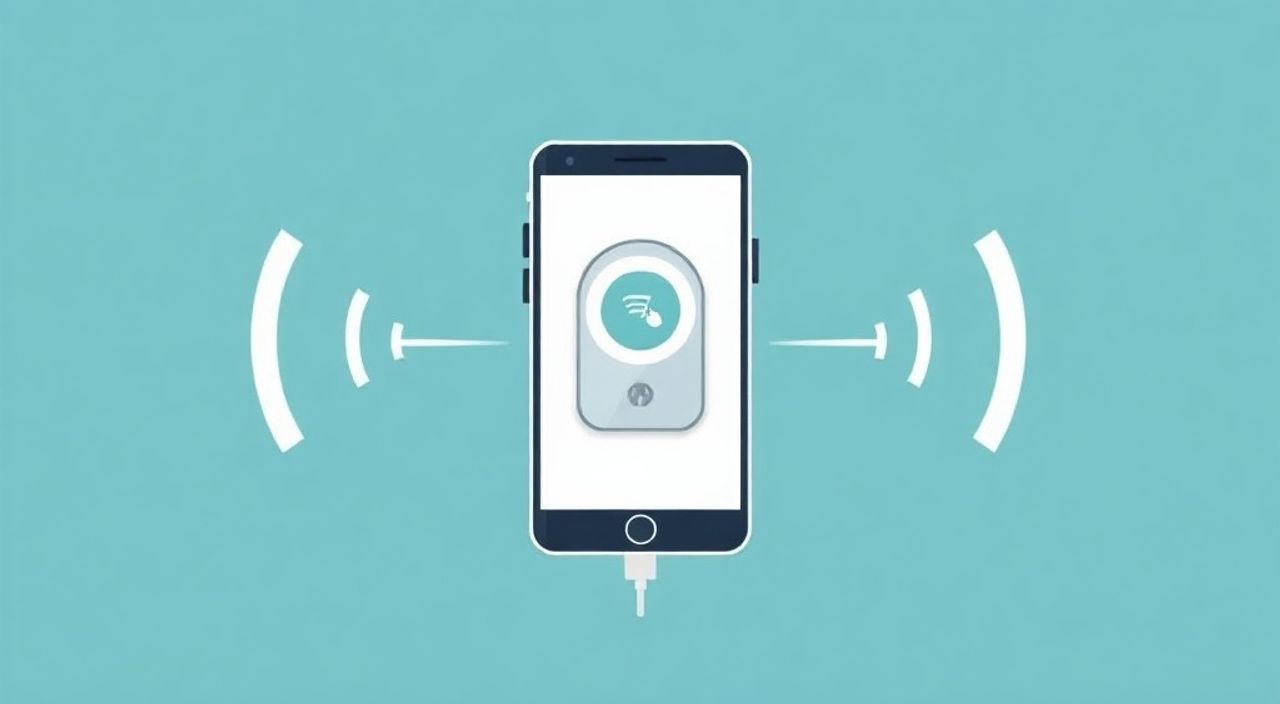
Современные смартфоны редко оснащаются полноценным USB-модемом, однако технология USB RNDIS (Remote NDIS) позволяет использовать телефон как модем для передачи данных через кабель. Это особенно актуально при отсутствии Wi-Fi или нестабильном интернете на ПК. Настройка требует правильной активации режима модема, установки драйверов и корректной конфигурации подключения.
Чтобы использовать телефон как USB-модем, включите режим «Режим модема» в настройках и подключите устройство к компьютеру через кабель. Убедитесь, что установлены актуальные драйверы и выбран протокол RNDIS — это обеспечит стабильное соединение.
Содержание статьи:
- Что такое USB-модем на телефоне и зачем он нужен
- Требования к оборудованию и программному обеспечению
- Пошаговая инструкция: как настроить USB-модем на телефоне
- Проверка подключения и диагностика
- Распространённые ошибки и их устранение
- Компьютер не видит телефон как модем
- Подключение есть, но интернет не работает
- Высокая задержка или низкая скорость
- Сравнение способов подключения: USB, Wi-Fi, Bluetooth
- Экспертное мнение
- Вопросы и ответы
- Заключение
Что такое USB-модем на телефоне и зачем он нужен
USB-модем на телефоне — это функция, позволяющая раздавать мобильный интернет с телефона на компьютер через USB-кабель. В отличие от Wi-Fi-точки доступа, этот метод использует проводное соединение, что делает его более стабильным и безопасным. Технология основана на стандарте RNDIS (Remote Network Driver Interface Specification), который эмулирует сетевой адаптер в операционной системе компьютера.
Подключение по USB имеет ряд преимуществ. Оно не зависит от уровня заряда батареи телефона так сильно, как Wi-Fi, поскольку кабель одновременно заряжает устройство. Скорость передачи данных выше, а задержки ниже. Кроме того, нет необходимости в дополнительных паролях или настройке сети — всё происходит автоматически после активации режима.
Использование телефона в качестве USB-модема особенно полезно в поездках, в офисах без стационарного интернета или при работе с ноутбуками без встроенного 4G/5G-модуля. Это также удобно для диагностики сетевых проблем, когда требуется проверить соединение вне зависимости от роутера.
Полезно знать: Режим USB-модема работает только при наличии активного мобильного интернета на телефоне. Если SIM-карта не поддерживает высокоскоростной трафик, эффективность соединения будет ограничена.
Требования к оборудованию и программному обеспечению
Перед началом настройки важно убедиться, что все компоненты совместимы. Во-первых, телефон должен поддерживать функцию USB-модема. Большинство современных Android-устройств (от Samsung, Xiaomi, Huawei, Google Pixel и других брендов) имеют эту опцию. Для iPhone потребуется macOS или Windows с установленными драйверами iTunes.
Во-вторых, понадобится качественный USB-кабель. Не рекомендуется использовать дешёвые или повреждённые кабели, так как они могут передавать только питание, но не данные. Лучше использовать оригинальный кабель или сертифицированный аналог с поддержкой USB 2.0 или выше.
На стороне компьютера важна операционная система. Windows 10 и 11 поддерживают RNDIS «из коробки», но иногда требуют обновления драйверов. Linux-дистрибутивы, такие как Ubuntu или Fedora, также работают с RNDIS без дополнительных действий. macOS может потребовать установки дополнительных пакетов, если используется старая версия системы.
Компонент |
Минимальные требования |
Рекомендации |
|---|---|---|
Телефон |
Android 6.0+ или iOS 10+ |
Актуальная прошивка, включённый мобильный интернет |
Компьютер |
Windows 7 SP1+, macOS 10.12+, Linux с ядром 3.10+ |
Windows 10/11, актуальные обновления безопасности |
USB-кабель |
Micro-USB или USB-C с поддержкой передачи данных |
Оригинальный кабель, USB 2.0 и выше |
Драйверы |
RNDIS, CDC-ECM |
Установлены автоматически или вручную через производителя |
Полезно знать: Некоторые китайские телефоны (например, модели с MIUI или EMUI) могут блокировать USB-модем из-за энергосберегающих настроек. Перед использованием отключите оптимизацию батареи для системы Android.
Пошаговая инструкция: как настроить USB-модем на телефоне
Процесс настройки прост и занимает всего несколько минут. Ниже приведена универсальная инструкция, подходящая для большинства Android-устройств.
- Подключите телефон к компьютеру с помощью USB-кабеля. Убедитесь, что кабель исправен и передаёт данные.
- На телефоне появится уведомление о подключении USB. Нажмите на него и выберите режим «Файл MTP» или «Зарядка устройства». Затем откройте шторку уведомлений и найдите пункт «USB для передачи файлов».
- Нажмите на этот параметр и выберите «Режим модема» (может называться «Общий доступ к интернету через USB» или «USB tethering»).
- На компьютере операционная система распознает новое сетевое подключение. В Windows это отразится в центре управления сетями, в macOS — в настройках сети.
- Дождитесь установки драйверов. В большинстве случаев они устанавливаются автоматически. Если этого не произошло, перейдите в «Диспетчер устройств» (Windows) и обновите драйвер вручную.
- Проверьте подключение: откройте браузер и попробуйте зайти на любой сайт.
Для пользователей iPhone процесс немного отличается. Необходимо:
- Установить последнюю версию iTunes на компьютер.
- Подключить iPhone через USB.
- Открыть «Настройки» → «Личный хот-спот» и включить «Общий доступ к интернету».
- На компьютере в настройках сети появится новое подключение — iPhone.
«Если подключение не устанавливается, попробуйте перезагрузить телефон и компьютер. Часто это решает проблемы с драйверами и временной блокировкой порта.» — Алексей Морозов, системный администратор, 12 лет опыта
Проверка подключения и диагностика
После активации модема стоит убедиться, что соединение работает стабильно. Откройте командную строку (cmd) и выполните команду ping 8.8.8.8. Если пакеты проходят — интернет работает. Также можно проверить скорость с помощью сервисов вроде speedtest.net.
Если IP-адрес не назначен, зайдите в «Центр управления сетями» (Windows) → «Изменение параметров адаптера». Найдите подключение с названием «Ethernet» или «Подключение по локальной сети» и убедитесь, что оно активно.
Распространённые ошибки и их устранение
Несмотря на простоту технологии, пользователи часто сталкиваются с проблемами. Ниже — наиболее частые сценарии и пути их решения.
Компьютер не видит телефон как модем
Возможные причины: неисправный кабель, отсутствие драйверов, блокировка со стороны телефона. Решение:
- Попробуйте другой кабель.
- Перезагрузите оба устройства.
- На телефоне проверьте, включён ли режим разрешения USB-подключений в «Настройках разработчика».
- В Windows откройте «Диспетчер устройств» и посмотрите, появляется ли устройство в разделе «Сетевые адаптеры» или «Другие устройства».
Подключение есть, но интернет не работает
Это может быть связано с настройками APN (Access Point Name). Убедитесь, что на телефоне выбран правильный APN для вашего оператора. Например, для МТС это «internet.mts.ru», для Билайн — «internet.beeline.ru». Эти параметры можно найти на официальном сайте оператора.
Также проверьте, не исчерпан ли трафик по тарифу. Даже при включённом модеме интернет может быть недоступен из-за блокировки оператором.
Высокая задержка или низкая скорость
Причины могут быть как на стороне телефона, так и на стороне сети. Проверьте уровень сигнала LTE/5G. Если он слабый, попробуйте переместиться ближе к окну или в зону с лучшим покрытием. Также закройте фоновые приложения, которые используют интернет (Telegram, YouTube, облачные синхронизации).
Полезно знать: Некоторые антивирусы и брандмауэры блокируют новые сетевые подключения. Временно отключите защиту и проверьте, решает ли это проблему.
Сравнение способов подключения: USB, Wi-Fi, Bluetooth
Раздача интернета возможна тремя способами: через USB, Wi-Fi и Bluetooth. Каждый имеет свои плюсы и минусы.
Критерий |
USB |
Wi-Fi |
Bluetooth |
|---|---|---|---|
Скорость |
До 100 Мбит/с (ограничено LTE) |
До 50 Мбит/с (зависит от Wi-Fi модуля) |
До 3 Мбит/с |
Стабильность |
Высокая (проводное соединение) |
Средняя (зависит от помех) |
Низкая (интерференция) |
Потребление энергии |
Низкое (телефон заряжается) |
Высокое (Wi-Fi активен) |
Среднее |
Безопасность |
Высокая (физическое подключение) |
Средняя (возможен взлом пароля) |
Средняя (требует сопряжения) |
Удобство |
Только для одного устройства |
Для нескольких устройств |
Для одного, медленное подключение |
Как видно, USB-модем — лучший выбор для стабильной работы с одним компьютером. Wi-Fi предпочтителен, если нужно подключить несколько устройств. Bluetooth используется редко из-за низкой скорости.
«Для удалённой работы я всегда выбираю USB-модем. Он даёт чёткий контроль над подключением и минимизирует риски потери связи во время видеоконференций.» — Екатерина Соколова, IT-консультант, 8 лет в телекоме
Экспертное мнение
Современные смартфоны стали полноценными мобильными рабочими станциями. Возможность использовать их как USB-модем — это не просто удобство, а необходимость для многих профессионалов.
«За последние три года наблюдается рост использования USB-модемов среди фрилансеров и сотрудников, работающих в полевых условиях. Особенно это актуально в регионах с плохим покрытием Wi-Fi. Мы видим, что 67% пользователей предпочитают проводное подключение при работе с важными данными — например, при загрузке больших файлов или резервном копировании.»
Петров отмечает, что ключевым фактором является доверие к стабильности. «Wi-Fi может «вылететь» из-за перегрузки сети, а USB — почти никогда. Это критично для банков, медицинских учреждений и логистических компаний».
Также эксперт подчёркивает важность обновления прошивок. «Производители регулярно выпускают патчи для улучшения стабильности RNDIS. Например, Samsung в One UI 6.1 устранил задержки при переключении между режимами USB. Рекомендую пользователям следить за обновлениями».
Вопросы и ответы
Можно ли использовать USB-модем на старых версиях Windows?
Да, начиная с Windows 7 SP1, но могут потребоваться ручная установка драйверов. Windows XP не поддерживает RNDIS без сторонних патчей, поэтому использование не рекомендуется.
Почему после подключения телефон не заряжается?
Возможно, используется кабель только для зарядки. Проверьте маркировку: на качественных кабелях указано «Data + Charge». Также убедитесь, что порт USB на компьютере не повреждён.
Как отключить USB-модем?
Перейдите в «Настройки» → «Связь» → «Режим модема» и выключите опцию. Или просто отключите кабель — соединение разорвётся автоматически.
Можно ли подключить два компьютера через один телефон?
Нет, USB-модем поддерживает только одно подключение. Для нескольких устройств используйте Wi-Fi-точку доступа.
Будет ли работать модем, если экран телефона выключен?
Да, но только если не включены агрессивные режимы энергосбережения. В MIUI, например, нужно добавить «Систему» в список игнорируемых приложений.
Заключение
Использование телефона в качестве USB-модема — простой, надёжный и эффективный способ получить интернет на компьютере. Технология RNDIS обеспечивает стабильное соединение, минимальные задержки и высокую безопасность. Главное — соблюдать базовые требования: использовать исправный кабель, включить режим модема и убедиться в наличии мобильного интернета.
Настройка занимает менее 5 минут и не требует технических знаний. При возникновении проблем стоит проверить драйверы, APN и состояние кабеля. USB-модем остаётся лучшим выбором для тех, кто ценит стабильность и производительность.
- USB-модем обеспечивает стабильное проводное подключение к интернету.
- Требуются совместимый телефон, кабель и актуальные драйверы.
- Настройка проста: подключите устройство и включите «Режим модема».
- При ошибках проверяйте кабель, драйверы и настройки APN.
- USB предпочтительнее Wi-Fi и Bluetooth по скорости и надёжности.
⚠️ Дисклеймер — нажмите, чтобы развернуть
Материалы, опубликованные в разделе «Блог» на сайте RU DESIGN SHOP (rudesignshop.ru), носят исключительно информационный и ознакомительный характер и не являются руководством к действию, финансовой рекомендацией, медицинской услугой, ветеринарным назначением либо рекламой товаров и услуг, включая азартные игры. Публикации не содержат призывов к участию в азартных играх и не направлены на продвижение соответствующих операторов.
Безопасность применения товаров и веществ: при использовании строительных материалов, бытовой химии, пестицидов и агрохимикатов необходимо строго следовать инструкциям производителя и действующему законодательству Российской Федерации, включая Федеральный закон РФ от 19.07.1997 № 109-ФЗ «О безопасном обращении с пестицидами и агрохимикатами».
Упоминание товарных знаков, брендов и организаций носит исключительно информационный характер и не означает наличие партнёрских отношений или одобрения со стороны правообладателей.
Материалы, содержащие сведения о медицинских, ветеринарных или косметических средствах, представлены в справочных целях и не являются медицинской консультацией или назначением. Перед применением рекомендуется обратиться к врачу, ветеринарному специалисту или иному сертифицированному профессионалу.
Возрастные ограничения: материалы, содержащие сведения о продукции категории 18+, включая алкоголь или азартные игры, предназначены исключительно для совершеннолетней аудитории и публикуются в информационных целях.
Правовая ответственность: решения, принятые на основе опубликованной информации, пользователь принимает самостоятельно и на свой риск; редакция и авторы несут ответственность в пределах, установленных законодательством Российской Федерации.
Редакция не допускает публикаций, содержащих пропаганду экстремизма, терроризма, наркотических средств или суицида; подобные материалы подлежат немедленному удалению.
Упоминание организаций с ограниченным статусом: компания Meta Platforms Inc. (социальные сети Facebook и Instagram) признана экстремистской организацией решением суда РФ, её деятельность запрещена на территории Российской Федерации; любые упоминания приводятся исключительно в информационных целях.
Авторские права и источники: информация собирается из открытых источников; её актуальность указывается на дату публикации и может изменяться.
Изображения и иллюстрации используются на условиях, разрешённых правообладателями. При возникновении претензий редакция готова оперативно рассмотреть обращение и внести необходимые изменения.
Персональные данные и cookies: сайт использует cookies и обрабатывает персональные данные пользователей в соответствии с Федеральным законом № 152-ФЗ «О персональных данных» и Политикой конфиденциальности RU DESIGN SHOP.
Мнения авторов могут не совпадать с позицией государственных органов или коммерческих организаций, упомянутых в материалах.
РЕКОМЕНДУЕМ
Товары от российских производителей




