Скидка 5% на первый заказ — RDS5




Как настроить часы на телефоне самсунг
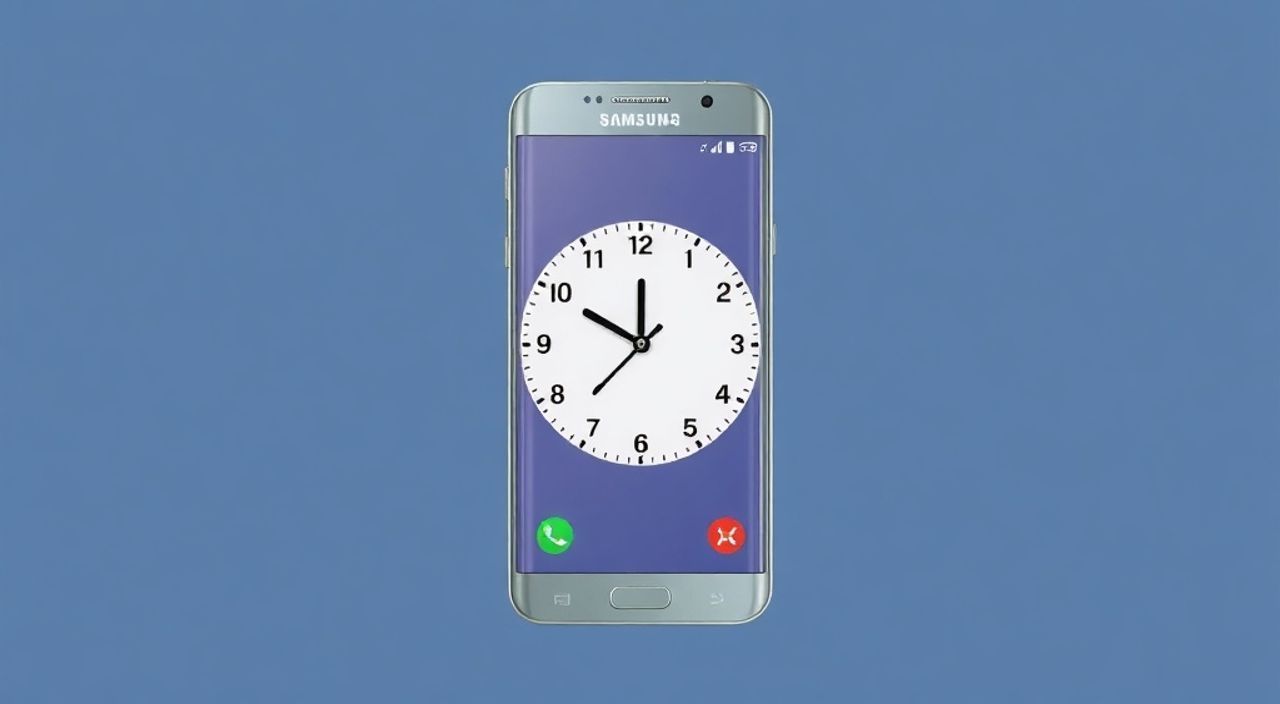
Современные смартфоны Samsung — это не просто устройства для связи, а полноценные цифровые помощники. Одной из базовых, но важнейших функций является точное отображение времени. Неправильно настроенные часы могут сбить расписание, вызвать недоразумения в деловых встречах и даже повлиять на работу приложений. К счастью, процесс настройки времени на устройствах Samsung прост и интуитивно понятен, особенно если использовать автоматические опции.
Чтобы быстро настроить часы на телефоне Samsung, зайдите в «Настройки» > «Общие управление» > «Дата и время». Включите опцию «Установить автоматически» — система сама определит правильный часовой пояс и время через сеть. Если требуется ручная настройка, отключите автоматическую установку и укажите дату, время и часовой пояс вручную.
Содержание статьи:
Автоматическая настройка времени
Самый надежный и простой способ обеспечить точное время на вашем смартфоне Samsung — использовать функцию автоматической синхронизации. Эта опция позволяет устройству получать данные о текущем времени и часовых поясах напрямую от сетевых серверов. Она активируется по умолчанию на большинстве новых моделей, таких как Galaxy S24, Z Fold5 или A54.
Автоматическая настройка работает через сеть мобильного оператора или Wi-Fi. При подключении к интернету телефон отправляет запрос на специализированные NTP-серверы (Network Time Protocol), которые предоставляют высокоточные временные метки. Это исключает необходимость ручной корректировки при смене часовых поясов или переходе на летнее/зимнее время.
Для включения автоматической синхронизации перейдите в «Настройки» → «Общее управление» → «Дата и время». Убедитесь, что включены два ключевых параметра: «Установить автоматически» и «Использовать сеть для установки времени». Первый активирует автоподстройку, второй гарантирует, что источником времени будет выступать интернет, а не только сигнал оператора.
Полезно знать: Даже при включенной автоматической настройке рекомендуется периодически проверять корректность отображаемого времени, особенно после длительных поездок или обновлений системы.
Если автоматическая установка не работает, проверьте наличие стабильного интернет-соединения. Также убедитесь, что на вашем тарифном плане не ограничена передача данных, которая может мешать доступу к NTP-серверам. В редких случаях проблема может быть связана с региональными настройками оператора, особенно при роуминге.
Ручная настройка часов и даты
Несмотря на удобство автоматических настроек, иногда возникает необходимость задать время вручную. Это может потребоваться в случае отсутствия сигнала, при использовании телефона в режиме полета или для тестирования определенных функций.
Чтобы перейти к ручной настройке, откройте «Настройки», затем выберите «Общее управление» и нажмите «Дата и время». Отключите опцию «Установить автоматически». После этого станут доступны элементы управления: «Установить дату» и «Установить время». Нажав на каждый из них, вы сможете выбрать нужные значения с помощью колесика выбора.
При ручной установке важно соблюдать актуальность. Ошибка даже в несколько минут может привести к сбоям в работе приложений, зависящих от временных меток, таких как электронные билеты, банковские приложения или облачные сервисы. Например, двухфакторная аутентификация (2FA) часто чувствительна к временным расхождениям.
- Откройте «Настройки» на вашем Samsung.
- Перейдите в раздел «Общее управление».
- Выберите «Дата и время».
- Отключите «Установить автоматически».
- Нажмите «Установить время» и укажите нужные часы и минуты.
- Нажмите «Установить дату» и выберите год, месяц и день.
- Подтвердите изменения.
«Ручная настройка времени должна быть крайним решением. Если вы заметили, что время сбивается регулярно, проблема может быть в батарее материнской платы (CMOS) или в системных ошибках, требующих сброса настроек.» — Алексей Миронов, инженер по технической поддержке мобильных устройств, 8 лет опыта
Настройка часового пояса
Правильный выбор часового пояса критически важен для корректного отображения времени. Samsung автоматически определяет его на основе геолокации, если включены службы определения местоположения. Однако при переезде или путешествии система может не сразу адаптироваться.
Вручную изменить часовой пояс можно в том же меню: «Настройки» → «Общее управление» → «Дата и время». Если отключена опция «Установить автоматически», становится активным пункт «Часовой пояс». Нажав на него, вы увидите список всех доступных регионов. Рекомендуется выбирать город, расположенный в вашем часовом поясе, например, «Москва» для MSK или «Екатеринбург» для +5 UTC.
Город |
Часовой пояс (UTC) |
Пример использования |
|---|---|---|
Калининград |
+2 |
Запад России |
Москва |
+3 |
Центральный регион |
Красноярск |
+7 |
Сибирь |
Владивосток |
+10 |
Дальний Восток |
Полезно знать: При ручной настройке часового пояса убедитесь, что он соответствует официальному времени вашего региона. Использование нестандартных зон может привести к рассинхронизации с календарем и будильниками.
Если вы часто перемещаетесь между регионами, лучше оставить автоматическое определение часового пояса включенным. Для этого активируйте функцию «Определять автоматически» в настройках местоположения. Телефон будет использовать GPS, Wi-Fi и данные сотовых вышек для точного определения вашего положения.
Формат времени: 12 или 24 часа
Samsung позволяет выбрать предпочтительный формат отображения времени — 12-часовой (с AM/PM) или 24-часовой. Этот параметр влияет на интерфейс часов, будильников, календаря и уведомлений.
Чтобы изменить формат, откройте «Настройки» → «Общее управление» → «Дата и время». Найдите пункт «Формат времени» и выберите один из вариантов. 24-часовой формат чаще используется в Европе и профессиональной среде, тогда как 12-часовой популярен в США и среди пользователей, привыкших к упрощенному восприятию.
Выбор формата — вопрос личных предпочтений, но стоит учитывать контекст использования. Например, в бизнес-приложениях или при планировании встреч за границей 24-часовой формат минимизирует риск путаницы между утренними и вечерними часами.
«Если вы работаете в международной команде, рекомендую использовать 24-часовой формат. Это стандарт де-факто в деловой коммуникации и помогает избежать недоразумений.» — Анна Ковалёва, UX-дизайнер, специалист по интернационализации интерфейсов
Изменение формата происходит мгновенно. Все системные элементы, включая экран блокировки и панель уведомлений, обновляются без перезагрузки. Однако некоторые сторонние приложения могут игнорировать системные настройки и отображать время в своем собственном формате.
Настройка будильника и календаря
Точное системное время напрямую влияет на работу будильников и календарных напоминаний. Если часы настроены неверно, будильник может сработать слишком рано или, наоборот, не разбудить вас. То же касается событий в календаре Samsung.
Чтобы настроить будильник, откройте приложение «Часы» и перейдите во вкладку «Будильник». Нажмите кнопку «+» и укажите время, дни повторения, название и тип сигнала. Убедитесь, что время указано корректно, особенно если вы недавно меняли часовой пояс.
Календарь синхронизируется с системным временем автоматически. При создании события указывайте точное время начала и окончания. Если вы используете Google Календарь или Outlook, убедитесь, что в настройках синхронизации включена опция «Автоматически определять часовой пояс».
Полезно знать: Будильник срабатывает даже в режиме полета, если он был установлен до его активации. Однако при ручной установке времени в режиме полета возможны ошибки — лучше использовать автоматическую синхронизацию после выхода из этого режима.
Для максимальной надежности рекомендуется использовать облачные сервисы синхронизации. Это позволяет сохранять ваши напоминания и события на случай смены устройства или сброса настроек.
Ошибки и проблемы с временем
Несмотря на стабильность работы, пользователи Samsung иногда сталкиваются с проблемами, связанными с отображением времени. Наиболее распространенные из них — постоянное смещение времени, неправильный часовой пояс и отказ от синхронизации.
Одна из частых причин — конфликт между настройками оператора и системными параметрами. Некоторые SIM-карты передают собственные временные метки, которые могут отличаться от реальных. Чтобы устранить это, отключите опцию «Использовать время сети» в настройках даты и времени и активируйте только «Установить автоматически» через интернет.
Другая проблема — сбой системных часов после глубокого разряда или длительного хранения телефона без питания. В этом случае внутренняя батарейка RTC (Real-Time Clock) может не справляться с поддержанием времени. Решение — подключить устройство к Wi-Fi и включить автоматическую синхронизацию.
Проблема |
Возможная причина |
Решение |
|---|---|---|
Время постоянно сбивается |
Отключена автоматическая синхронизация |
Включите «Установить автоматически» |
Неправильный часовой пояс |
Ошибка геолокации или ручная настройка |
Активируйте «Определять автоматически» |
Будильник не срабатывает |
Неверное системное время |
Проверьте и скорректируйте время |
Дата не обновляется |
Сбой в системе или повреждение ПО |
Обновите ОС или выполните сброс настроек |
Если стандартные методы не помогают, попробуйте очистить кэш системных приложений: «Настройки» → «Обслуживание устройства» → «Очистка» → «Очистить кэш». В крайнем случае — выполните сброс настроек до заводских, предварительно сохранив важные данные.
Экспертное мнение
«Современные смартфоны Samsung используют многоуровневую систему синхронизации времени. Основной источник — NTP-серверы Google и Samsung, дополнительные — данные оператора и GPS. При правильно настроенных параметрах погрешность не превышает 100 миллисекунд. Главное — не отключать автоматическую настройку без веской причины.» — Дмитрий Соколов, системный аналитик, эксперт по мобильным технологиям, 12 лет в IT
По словам эксперта, пользователи часто сталкиваются с иллюзией «сбоя времени», когда на самом деле проблема кроется в интерфейсе конкретного приложения. Например, мессенджеры могут показывать время отправки сообщения в часовом поясе отправителя, что создает впечатление расхождения. Рекомендуется всегда проверять системное время в настройках перед тем, как диагностировать неисправность.
Вопросы и ответы
Почему время на моем Samsung сбивается каждую неделю?
Скорее всего, отключена автоматическая синхронизация. Проверьте настройки даты и времени, убедитесь, что включена опция «Установить автоматически». Также убедитесь, что телефон регулярно подключается к интернету.
Можно ли настроить два разных времени на одном телефоне?
Да, в приложении «Часы» есть вкладка «Мировое время». Вы можете добавить несколько городов и отслеживать их время одновременно, не меняя основные системные настройки.
Влияет ли формат времени на работу приложений?
Нет, формат влияет только на отображение. Логика работы приложений, включая будильники и календари, основана на системном времени в 24-часовом формате независимо от интерфейсных настроек.
Что делать, если автоматическая настройка не работает?
Попробуйте перезагрузить телефон, проверить интернет-соединение, отключить и снова включить режим полета. Если проблема сохраняется, зайдите в «Настройки» → «Обслуживание устройства» → «Сброс» → «Сброс настроек».
Может ли антивирус влиять на время?
Прямого влияния нет, но некоторые агрессивные приложения могут блокировать доступ к NTP-серверам. Проверьте настройки безопасности и разрешите соединение для системных служб.
Заключение
Настройка часов на телефоне Samsung — это простой, но важный процесс, обеспечивающий корректную работу всех времязависимых функций устройства. Автоматическая синхронизация через интернет является наиболее надежным решением, позволяющим избежать ошибок и поддерживать точное время без участия пользователя.
Для большинства пользователей оптимальным выбором будет включение опций «Установить автоматически» и «Использовать сеть для установки времени». Это гарантирует, что ваш телефон всегда будет показывать актуальное время, независимо от местоположения и времени года.
- Используйте автоматическую настройку времени для максимальной точности.
- Проверяйте часовой пояс при поездках, особенно при международных перелетах.
- Выбирайте формат времени (12/24 часа) в зависимости от своих предпочтений и контекста использования.
- Регулярно обновляйте ПО — производители выпускают исправления для временных служб.
- При возникновении проблем проверяйте интернет-соединение и настройки синхронизации перед обращением в сервис.
⚠️ Дисклеймер — нажмите, чтобы развернуть
Материалы, опубликованные в разделе «Блог» на сайте RU DESIGN SHOP (rudesignshop.ru), носят исключительно информационный и ознакомительный характер и не являются руководством к действию, финансовой рекомендацией, медицинской услугой, ветеринарным назначением либо рекламой товаров и услуг, включая азартные игры. Публикации не содержат призывов к участию в азартных играх и не направлены на продвижение соответствующих операторов.
Безопасность применения товаров и веществ: при использовании строительных материалов, бытовой химии, пестицидов и агрохимикатов необходимо строго следовать инструкциям производителя и действующему законодательству Российской Федерации, включая Федеральный закон РФ от 19.07.1997 № 109-ФЗ «О безопасном обращении с пестицидами и агрохимикатами».
Упоминание товарных знаков, брендов и организаций носит исключительно информационный характер и не означает наличие партнёрских отношений или одобрения со стороны правообладателей.
Материалы, содержащие сведения о медицинских, ветеринарных или косметических средствах, представлены в справочных целях и не являются медицинской консультацией или назначением. Перед применением рекомендуется обратиться к врачу, ветеринарному специалисту или иному сертифицированному профессионалу.
Возрастные ограничения: материалы, содержащие сведения о продукции категории 18+, включая алкоголь или азартные игры, предназначены исключительно для совершеннолетней аудитории и публикуются в информационных целях.
Правовая ответственность: решения, принятые на основе опубликованной информации, пользователь принимает самостоятельно и на свой риск; редакция и авторы несут ответственность в пределах, установленных законодательством Российской Федерации.
Редакция не допускает публикаций, содержащих пропаганду экстремизма, терроризма, наркотических средств или суицида; подобные материалы подлежат немедленному удалению.
Упоминание организаций с ограниченным статусом: компания Meta Platforms Inc. (социальные сети Facebook и Instagram) признана экстремистской организацией решением суда РФ, её деятельность запрещена на территории Российской Федерации; любые упоминания приводятся исключительно в информационных целях.
Авторские права и источники: информация собирается из открытых источников; её актуальность указывается на дату публикации и может изменяться.
Изображения и иллюстрации используются на условиях, разрешённых правообладателями. При возникновении претензий редакция готова оперативно рассмотреть обращение и внести необходимые изменения.
Персональные данные и cookies: сайт использует cookies и обрабатывает персональные данные пользователей в соответствии с Федеральным законом № 152-ФЗ «О персональных данных» и Политикой конфиденциальности RU DESIGN SHOP.
Мнения авторов могут не совпадать с позицией государственных органов или коммерческих организаций, упомянутых в материалах.
РЕКОМЕНДУЕМ
Товары от российских производителей




