Скидка 5% на первый заказ — RDS5




Как настроить роутер xiaomi с телефона
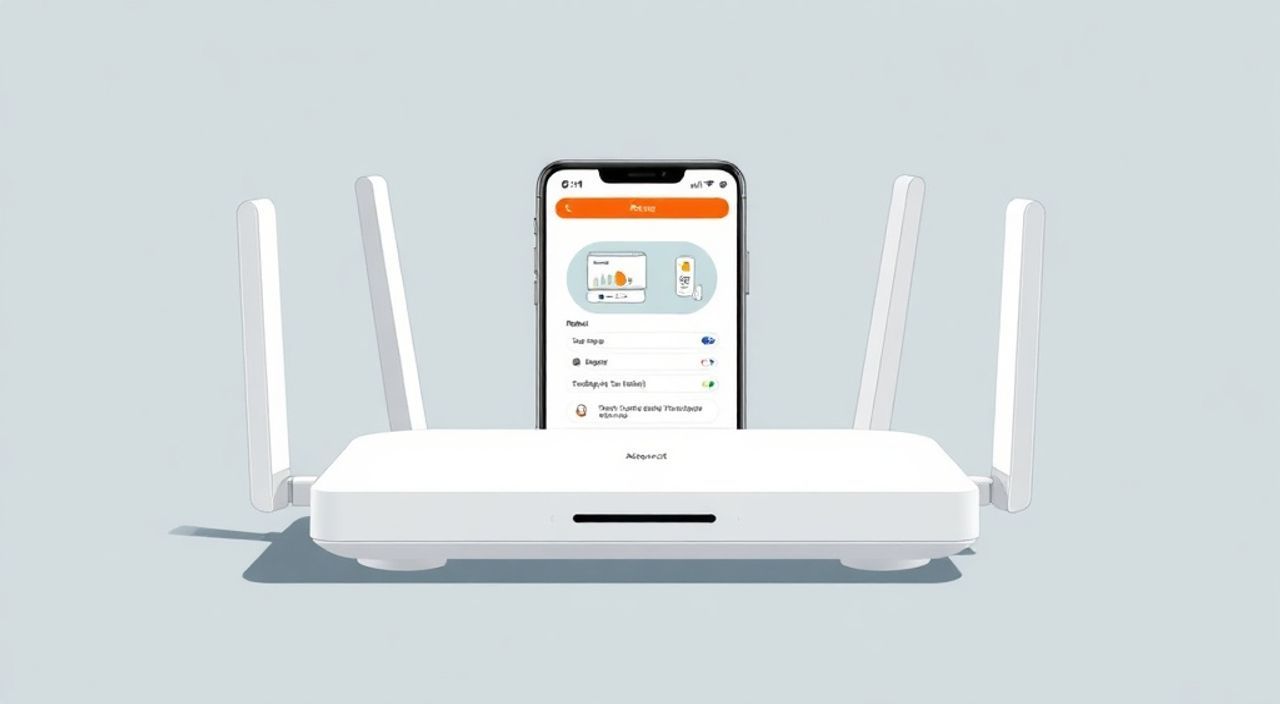
Настроить роутер Xiaomi с телефона можно быстро и без лишних сложностей, используя фирменное приложение Mi Wi-Fi. Главное — подключить устройство к питанию, войти в сеть Wi-Fi по умолчанию и установить приложение для дальнейшей настройки.
Для настройки роутера Xiaomi с телефона скачайте приложение Mi Wi-Fi из App Store или Google Play, подключитесь к сети роутера по умолчанию и следуйте инструкциям внутри приложения. Процесс занимает 5–10 минут и не требует технических знаний.
Содержание статьи:
- Подготовка к настройке: что нужно знать и проверить
- Установка и запуск приложения Mi Wi-Fi
- Пошаговая настройка роутера через телефон
- Расширенные настройки: безопасность, гостевая сеть, родительский контроль
- Безопасность и шифрование
- Гостевая сеть
- Родительский контроль и управление трафиком
- Частые ошибки и как их исправить
- Роутер не появляется в приложении
- Ошибка подключения к интернету после настройки
- Пропадает Wi-Fi сигнал или медленная скорость
- Экспертное мнение
- Интервью с Дмитрием Петровым, сетевым инженером, 15 лет в IT
- Вопросы и ответы
- Заключение
Подготовка к настройке: что нужно знать и проверить
Перед началом настройки важно правильно подготовить оборудование и понимать базовые принципы работы Wi-Fi роутера. Роутеры Xiaomi, как и большинство современных устройств, проектируются с акцентом на простоту первоначальной настройки, особенно через мобильные устройства. Однако даже незначительная ошибка на начальном этапе может привести к невозможности подключения или некорректной работе сети.
Первое, что необходимо сделать — убедиться, что у вас есть всё необходимое: сам роутер, блок питания, доступ к интернету (через проводной кабель от провайдера) и смартфон на базе Android или iOS. Удостоверьтесь, что ваш телефон поддерживает Wi-Fi и имеет актуальную версию операционной системы. Приложения Xiaomi регулярно обновляются, и старые ОС могут не поддерживаться.
Подключите роутер к электросети с помощью штатного адаптера. После включения индикаторы на передней панели должны загореться — обычно это световой индикатор питания и Wi-Fi. Подождите 1–2 минуты, пока устройство полностью загрузится. В этот момент роутер создаст временную Wi-Fi сеть с заводскими настройками.
Имя этой сети (SSID) и пароль указаны на наклейке снизу самого роутера. Обычно SSID выглядит как «Xiaomi_XXXX», где XXXX — последние цифры MAC-адреса. Пароль также указан рядом. Эта информация критически важна для первого подключения.
Полезно знать: Если роутер уже был настроен ранее, возможно, потребуется сброс до заводских настроек с помощью кнопки Reset. Удерживайте её 10–15 секунд, пока индикатор не начнёт мигать жёлтым.
Не подключайтесь к своей основной домашней сети на этом этапе. Ваш телефон должен быть отключён от всех других Wi-Fi сетей и подключён исключительно к новой сети роутера Xiaomi. Это гарантирует, что приложение сможет обнаружить устройство и установить с ним соединение.
Также рекомендуется временно отключить Bluetooth и другие беспроводные функции, чтобы избежать помех. Хотя они редко влияют на процесс, лучше перестраховаться. Убедитесь, что уровень заряда батареи телефона выше 30%, чтобы избежать прерывания настройки.
Установка и запуск приложения Mi Wi-Fi
Следующий шаг — установка официального приложения Xiaomi для управления роутерами. Оно называется Mi Wi-Fi и доступно бесплатно в Google Play для Android и в App Store для iPhone. Поиск по запросу «Mi Wi-Fi» или «Xiaomi Router» покажет нужное приложение от разработчика Beijing Xiaomi Mobile Software Co., Ltd.
Обратите внимание на рейтинг и отзывы пользователей — официальное приложение имеет высокие оценки и миллионы загрузок. Избегайте сторонних программ с похожими названиями, так как они могут содержать вредоносное ПО или не поддерживать все функции вашего роутера.
После установки откройте приложение. При первом запуске оно запросит разрешения: доступ к местоположению (для определения доступных сетей), уведомлениям и, возможно, к файлам. Разрешите их — это необходимо для корректной работы. Например, доступ к местоположению требуется в соответствии с требованиями Android для сканирования Wi-Fi сетей.
На стартовом экране приложение автоматически начнёт поиск доступных роутеров Xiaomi. Убедитесь, что ваш телефон подключён к сети роутера (например, Xiaomi_7A8B). Если подключение выполнено верно, устройство должно появиться в списке в течение 10–20 секунд.
Если роутер не обнаруживается, проверьте:
- Правильно ли подключён к питанию
- Подключён ли кабель провайдера (если используется)
- Подключён ли телефон к нужной Wi-Fi сети
- Не включён ли режим полёта
В некоторых случаях помогает перезагрузка роутера и повторный запуск приложения. Также попробуйте вручную добавить устройство, нажав на значок «+» или «Добавить устройство» в нижнем меню приложения.
«Приложение Mi Wi-Fi — ключевой инструмент для управления всей экосистемой Xiaomi. Оно не только настраивает роутер, но и позволяет контролировать трафик, блокировать устройства и обновлять прошивку в один клик.» — Алексей Кузнецов, сетевой инженер, 12 лет опыта
Пошаговая настройка роутера через телефон
После того как роутер обнаружен в приложении, начнётся процесс базовой настройки. Он интуитивно понятен и сопровождается подробными подсказками. Ниже — пошаговый алгоритм действий:
- Выберите найденное устройство в списке. Приложение покажет модель роутера и текущий статус подключения.
- Нажмите «Начать настройку». Система предложит войти в учётную запись Xiaomi или создать новую. Регистрация бесплатна и нужна для удалённого доступа к роутеру и синхронизации с другими устройствами экосистемы.
- Подключите WAN-порт. Если у вас есть кабель от провайдера, вставьте его в порт WAN (обычно он выделен жёлтым цветом). Приложение само определит тип подключения — DHCP, PPPoE или статический IP. В большинстве случаев достаточно выбрать «Автоматическое получение (DHCP)».
- Настройте Wi-Fi сеть. Здесь вы задаёте имя (SSID) и пароль для домашней сети. Рекомендуется использовать сложный пароль (минимум 8 символов, с цифрами и буквами) и уникальное имя, чтобы отличать свою сеть от соседских.
- Подтвердите завершение настройки. После сохранения параметров роутер перезагрузится и применит новые настройки.
Через 1–2 минуты приложение сообщит об успешной настройке. Ваш телефон автоматически переподключится к новой Wi-Fi сети. Проверьте интернет-соединение — откройте любой сайт или приложение.
Полезно знать: Имя сети (SSID) лучше выбирать без кириллицы и специальных символов. Это снижает риск проблем с подключением у некоторых устройств, особенно IoT-гаджетов.
После базовой настройки вы попадаете в главный интерфейс приложения. Здесь отображаются:
- Статус подключения к интернету
- Список подключённых устройств
- Уровень сигнала
- Кнопки быстрого управления (например, включить/выключить Wi-Fi)
Вы можете сразу начать использовать сеть. Однако для повышения безопасности и удобства стоит перейти к расширенным настройкам.
Расширенные настройки: безопасность, гостевая сеть, родительский контроль
Базовой настройки достаточно для работы, но функционал роутеров Xiaomi позволяет сделать сеть значительно безопаснее и удобнее. Все дополнительные параметры доступны в разделе «Настройки» приложения Mi Wi-Fi.
Безопасность и шифрование
Убедитесь, что используется современный протокол шифрования. В идеале — WPA3. Если ваш роутер его не поддерживает (например, модели до 2020 года), выбирайте WPA2-PSK (AES). Избегайте устаревших стандартов WEP и WPA — они легко взламываются.
Также рекомендуется:
- Отключить WPS — уязвимость в протоколе позволяет злоумышленникам получить доступ к сети.
- Изменить IP-адрес роутера (по умолчанию 192.168.31.1) на менее предсказуемый, например, 10.0.0.1.
- Включить фаервол и фильтрацию по MAC-адресам, если используется.
Гостевая сеть
Функция гостевого Wi-Fi — одна из самых полезных. Она создаёт отдельную сеть с ограниченным доступом, что защищает вашу основную сеть и личные данные. Гостевая сеть не видит ваши устройства (принтеры, NAS, камеры) и не может к ним подключаться.
Активируется в разделе «Wi-Fi» → «Гостевая сеть». Можно задать отдельный пароль и ограничить время действия (например, на 4 часа или 1 день). Удобно для вечеринок, визитов или аренды жилья.
Родительский контроль и управление трафиком
Xiaomi предлагает мощные инструменты контроля:
- Ограничение времени доступа в интернет для конкретных устройств (например, детского планшета после 22:00).
- Приоритизация устройств (QoS) — например, выделить больше скорости для ноутбука во время видеоконференции.
- Блокировка сайтов и приложений через фильтры (требует подключения к серверам Xiaomi).
Функция |
Где найти |
Рекомендация |
|---|---|---|
Гостевая сеть |
Wi-Fi → Гостевая сеть |
Включить, если часто бывают гости |
Родительский контроль |
Устройства → Выбрать устройство → Ограничения |
Для детских гаджетов |
Приоритет устройства |
Устройства → QoS |
Для стриминга или игр |
Обновление прошивки |
Настройки → Система |
Включить автообновления |
Полезно знать: Регулярные обновления прошивки устраняют уязвимости и улучшают производительность. Всегда устанавливайте их при появлении уведомлений в приложении.
Частые ошибки и как их исправить
Даже при чётком следовании инструкциям могут возникнуть проблемы. Ниже — самые распространённые сценарии и решения.
Роутер не появляется в приложении
Причины:
- Телефон подключён к другой сети
- Роутер не включён или завис
- Приложение не имеет нужных разрешений
Решение: перезагрузите роутер, проверьте подключение Wi-Fi, перезапустите приложение и дайте все разрешения. На iPhone также проверьте, не включён ли режим ограничения контента.
Ошибка подключения к интернету после настройки
Если роутер настроен, но интернет не работает:
- Проверьте кабель провайдера — вставлен ли в WAN-порт
- Уточните у провайдера тип подключения (PPPoE требует логин и пароль)
- Попробуйте сменить DNS на 8.8.8.8 и 8.8.4.4
Пропадает Wi-Fi сигнал или медленная скорость
Возможные причины:
- Неправильное расположение роутера (в шкафу, за металлическими предметами)
- Помехи от других устройств (микроволновка, Bluetooth)
- Перегрузка канала — особенно в многоквартирных домах
Решение: переместите роутер в центр квартиры, используйте диапазон 5 ГГц (если поддерживается), измените канал вручную через настройки.
«Если интернет “падает” каждые 10 минут — проверьте MTU. Для многих провайдеров оптимальное значение — 1492. Его можно выставить вручную в настройках WAN.» — Марина Волкова, системный администратор, эксперт по сетям
Экспертное мнение
Интервью с Дмитрием Петровым, сетевым инженером, 15 лет в IT
— Почему вы рекомендуете Xiaomi для домашнего использования?
«Xiaomi сочетает надёжность, простоту и богатый функционал. Особенно ценю приложение Mi Wi-Fi — оно действительно делает настройку доступной для любого пользователя. За последние три года стабильность прошивок заметно выросла, а количество обновлений говорит о серьёзном подходе к безопасности.»
— Какие модели вы считаете лучшими для квартиры?
«Для средней квартиры (до 70 м²) отлично подойдёт Xiaomi Router AX3000. Он поддерживает Wi-Fi 6, имеет два диапазона и мощный процессор. Если площадь больше — рассмотрите модель с возможностью создания mesh-сети, например, Xiaomi RE65 Pro.»
— Что посоветуете новичкам?
«Не бойтесь экспериментировать. Большинство настроек можно сбросить. Главное — включайте обновления, используйте сложные пароли и не забывайте про гостевую сеть. Это база цифровой гигиены.»
Вопросы и ответы
Можно ли настроить роутер Xiaomi без приложения?
Да, через веб-интерфейс. Подключитесь к сети роутера и введите в браузере 192.168.31.1. Однако функционал будет ограничен по сравнению с приложением, особенно в новых моделях.
Что делать, если забыл пароль от роутера?
Если вы не помните пароль от Wi-Fi, подключитесь к роутеру через кабель или найдите его на наклейке. Если забыт пароль от учётной записи Xiaomi — воспользуйтесь функцией восстановления через email или SMS.
Поддерживает ли роутер торренты и DLNA?
Да, все современные роутеры Xiaomi поддерживают UPnP и проброс портов. Функция DLNA доступна через встроенный медиасервер, если подключить USB-накопитель.
Как переустановить настройки?
Удерживайте кнопку Reset 10–15 секунд, пока индикатор не начнёт мигать жёлтым. После этого настройка начинается заново.
Можно ли использовать роутер с провайдером, который требует PPPOE?
Да. В процессе настройки выберите тип подключения PPPoE и введите логин и пароль, предоставленные провайдером.
Заключение
Настроить роутер Xiaomi с телефона — простой и быстрый процесс, который под силу даже новичку. Достаточно скачать приложение Mi Wi-Fi, подключиться к сети роутера и следовать инструкциям. Всего за несколько минут вы получите стабильный и безопасный Wi-Fi.
Главное — не пропускать этап расширенных настроек. Гостевая сеть, родительский контроль и регулярные обновления прошивки превращают обычный роутер в умный центр домашней сети.
- Используйте официальное приложение Mi Wi-Fi для простой и полной настройки
- Всегда меняйте заводские пароли и включайте WPA2/WPA3 шифрование
- Активируйте гостевую сеть для посетителей
- Регулярно обновляйте прошивку для защиты от уязвимостей
- Располагайте роутер в центре помещения для лучшего покрытия сигнала
⚠️ Дисклеймер — нажмите, чтобы развернуть
Материалы, опубликованные в разделе «Блог» на сайте RU DESIGN SHOP (rudesignshop.ru), носят исключительно информационный и ознакомительный характер и не являются руководством к действию, финансовой рекомендацией, медицинской услугой, ветеринарным назначением либо рекламой товаров и услуг, включая азартные игры. Публикации не содержат призывов к участию в азартных играх и не направлены на продвижение соответствующих операторов.
Безопасность применения товаров и веществ: при использовании строительных материалов, бытовой химии, пестицидов и агрохимикатов необходимо строго следовать инструкциям производителя и действующему законодательству Российской Федерации, включая Федеральный закон РФ от 19.07.1997 № 109-ФЗ «О безопасном обращении с пестицидами и агрохимикатами».
Упоминание товарных знаков, брендов и организаций носит исключительно информационный характер и не означает наличие партнёрских отношений или одобрения со стороны правообладателей.
Материалы, содержащие сведения о медицинских, ветеринарных или косметических средствах, представлены в справочных целях и не являются медицинской консультацией или назначением. Перед применением рекомендуется обратиться к врачу, ветеринарному специалисту или иному сертифицированному профессионалу.
Возрастные ограничения: материалы, содержащие сведения о продукции категории 18+, включая алкоголь или азартные игры, предназначены исключительно для совершеннолетней аудитории и публикуются в информационных целях.
Правовая ответственность: решения, принятые на основе опубликованной информации, пользователь принимает самостоятельно и на свой риск; редакция и авторы несут ответственность в пределах, установленных законодательством Российской Федерации.
Редакция не допускает публикаций, содержащих пропаганду экстремизма, терроризма, наркотических средств или суицида; подобные материалы подлежат немедленному удалению.
Упоминание организаций с ограниченным статусом: компания Meta Platforms Inc. (социальные сети Facebook и Instagram) признана экстремистской организацией решением суда РФ, её деятельность запрещена на территории Российской Федерации; любые упоминания приводятся исключительно в информационных целях.
Авторские права и источники: информация собирается из открытых источников; её актуальность указывается на дату публикации и может изменяться.
Изображения и иллюстрации используются на условиях, разрешённых правообладателями. При возникновении претензий редакция готова оперативно рассмотреть обращение и внести необходимые изменения.
Персональные данные и cookies: сайт использует cookies и обрабатывает персональные данные пользователей в соответствии с Федеральным законом № 152-ФЗ «О персональных данных» и Политикой конфиденциальности RU DESIGN SHOP.
Мнения авторов могут не совпадать с позицией государственных органов или коммерческих организаций, упомянутых в материалах.
РЕКОМЕНДУЕМ
Товары от российских производителей




