Скидка 5% на первый заказ — RDS5




Как настроить чувствительность графического планшета
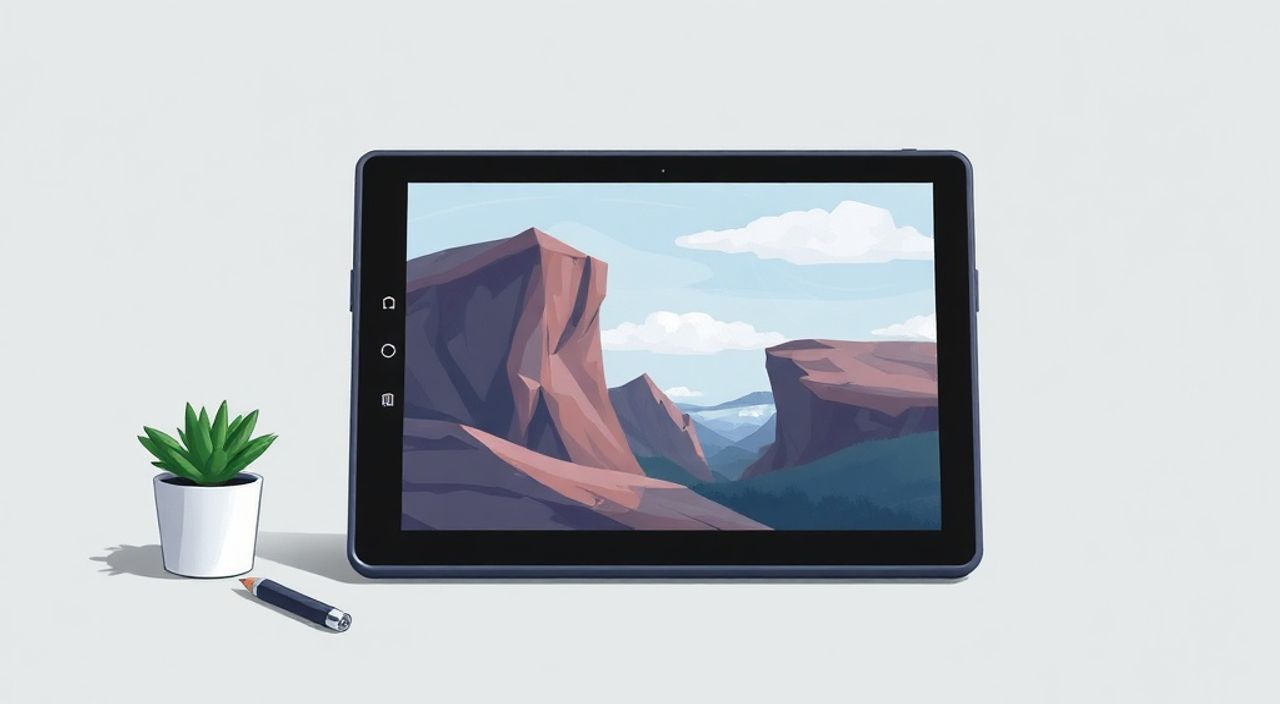
Графический планшет — это мощный инструмент для художников, дизайнеров и всех, кто работает с цифровым творчеством. Однако его эффективность напрямую зависит от правильной настройки чувствительности пера, которая определяет, насколько точно и естественно будет передаваться ваше движение на экране. Многие пользователи сталкиваются с проблемами: линии получаются резкими или, наоборот, слишком мягкими, давление не распознается корректно, а рисунок выглядит механическим. Это не всегда ошибка устройства — чаще всего дело в неправильно выставленных параметрах.
Чтобы настроить чувствительность графического планшета, необходимо откалибровать давление пера, настроить кривую отклика, установить подходящие параметры в драйверах и приложении, а также учесть особенности конкретного ПО. Главная рекомендация — начинайте с базовой калибровки в официальном ПО производителя (например, Wacom Tablet или XP-Pen Center), затем тестируйте настройки в любимом графическом редакторе.
Содержание статьи:
- Что такое чувствительность пера и как она работает
- Базовая настройка чувствительности в драйверах
- Расширенная калибровка: кривые отклика и фильтрация
- Как настроить стабилизацию
- Настройка чувствительности в популярных графических редакторах
- Adobe Photoshop
- Clip Studio Paint
- Krita
- Распространённые ошибки и как их избежать
- Чек-лист проверки чувствительности
- Экспертное мнение
- Вопросы и ответы
- Заключение
Что такое чувствительность пера и как она работает
Чувствительность пера — это способность планшета распознавать силу нажатия и преобразовывать её в параметры рисования: толщину линии, прозрачность, жёсткость кисти и другие эффекты. Современные планшеты поддерживают от 1024 до 8192 уровней давления, что позволяет добиться плавных и выразительных штрихов. Чем выше разрешение давления, тем точнее система передаёт ваши движения.
Основные компоненты, влияющие на восприятие чувствительности:
- Датчик давления — встроен в перо и поверхность планшета, измеряет силу нажатия.
- Драйвер устройства — программное обеспечение, которое интерпретирует сигналы с планшета и передаёт их в операционную систему.
- Графическое приложение — программа (Photoshop, Clip Studio Paint, Krita и др.), которая использует данные о давлении для управления кистью.
Представьте, что вы рисуете карандашом на бумаге: чем сильнее нажимаете, тем темнее и толще линия. Графический планшет должен имитировать этот процесс. Но если цепочка «перо → драйвер → приложение» настроена некорректно, результат будет неестественным: например, минимальное давление уже даёт максимальную толщину, или, наоборот, даже сильное нажатие почти не влияет на линию.
Полезно знать: Уровни давления — это не то же самое, что чувствительность. Устройство может поддерживать 8192 уровня, но если кривая отклика настроена плохо, вы будете использовать лишь часть диапазона.
Базовая настройка чувствительности в драйверах
Первый шаг — работа с официальным программным обеспечением вашего планшета. Для устройств Wacom это Wacom Tablet, для XP-Pen — XP-Pen Center, для Huion — Gaomon Tablet Driver и т.д. Эти программы позволяют настроить основные параметры пера и области активации планшета.
Процесс базовой настройки:
- Установите актуальные драйверы с официального сайта производителя. Не используйте драйверы по умолчанию от Windows — они часто ограничивают функциональность.
- Откройте программу управления планшетом и выберите нужное устройство, если подключено несколько.
- Перейдите в раздел «Перо» (Pen) или «Инструменты» (Tools).
- Настройте чувствительность давления: найдите параметр «Кривая давления» (Pressure Curve) или «Sensitivity».
- Выберите тип кривой: линейная, экспоненциальная, S-образная — в зависимости от ваших предпочтений.
- Протестируйте изменения, используя встроенный тестовый индикатор давления (обычно в виде полосы или круга, меняющего размер).
Многие пользователи игнорируют калибровку чувствительности наклона пера (Tilt Sensitivity). Если ваш планшет поддерживает наклон (например, Wacom Intuos Pro или Huion Kamvas), эта функция позволяет изменять форму кисти в зависимости от угла наклона, что особенно полезно при имитации реальных инструментов — карандашей, кистей, маркеров.
«Начинайте с линейной кривой давления. Она наиболее предсказуема и помогает понять, как планшет реагирует на ваше нажатие. Только после этого экспериментируйте с другими формами.» — Алексей Миронов, цифровой художник, 12 лет опыта работы с графическими планшетами
Расширенная калибровка: кривые отклика и фильтрация
После базовой настройки стоит перейти к более тонкой калибровке. Ключевой элемент — кривая отклика давления. Она показывает, как уровень физического давления на перо преобразуется в цифровой сигнал (от 0% до 100%).
Тип кривой |
Описание |
Когда использовать |
|---|---|---|
Линейная |
Прямая зависимость: 50% нажатия = 50% эффекта. Самая нейтральная настройка. |
Для новичков, тестирования, технического рисунка. |
S-образная |
Смягчает слабое давление, усиливает среднее и сильное. Делает рисование более выразительным. |
Для живописи, штриховки, где важны контрасты. |
Выпуклая (экспоненциальная) |
Требует больше усилий для достижения максимального эффекта. Подходит для контроля. |
Для детальной работы, когда легко переусердствовать с нажимом. |
Вогнутая |
Даже лёгкое касание даёт заметный эффект. Может быть слишком чувствительной. |
Для эскизов, быстрого наброска, если вы рисуете очень мягко. |
Ещё один важный параметр — фильтрация дрожания руки (Smoothing или Stabilization). Эта функция сглаживает линии, устраняя мелкие колебания, которые могут возникать при движении руки. Однако чрезмерное сглаживание делает линии запаздывающими и менее реактивными.
Как настроить стабилизацию
- В драйвере планшета найдите параметр «Stabilization» или «Smoothing».
- Начните с низкого значения (1–3 из 10).
- Нарисуйте свободную линию в редакторе: если она рваная — увеличьте значение; если кажется «резиновой» — уменьшите.
- Оптимальный баланс: линия плавная, но без задержек.
Полезно знать: Некоторые программы (например, Clip Studio Paint) имеют собственную стабилизацию кисти. В таком случае лучше отключить сглаживание в драйвере, чтобы избежать конфликта настроек.
Настройка чувствительности в популярных графических редакторах
Даже идеально настроенный драйвер не гарантирует отличного результата, если кисти в программе не настроены на работу с давлением. Рассмотрим ключевые настройки в трёх самых популярных приложениях.
Adobe Photoshop
- Откройте панель кистей (F5).
- Выберите кисть и перейдите в раздел «Динамика формы» (Shape Dynamics).
- Убедитесь, что параметр «Контроль» (Control) для «Толщины» (Size Jitter) установлен на «Перо нажатие» (Pen Pressure).
- Аналогично настройте «Непрозрачность потока» (Transfer) для управления прозрачностью.
- Используйте предустановленные кисти с пометкой «Pressure Sensitive».
Clip Studio Paint
- Выберите инструмент кисть.
- В настройках инструмента (внизу) нажмите на значок «Настройка пера».
- В разделе «Давление» установите, что будет зависеть от давления: размер, непрозрачность, цвет и др.
- Используйте встроенную функцию «Калибровка давления» в меню «Файл → Настройка планшета».
- Сохраните профиль для разных стилей рисования.
Krita
- Откройте настройки кисти (F7).
- В разделе «Input Settings» выберите «Pen Pressure» как источник воздействия.
- Настройте кривую давления прямо в окне кисти — можно создать свою форму.
- Используйте предустановленные шаблоны кистей для масляной живописи, акварели и др.
«Не полагайтесь только на стандартные кисти. Создавайте свои пресеты под конкретные задачи: одна кисть — для контуров, другая — для теней, третья — для текстур.» — Марина Соколова, иллюстратор, автор курсов по цифровой живописи
Распространённые ошибки и как их избежать
Даже опытные пользователи допускают типичные ошибки при настройке чувствительности. Их легко исправить, но важно знать, на что обращать внимание.
- Использование устаревших драйверов. Производители регулярно выпускают обновления, улучшающие отзывчивость и совместимость. Проверяйте сайт раз в 3–6 месяцев.
- Настройка только в одном месте. Многие калибруют давление в драйвере, но забывают про настройки в программе. Оба уровня должны работать согласованно.
- Слишком высокая чувствительность. Легкое касание сразу даёт толстую линию — это быстро утомляет руку. Лучше сделать кривую чуть менее чувствительной в начале диапазона.
- Игнорирование состояния пера. Изношенный наконечник (стилус) может давать «дрожание» или неравномерное давление. Меняйте наконечники каждые 6–12 месяцев при активном использовании.
- Работа с неправильным соотношением экрана. Если активная область планшета не соответствует экрану (например, 4:3 vs 16:9), движения становятся неестественными. Настройте пропорции в драйвере.
Чек-лист проверки чувствительности
- ✅ Установлены последние драйверы?
- ✅ Кривая давления настроена (желательно линейная для старта)?
- ✅ Стабилизация в разумных пределах (не более 5 из 10)?
- ✅ Кисти в программе используют «Pen Pressure»?
- ✅ Протестировано в реальной работе (не только в тестовом индикаторе)?
- ✅ Наконечник пера в хорошем состоянии?
Полезно знать: Если чувствительность «плавает» или работает нестабильно, попробуйте переподключить планшет, перезагрузить компьютер или временно отключить антивирус — некоторые программы могут блокировать доступ к устройству.
Экспертное мнение
«Настройка чувствительности — это не разовое действие, а процесс. Я каждый год пересматриваю свои настройки: меняется стиль, редакторы, даже физическое состояние руки. Главное — не бояться экспериментировать. Например, попробуйте нарисовать одну и ту же линию с разными кривыми. Вы удивитесь, насколько по-разному она может выглядеть.» — Дмитрий Ковалёв, арт-директор студии цифровой анимации, 15 лет в индустрии
Профессионалы часто используют кастомные профили: один для скетчинга, другой — для ретуши, третий — для комиксов. Такой подход позволяет быстро переключаться между режимами и сохранять последовательность стиля.
Вопросы и ответы
Почему мой планшет не реагирует на давление?
Проверьте три вещи: установлены ли актуальные драйверы, включена ли поддержка давления в настройках кисти (в программе), и не повреждён ли наконечник пера. Также убедитесь, что в драйвере выбран правильный инструмент (например, «Перо», а не «Ластик»).
Можно ли настроить чувствительность для левши?
Да, все современные драйверы поддерживают зеркальное отображение активной области и настройку кнопок под левую руку. В Wacom Tablet и аналогах есть отдельный профиль для левшей.
Как часто нужно калибровать планшет?
Полная калибровка требуется редко — только при смене драйвера, ОС или появления явных проблем. Однако проверять настройки чувствительности стоит после каждого крупного обновления ПО.
Влияет ли тип поверхности планшета на чувствительность?
Да. Матовые поверхности могут немного «грубее» передавать скольжение, но не влияют на точность давления. Однако защитные плёнки низкого качества могут снижать отзывчивость — используйте оригинальные или проверенные аналоги.
Можно ли использовать один профиль настройки для всех программ?
Технически — да, но не рекомендуется. Разные программы по-разному интерпретируют давление. Лучше создать отдельные профили: например, «Photoshop — живопись» и «Krita — комиксы».
Заключение
Настройка чувствительности графического планшета — это не просто техническая процедура, а ключ к комфорту и выразительности в работе. От того, насколько точно вы настроите давление, кривую отклика и стабилизацию, зависит, будет ли рисование казаться естественным или искусственным. Начните с базовых настроек в драйвере, затем адаптируйте параметры под конкретное программное обеспечение и свой стиль.
Главное — помните, что нет универсальных настроек. То, что идеально подходит одному художнику, может быть неудобным для другого. Тестируйте, пробуйте разные кривые, меняйте профили в зависимости от задачи. Со временем вы разработаете собственную систему, которая сделает работу за планшетом максимально приятной и продуктивной.
- Всегда используйте официальные драйверы последней версии.
- Начинайте с линейной кривой давления и постепенно экспериментируйте.
- Настройки должны быть согласованы между драйвером и графическим редактором.
- Регулярно проверяйте состояние наконечника пера.
- Создавайте отдельные профили под разные задачи и программы.
⚠️ Дисклеймер — нажмите, чтобы развернуть
Материалы, опубликованные в разделе «Блог» на сайте RU DESIGN SHOP (rudesignshop.ru), носят исключительно информационный и ознакомительный характер и не являются руководством к действию, финансовой рекомендацией, медицинской услугой, ветеринарным назначением либо рекламой товаров и услуг, включая азартные игры. Публикации не содержат призывов к участию в азартных играх и не направлены на продвижение соответствующих операторов.
Безопасность применения товаров и веществ: при использовании строительных материалов, бытовой химии, пестицидов и агрохимикатов необходимо строго следовать инструкциям производителя и действующему законодательству Российской Федерации, включая Федеральный закон РФ от 19.07.1997 № 109-ФЗ «О безопасном обращении с пестицидами и агрохимикатами».
Упоминание товарных знаков, брендов и организаций носит исключительно информационный характер и не означает наличие партнёрских отношений или одобрения со стороны правообладателей.
Материалы, содержащие сведения о медицинских, ветеринарных или косметических средствах, представлены в справочных целях и не являются медицинской консультацией или назначением. Перед применением рекомендуется обратиться к врачу, ветеринарному специалисту или иному сертифицированному профессионалу.
Возрастные ограничения: материалы, содержащие сведения о продукции категории 18+, включая алкоголь или азартные игры, предназначены исключительно для совершеннолетней аудитории и публикуются в информационных целях.
Правовая ответственность: решения, принятые на основе опубликованной информации, пользователь принимает самостоятельно и на свой риск; редакция и авторы несут ответственность в пределах, установленных законодательством Российской Федерации.
Редакция не допускает публикаций, содержащих пропаганду экстремизма, терроризма, наркотических средств или суицида; подобные материалы подлежат немедленному удалению.
Упоминание организаций с ограниченным статусом: компания Meta Platforms Inc. (социальные сети Facebook и Instagram) признана экстремистской организацией решением суда РФ, её деятельность запрещена на территории Российской Федерации; любые упоминания приводятся исключительно в информационных целях.
Авторские права и источники: информация собирается из открытых источников; её актуальность указывается на дату публикации и может изменяться.
Изображения и иллюстрации используются на условиях, разрешённых правообладателями. При возникновении претензий редакция готова оперативно рассмотреть обращение и внести необходимые изменения.
Персональные данные и cookies: сайт использует cookies и обрабатывает персональные данные пользователей в соответствии с Федеральным законом № 152-ФЗ «О персональных данных» и Политикой конфиденциальности RU DESIGN SHOP.
Мнения авторов могут не совпадать с позицией государственных органов или коммерческих организаций, упомянутых в материалах.
Читайте также

РЕКОМЕНДУЕМ
Товары от российских производителей