Скидка 5% на первый заказ — RDS5




Как настроить новый планшет
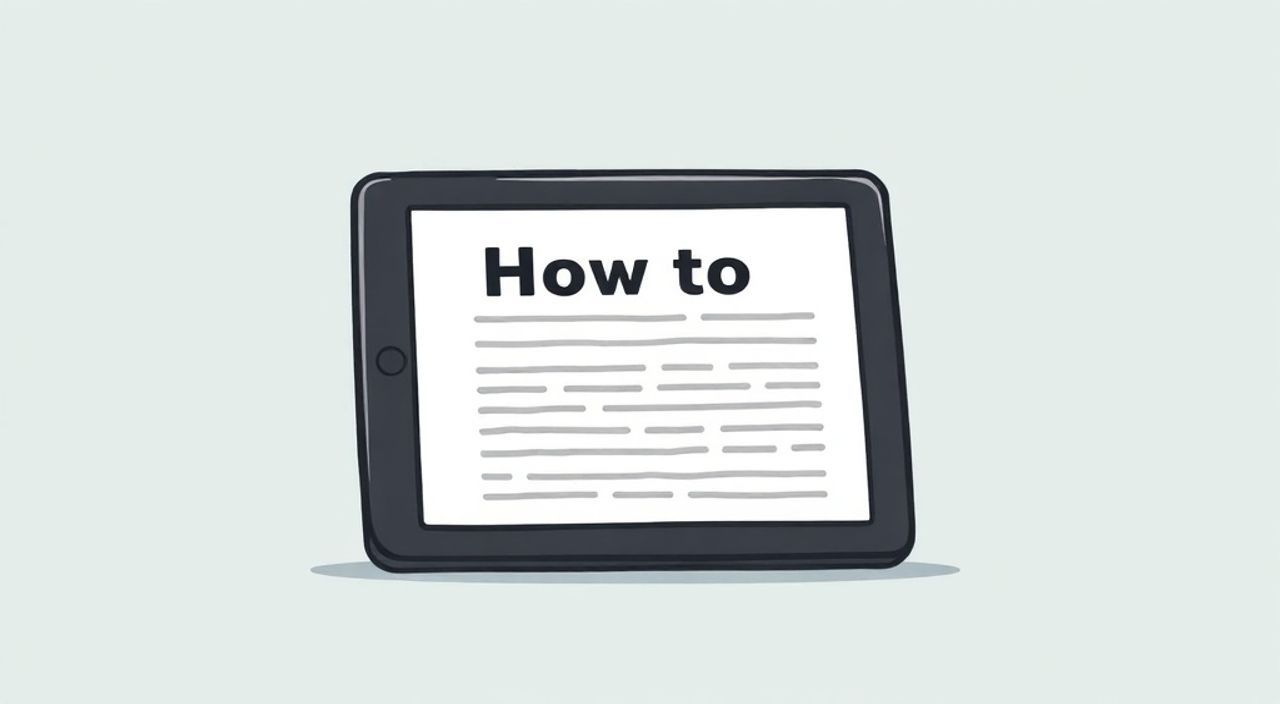
Получение нового планшета — это всегда волнующее событие. Однако за блестящим экраном и современным дизайном скрывается необходимость правильной настройки устройства, чтобы оно работало быстро, безопасно и максимально эффективно. Многие пользователи включают планшет, проходят базовую установку и сразу начинают им пользоваться, не осознавая, что упускают важные возможности по персонализации, защите данных и оптимизации производительности.
Чтобы правильно настроить новый планшет, начните с обновления системы и активации защиты, затем настройте аккаунты, приватность и интерфейс под себя. Главное — не торопитесь: потратьте 30–60 минут на первоначальную настройку, чтобы избежать проблем в будущем.
Содержание статьи:
- Основные этапы первоначальной настройки
- Пошаговый алгоритм первого включения
- Обновление системы и проверка защиты
- Типы экранной блокировки: сравнение
- Настройка аккаунтов и синхронизации
- Что синхронизировать в первую очередь?
- Персонализация интерфейса
- Управление конфиденциальностью и доступом
- Как проверить активность микрофона и камеры (Android 12+)
- Оптимизация производительности
- Экспертное мнение
- Вопросы и ответы
- Заключение
Основные этапы первоначальной настройки
Когда вы впервые включаете планшет, он запускает мастер настройки, который проводит вас через несколько ключевых шагов. Это процесс называется First Time Setup (FTS). Он включает выбор языка, подключение к Wi-Fi, вход в аккаунт производителя (Google для Android, Apple ID для iPadOS) и согласие с условиями использования.
Не пропускайте эти этапы бездумно. Каждый шаг влияет на дальнейший опыт использования. Например, если вы откажетесь от входа в Google-аккаунт на Android-планшете, вы не сможете использовать Google Play Маркет, Gmail, Карты и другие сервисы. Аналогично, на iPad отказ от Apple ID ограничит доступ к App Store и iCloud.
Подключение к стабильному Wi-Fi — обязательное условие. Без интернета многие функции будут недоступны или будут работать некорректно. Убедитесь, что пароль от роутера введён верно, а сигнал достаточно сильный. Если рядом нет нужной сети, можно временно использовать точку доступа с телефона.
Полезно знать: Некоторые планшеты (особенно Samsung Galaxy Tab) предлагают дополнительные услуги при первой настройке — например, Samsung Cloud или Microsoft 365. Оцените их полезность, но не принимайте решения под давлением.
После подключения к интернету система предложит восстановить данные из резервной копии, если вы переходите с другого устройства. Это удобно, но только если предыдущий гаджет был чистым и не содержал ошибок. В противном случае лучше начать «с нуля» и перенести важные файлы вручную.
Пошаговый алгоритм первого включения
- Включите планшет и дождитесь загрузки.
- Выберите язык и регион (лучше указать свой настоящий).
- Подключитесь к Wi-Fi-сети.
- Разрешите использование GPS и определение местоположения (по желанию).
- Войдите в основной аккаунт (Google, Apple ID и т.д.).
- Настройте защиту экрана (PIN, пароль, отпечаток).
- Примите условия использования и политику конфиденциальности.
- Выберите, будете ли вы восстанавливать данные из резервной копии.
- Завершите настройку и войдите в систему.
Обновление системы и проверка защиты
Один из самых важных, но часто игнорируемых шагов — обновление программного обеспечения. Даже новый планшет может работать на устаревшей версии ОС, выпущенной за несколько месяцев до продажи. Производители не всегда устанавливают последние обновления на заводе.
Перейдите в раздел Настройки → Обновление системы (или аналогичный, в зависимости от модели). Проверьте наличие обновлений. Если они есть — обязательно установите. Современные обновления содержат исправления уязвимостей, улучшения безопасности и новые функции.
«Установка последнего обновления — это первый барьер против киберугроз. Особенно важно это для устройств, которые будут использоваться для онлайн-банкинга или хранения личных данных.» — Алексей Морозов, аналитик информационной безопасности, 12 лет опыта
Параллельно проверьте настройки безопасности:
- Активируйте экранную блокировку (PIN, графический ключ, пароль).
- Настройте биометрию, если она доступна (отпечаток пальца, распознавание лица).
- Убедитесь, что включена функция «Найти устройство» (Find My Device для Android, Find My для iPad).
- Проверьте, установлен ли антивирус (на Android — особенно актуально).
Для владельцев Android-планшетов рекомендуется зайти в Google Play Маркет и обновить все системные приложения. На iPad достаточно проверить App Store на наличие обновлений.
Типы экранной блокировки: сравнение
Тип блокировки |
Уровень безопасности |
Удобство |
Рекомендация |
|---|---|---|---|
PIN (4–6 цифр) |
Средний |
Высокое |
Базовая защита для повседневного использования |
Графический ключ |
Низкий |
Очень высокое |
Не рекомендуется для чувствительных данных |
Пароль (буквы + цифры) |
Высокий |
Среднее |
Идеален для бизнеса и финансовых приложений |
Отпечаток пальца |
Высокий |
Очень высокое |
Лучший баланс безопасности и удобства |
Распознавание лица |
Средний / Высокий* |
Очень высокое |
*Зависит от технологии (2D vs 3D) |
Полезно знать: На некоторых бюджетных планшетах распознавание лица работает по 2D-камере и легко обманывается фотографией. Проверяйте характеристики перед использованием как основного метода защиты.
Настройка аккаунтов и синхронизации
Современный планшет — это не изолированное устройство. Он должен интегрироваться с вашей цифровой экосистемой: почтой, облачными хранилищами, календарём, контактами. Поэтому следующий этап — добавление аккаунтов.
Начните с основного:
- Google-аккаунт (Android) или Apple ID (iPadOS).
- Почтовые клиенты (Gmail, Outlook, Яндекс.Почта и др.).
- Облачные сервисы (Google Drive, iCloud, Dropbox).
- Социальные сети (если планируете использовать).
В настройках выберите раздел Аккаунты и добавьте каждый по одному. Система предложит синхронизировать контакты, календари, почту и файлы. Рекомендуется включить синхронизацию, но с учётом потребления трафика и батареи.
«Синхронизация — это удобно, но она может расходовать заряд и интернет. Настройте её на работу только по Wi-Fi и в фоновом режиме, чтобы не замедлять планшет.» — Екатерина Лебедева, UX-консультант, эксперт по мобильным интерфейсам
Если вы используете смартфон той же экосистемы (например, iPhone и iPad), включите общие сервисы: Handoff, AirDrop, Universal Clipboard. На Android с Samsung — попробуйте Smart Switch и Multi Control. Это позволит легко переносить файлы, продолжать задачи с одного устройства на другое.
Что синхронизировать в первую очередь?
- Контакты — чтобы звонить и писать с планшета.
- Календарь — для управления расписанием.
- Заметки — удобно при работе и учёбе.
- Файлы — фото, документы, презентации.
- Пароли — если используется менеджер (например, Google Пароли или iCloud Keychain).
Персонализация интерфейса
Планшет должен быть удобен именно вам. Персонализация — это не просто выбор обоев, а создание рабочего пространства, которое соответствует вашим привычкам и задачам.
Начните с главного экрана:
- Установите удобные обои (статичные или живые).
- Расположите иконки приложений по группам: «Работа», «Обучение», «Развлечения».
- Создайте папки для порядка.
- Добавьте виджеты: погода, календарь, заметки, музыка.
На iPadOS можно настроить два главных экрана: один — с приложениями, другой — с виджетами (в центре управления). На Android (особенно Samsung One UI) — настраиваемые панели и быстрые действия.
Измените размер шрифтов и значков, если стандартные слишком мелкие или крупные. Это делается в Настройки → Экран → Размер текста/значков. Увеличение шрифта особенно полезно для пользователей старшего возраста.
Полезно знать: На некоторых планшетах (например, Huawei) после обновления до EMUI 12 или HarmonyOS изменился порядок настроек. Ищите параметры дисплея в разделе «Экран и яркость».
Также обратите внимание на темный режим. Он снижает нагрузку на глаза в условиях слабого освещения и экономит заряд на OLED-экранах. Его можно включить вручную или по расписанию (например, с 20:00 до 8:00).
Управление конфиденциальностью и доступом
Многие приложения запрашивают доступ к камере, микрофону, местоположению и контактам. Не все эти запросы оправданы. Например, калькулятору не нужна геолокация, а часам — доступ к микрофону.
Перейдите в Настройки → Конфиденциальность → Разрешения и проверьте, какие приложения что используют. Отключите лишнее. Можно настроить доступ «только при использовании приложения» вместо «всегда».
Особое внимание уделите:
- Геолокации — отслеживание положения истощает батарею.
- Микрофону — особенно в приложениях, не связанных с голосом.
- Камере — проверьте, кто имеет доступ.
- Контактам и файлам — только доверенные приложения.
На Android доступна функция «Песочница» (Private Space) на некоторых моделях (Samsung, Huawei). Она позволяет создать изолированное пространство с отдельными приложениями и данными — идеально для хранения личной информации.
Как проверить активность микрофона и камеры (Android 12+)
Начиная с Android 12, в правом верхнем углу появляются индикаторы:
- Зелёная точка — приложение использует камеру.
- Красная точка — используется микрофон.
Нажмите на точку — увидите, какое приложение активно. Если вы не запускали ничего подобного — проверьте разрешения и удалите подозрительные приложения.
Оптимизация производительности
Даже мощный планшет со временем может тормозить, если не следить за его состоянием. Чтобы сохранить высокую скорость работы, выполните несколько профилактических действий.
Во-первых, очистите автозагрузку. Некоторые приложения запускаются при включении и работают в фоне, занимая оперативную память. Отключите их в Настройки → Приложения → Автозапуск.
Во-вторых, ограничьте фоновую активность. На Android — в разделе Батарея → Оптимизация приложений. На iPad — в Настройки → Основные → Обновление контента отключите автообновление для ненужных приложений.
В-третьих, регулярно удаляйте ненужные файлы. Используйте встроенные инструменты:
- Android: «Файлы» от Google или Samsung Менеджер файлов.
- iPad: «Настройки → Хранилище iPhone/iPad» — показывает объём по категориям.
«Раз в месяц проводите «цифровую уборку»: удаляйте старые приложения, кэш, временные файлы. Это освобождает место и ускоряет работу.» — Дмитрий Ковалёв, системный администратор, 15 лет в IT
Также рассмотрите установку легковесных альтернатив тяжёлым приложениям. Например, вместо Facebook — его Lite-версию или сайт в браузере. Вместо Instagram — приложение Reel, если вы используете только сторис и видео.
Экспертное мнение
«Когда я консультирую семьи и пожилых пользователей, всегда начинаю с трёх вещей: защита экрана, резервное копирование и простота интерфейса. Новый планшет должен быть не только функциональным, но и понятным. Часто достаточно убрать лишние иконки, увеличить шрифт и добавить одну кнопку экстренного вызова.» — Ольга Петрова, специалист по цифровой грамотности, фонд «Старость в радость»
Ольга отмечает, что важнейшая ошибка — это стремление всё настроить сразу. Лучше потратить 2–3 дня, постепенно осваивая функции. Также она рекомендует записать основные настройки на бумаге: где находится Wi-Fi, как включить Bluetooth, куда выводятся файлы.
Для родителей, покупающих планшет детям, эксперт советует включить режим цифрового благополучия: ограничить время использования, заблокировать нежелательные сайты и приложения. На Android — Digital Wellbeing, на iPad — Screen Time.
Вопросы и ответы
Нужно ли сразу устанавливать антивирус на Android-планшет?
Да, особенно если вы скачиваете приложения из сторонних источников. Даже в Google Play иногда появляются вредоносные программы. Рекомендуются бесплатные решения: Avast, Kaspersky Security, Bitdefender. Но главное — не устанавливать приложения из неизвестных APK-файлов.
Можно ли использовать планшет без Google-аккаунта?
Технически — да, но с большими ограничениями. Вы не сможете использовать Google Play, Gmail, YouTube, Maps. Альтернатива — установка альтернативных магазинов (Amazon Appstore, F-Droid), но это требует технических навыков и повышает риски безопасности.
Почему планшет быстро разряжается после настройки?
После первого включения идёт активная синхронизация, обновление приложений, индексация файлов — всё это нагружает процессор и радиомодули. Через 1–2 дня уровень заряда стабилизируется. Если разрядка продолжается — проверьте фоновые приложения и яркость экрана.
Как перенести данные со старого устройства?
Используйте встроенные инструменты: Smart Switch (Samsung), Move to iOS (Android → iPhone/iPad), Google Ассистент (Android → Android). Также подойдут облачные сервисы (Google Drive, iCloud) или USB-перенос через компьютер.
Что делать, если планшет тормозит?
Перезагрузите устройство. Удалите неиспользуемые приложения. Очистите кэш. Проверьте свободное место — при менее чем 1 ГБ свободного хранилища система начинает тормозить. При необходимости — сделайте сброс до заводских настроек.
Заключение
Настройка нового планшета — это не просто формальность, а важный этап, определяющий комфорт и безопасность дальнейшего использования. Пройдя через обновление системы, настройку аккаунтов, персонализацию и защиту данных, вы получаете устройство, адаптированное под ваши потребности.
Главное — не торопиться. Даже 30–60 минут, потраченных на грамотную настройку, сэкономят часы времени и нервов в будущем. Помните: планшет — это не просто экран, а часть вашей цифровой жизни.
- Всегда обновляйте систему и приложения сразу после включения.
- Используйте надёжную блокировку экрана и включайте функцию поиска устройства.
- Настройте синхронизацию с основными аккаунтами для бесшовной работы.
- Персонализируйте интерфейс под свои задачи: шрифты, значки, виджеты.
- Регулярно проверяйте разрешения приложений и управляйте фоновой активностью.
⚠️ Дисклеймер — нажмите, чтобы развернуть
Материалы, опубликованные в разделе «Блог» на сайте RU DESIGN SHOP (rudesignshop.ru), носят исключительно информационный и ознакомительный характер и не являются руководством к действию, финансовой рекомендацией, медицинской услугой, ветеринарным назначением либо рекламой товаров и услуг, включая азартные игры. Публикации не содержат призывов к участию в азартных играх и не направлены на продвижение соответствующих операторов.
Безопасность применения товаров и веществ: при использовании строительных материалов, бытовой химии, пестицидов и агрохимикатов необходимо строго следовать инструкциям производителя и действующему законодательству Российской Федерации, включая Федеральный закон РФ от 19.07.1997 № 109-ФЗ «О безопасном обращении с пестицидами и агрохимикатами».
Упоминание товарных знаков, брендов и организаций носит исключительно информационный характер и не означает наличие партнёрских отношений или одобрения со стороны правообладателей.
Материалы, содержащие сведения о медицинских, ветеринарных или косметических средствах, представлены в справочных целях и не являются медицинской консультацией или назначением. Перед применением рекомендуется обратиться к врачу, ветеринарному специалисту или иному сертифицированному профессионалу.
Возрастные ограничения: материалы, содержащие сведения о продукции категории 18+, включая алкоголь или азартные игры, предназначены исключительно для совершеннолетней аудитории и публикуются в информационных целях.
Правовая ответственность: решения, принятые на основе опубликованной информации, пользователь принимает самостоятельно и на свой риск; редакция и авторы несут ответственность в пределах, установленных законодательством Российской Федерации.
Редакция не допускает публикаций, содержащих пропаганду экстремизма, терроризма, наркотических средств или суицида; подобные материалы подлежат немедленному удалению.
Упоминание организаций с ограниченным статусом: компания Meta Platforms Inc. (социальные сети Facebook и Instagram) признана экстремистской организацией решением суда РФ, её деятельность запрещена на территории Российской Федерации; любые упоминания приводятся исключительно в информационных целях.
Авторские права и источники: информация собирается из открытых источников; её актуальность указывается на дату публикации и может изменяться.
Изображения и иллюстрации используются на условиях, разрешённых правообладателями. При возникновении претензий редакция готова оперативно рассмотреть обращение и внести необходимые изменения.
Персональные данные и cookies: сайт использует cookies и обрабатывает персональные данные пользователей в соответствии с Федеральным законом № 152-ФЗ «О персональных данных» и Политикой конфиденциальности RU DESIGN SHOP.
Мнения авторов могут не совпадать с позицией государственных органов или коммерческих организаций, упомянутых в материалах.
Читайте также

РЕКОМЕНДУЕМ
Товары от российских производителей
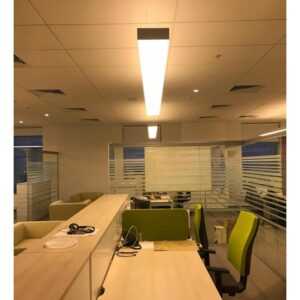
Светильник Space Forstlight
Диапазон цен: 44850 руб. – 75770 руб.