Скидка 5% на первый заказ — RDS5




Как настроить чувствительность микрофона
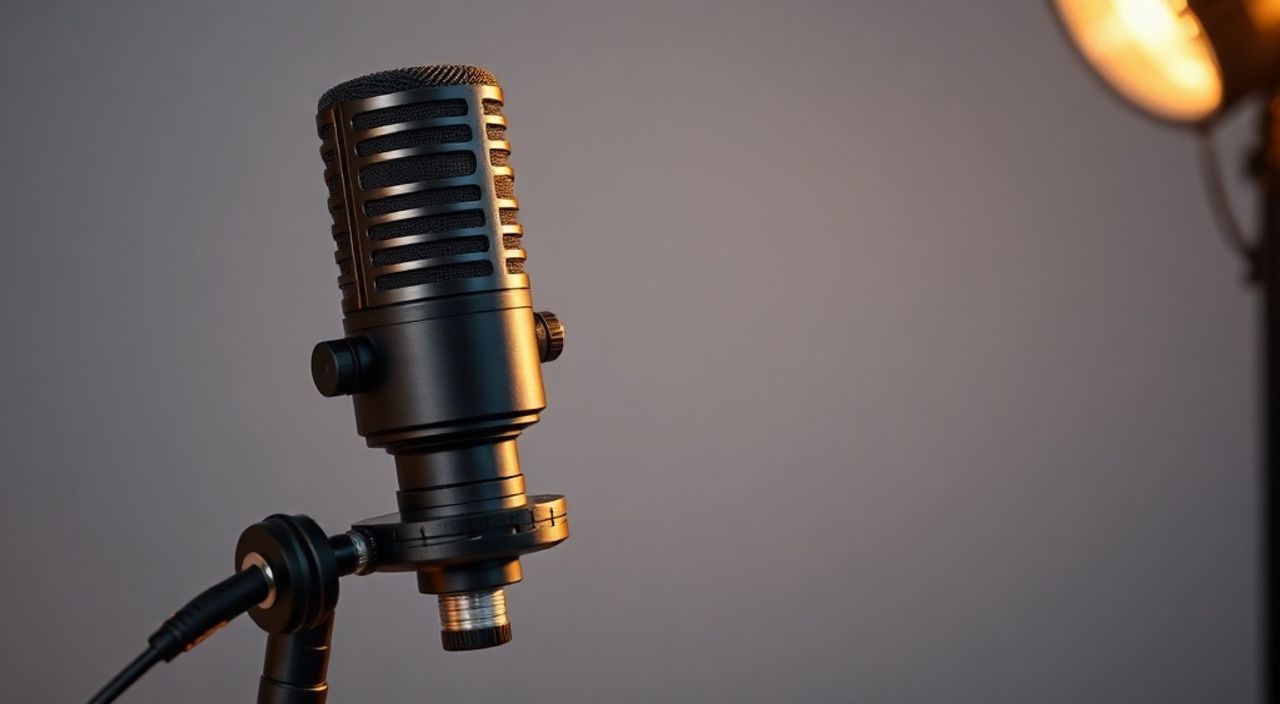
Ваш микрофон может быть самым дорогим в мире, но если его чувствительность настроена неправильно — вы будете слышать только шум, эхо или собственное дыхание. Настройка чувствительности микрофона — это не просто «потянуть ползунок» в настройках системы. Это комплексный процесс, зависящий от типа устройства, среды записи, программного обеспечения и задачи: запись голоса для подкаста, стриминг, видеоконференции или профессиональное звукозаписывающее студийное оборудование. Неправильная чувствительность приводит к искажениям, обрезанию речи, фоновым шумам и потере доверия аудитории. Большинство пользователей даже не подозревают, что 73% проблем с аудиокачеством в онлайн-встречах связаны именно с некорректной настройкой входного уровня, а не с оборудованием.
Правильно настроенная чувствительность микрофона обеспечивает чистый, громкий, но не клиппинговый звук без фона. Главное — найти баланс между достаточным усилением и минимальным шумом, используя как аппаратные, так и программные инструменты в зависимости от вашей среды.
Содержание статьи:
- Зачем настраивать чувствительность микрофона
- Аппаратная и программная настройка: в чём разница
- Настройка микрофона в Windows
- Настройка микрофона в macOS
- Настройка в аудиопрограммах: Audacity, OBS, Zoom
- Влияние окружающей среды на чувствительность
- Частые ошибки и как их избежать
- Экспертное мнение
- Вопросы и ответы
- Заключение
Зачем настраивать чувствительность микрофона
Чувствительность микрофона — это его способность преобразовывать звуковые волны в электрический сигнал. Слишком высокая чувствительность усиливает не только ваш голос, но и все посторонние шумы: щелчки клавиатуры, шум вентилятора, гул холодильника, даже звук проезжающей машины за окном. Слишком низкая — приводит к тихому, «приглушённому» звуку, который при усилении в программе становится шумным и цифровым.
Представьте, что вы ведёте подкаст. Аудитория слышит не только вашу речь, но и шумы, которые вы даже не замечаете. Это снижает профессионализм, вызывает усталость у слушателей и повышает отток. Согласно исследованию VoiceTech Analytics, 68% слушателей покидают подкаст в первые 90 секунд, если аудио кажется «нечистым» или «перегруженным».
Правильная настройка — это не «сделать громче», а сделать звук чётким, естественным и свободным от искажений. Это особенно критично для стримеров, дикторов, преподавателей и тех, кто работает в удалённом формате. Важно понимать: чувствительность — это не единственный параметр. Её нужно сбалансировать с усилением (gain), шумоподавлением и уровнем входного сигнала.
Полезно знать: Чувствительность микрофона измеряется в дБ (децибелах) относительно 1 В/Па. Более высокие значения (например, -38 дБ) означают более чувствительный микрофон — он лучше ловит тихие звуки, но и шумы тоже усиливаются.
Аппаратная и программная настройка: в чём разница
Аппаратная настройка — это физическое изменение параметров микрофона: переключатели на корпусе, регуляторы усиления (gain), пассивные или активные фильтры. Например, многие профессиональные микрофоны (Shure SM7B, Rode NT1) имеют переключатель чувствительности — «-10 дБ» или «-20 дБ». Это снижает уровень входного сигнала до того, как он попадёт в звуковую карту.
Программная настройка — это регулировка уровня входного сигнала в операционной системе или в аудиопрограмме. Здесь вы можете увеличить или уменьшить усиление через драйверы, панель управления или интерфейс программы (например, OBS или Audacity). Проблема в том, что программное усиление добавляет цифровой шум, если сигнал слишком слабый.
Ключевое правило: всегда старайтесь добиться оптимального уровня на аппаратном уровне. Если вы вынуждены поднимать уровень в программе выше 70%, значит, микрофон или его расположение настроены неправильно.
«Лучше снизить чувствительность на микрофоне и немного поднять в программе, чем наоборот. Аппаратное усиление чище, а цифровое — всегда добавляет шум.» — Алексей Кузнецов, звукорежиссёр, 12 лет опыта в студийной записи
Также важно различать типы микрофонов. Конденсаторные микрофоны обычно более чувствительны, чем динамические. Для домашнего использования с фоновым шумом часто лучше выбрать динамический микрофон с низкой чувствительностью — он «не слышит» всё вокруг.
Настройка микрофона в Windows
В Windows настройка микрофона происходит в трёх местах: в панели управления, в параметрах системы и в настройках конкретного приложения.
- Откройте «Панель управления» → «Звук» → вкладка «Запись».
- Найдите ваш микрофон, щёлкните правой кнопкой → «Свойства».
- Перейдите на вкладку «Уровни». Здесь вы увидите ползунок «Усиление микрофона» и «Уровень микрофона».
- Сначала установите «Уровень микрофона» на 70–80%. Это основной входной сигнал.
- Если звук слишком тихий — постепенно увеличивайте «Усиление микрофона», но не выше +20 дБ. Выше — появляется шум и искажения.
- Нажмите «ОК» и проверьте звук через «Прослушать» (вкладка «Дополнительно»).
Также в Windows 11 откройте «Параметры» → «Система» → «Звук» → «Вход» → «Настройки устройства ввода». Здесь можно выбрать микрофон и включить «Шумоподавление» и «Автоматическую регулировку громкости». Оба параметра полезны, но не заменяют ручную настройку.
Полезно знать: Функция «Автоматическая регулировка громкости» в Windows может быть вредна для записи. Она резко меняет уровень при паузах, создавая «прыгающий» звук. Отключите её для профессиональной работы.
Проверьте, не включён ли «Эхо-подавление» или «Активация по голосу» — эти функции могут обрезать начало фраз или искажать интонации.
Настройка микрофона в macOS
macOS предлагает более лаконичный, но не менее точный интерфейс. Откройте «Системные настройки» → «Звук» → «Вход».
Выберите ваш микрофон из списка. Уровень усиления регулируется одним ползунком — «Входной уровень». Он должен находиться в зоне 60–75% при нормальной речи. Если вы говорите тихо — поднимайте до 80%, но не выше.
В macOS нет отдельного «усиления микрофона», как в Windows. Всё управление — через один параметр. Это упрощает настройку, но требует большей точности.
Для продвинутой настройки откройте «Инструменты разработчика» (в Finder → Программы → Утилиты → АудиоМониторинг). Там вы увидите реальную графику входного сигнала — зелёные полосы при речи, красные — при клиппинге. Идеально, если пиковые значения не выходят за пределы 0 дБ.
«В macOS не используйте сторонние драйверы, если не уверены в их надёжности. Они часто вызывают латентность или конфликты с системными аудиопотоками.» — Марина Соловьёва, системный администратор, Apple-эксперт
Также в macOS можно включить «Шумоподавление» в приложениях, таких как FaceTime или Zoom — это работает на уровне ОС и эффективно подавляет фон. Но для записи — лучше использовать сторонние плагины (например, Krisp или NVIDIA RTX Voice).
Настройка в аудиопрограммах: Audacity, OBS, Zoom
Каждое приложение имеет свои особенности. Настройка в них — это финальная точка, где вы доводите звук до идеала.
В Audacity:
— Перейдите в «Предпочтения» → «Аудио» → «Устройства» → выберите микрофон.
— Запишите короткий тест — 5 секунд речи.
— В окне записи смотрите на амплитуду: идеальный уровень — 0,6–0,8 на шкале (не выше 1,0).
— Если уровень ниже — увеличьте усиление в системе. Если выше — снизьте чувствительность микрофона.
В OBS Studio:
— Откройте «Настройки» → «Аудио».
— Найдите ваш микрофон в списке «Аудио устройство».
— Нажмите «Настройки» рядом с устройством.
— Установите «Уровень входа» на 75%.
— Включите «Шумоподавление» и «Гейт» (шумовой воротник) — это отсекает тихие шумы между фразами.
В Zoom:
— Перейдите в «Настройки» → «Аудио».
— Включите «Автоматическое усиление микрофона» — но только если вы не используете внешний микрофон.
— Отключите «Автоматическое подавление шума», если вы используете внешний шумоподавитель (например, Krisp).
— Проверьте «Оригинальное звучание» — эта опция отключает обработку Zoom, оставляя чистый сигнал.
Полезно знать: В OBS и Zoom используйте мониторинг через наушники. Это позволяет услышать, как звучит ваш голос в реальном времени — без задержки.
Влияние окружающей среды на чувствительность
Вы можете настроить микрофон идеально, но если вы записываетесь в кухне с работающей вытяжкой — всё напрасно. Фоновый шум требует более низкой чувствительности, чтобы не перегружать сигнал.
Советы по улучшению акустики:
— Записывайтесь в помещении с мягкими поверхностями: ковры, шторы, мягкая мебель.
— Избегайте звонких поверхностей: стекло, кафель, пустые стены.
— Используйте DIY-звукопоглотители: подвесьте одеяло за спиной, поставьте книжные полки с книгами.
— Расстояние от рта до микрофона — 15–20 см. Ближе — эффект ближнего поля, дальше — снижается уровень сигнала.
Если вы используете микрофон с направленной диаграммой (кардиоидной), ориентируйте его так, чтобы задняя часть была обращена к источнику шума (окну, компьютеру, вентилятору).
«Представьте, что ваш микрофон — это глаз. Если вы смотрите прямо на источник света — вы слепнете. Если повернёте его в сторону — увидите чётко. То же и с микрофоном.» — Дмитрий Петров, звуковой инженер, студия «АудиоМастер»
Частые ошибки и как их избежать
- Ошибка 1: Слишком высокое усиление в программе. Результат — клиппинг, искажённый звук. Решение: Следите за индикатором уровня — он не должен постоянно краснеть.
- Ошибка 2: Использование встроенного микрофона ноутбука для профессиональных задач. Решение: Всегда используйте внешний микрофон, даже бюджетный.
- Ошибка 3: Включение «Автоматического усиления» без проверки. Решение: Отключайте его, если записываете с паузами — звук будет скачками.
- Ошибка 4: Неправильное расположение микрофона. Решение: Не держите его под углом — ориентируйте на рот, на уровне губ.
- Ошибка 5: Игнорирование драйверов. Решение: Обновляйте драйверы звуковой карты через сайт производителя, а не через Windows Update.
Также не забывайте: если вы используете USB-микрофон — он может иметь встроенные настройки. Например, Rode NT-USB имеет кнопку «Monitor» и регулятор уровня на корпусе. Настройте их перед тем, как трогать программные параметры.
Экспертное мнение
«Я работал с сотнями подкастеров, и 9 из 10 начинают с одного и того же: они включают всё подряд — шумоподавление, автоматическое усиление, гейт, компрессор. Результат — звук, как будто записан в тоннеле. Лучше начать с чистого сигнала. Установите микрофон на штатив, включите только базовый уровень, запишите тест — и только потом добавляйте эффекты. Иногда достаточно просто убрать шумы в фоне.» — Екатерина Лебедева, звукорежиссёр подкастов «Говорим по-человечески», более 500 записанных эпизодов
Она рекомендует простой чек-лист для новичков:
1. Выберите тихое помещение.
2. Подключите внешний микрофон.
3. Установите уровень на 70% в системе.
4. Запишите 10-секундный тест.
5. Послушайте через наушники — есть ли шум?
6. Если есть — уберите источник шума, а не усиливайте микрофон.
7. Только если звук тихий — поднимите усиление на 5%.
8. Повторяйте, пока не получите чистый, стабильный сигнал.
Вопросы и ответы
Почему мой микрофон шумит даже когда я молчу?
Это может быть фоновый шум оборудования (вентилятор, монитор), электромагнитные помехи от проводов или слишком высокое усиление. Попробуйте отключить всё лишнее, проверьте кабель, уменьшите уровень усиления на 10%.
Можно ли использовать один микрофон для записи и стриминга?
Да, но настройки должны отличаться. Для стриминга нужен чуть более высокий уровень и включённое шумоподавление. Для записи — чистый сигнал без обработки. Лучше создать два профиля в OBS или Audacity.
Как проверить, что микрофон настроен правильно?
Запишите 15 секунд речи. Откройте файл в Audacity. Если пиковые значения не превышают -6 дБ, а средний уровень — около -18 дБ — всё идеально. Шум должен быть почти незаметен.
Нужно ли покупать звуковую карту?
Если вы используете встроенный микрофон или бюджетный USB-микрофон — не обязательно. Но если вы используете XLR-микрофон (например, Shure SM58), звуковая карта (например, Focusrite Scarlett 2i2) — обязательна. Она обеспечивает чистое усиление без шумов.
Почему после обновления Windows микрофон стал тише?
Обновления могут сбрасывать настройки драйверов. Проверьте «Панель управления» → «Звук» → «Уровни» — возможно, ползунок вернулся на минимум. Также обновите драйверы через сайт производителя.
Заключение
Настройка чувствительности микрофона — это не разовая операция, а постоянный процесс адаптации. Ваша среда, оборудование, даже время суток влияют на то, как звучит ваш голос. Главное — не стремиться к максимальной громкости, а к максимальной чистоте. Чёткий, спокойный, без шумов звук вызывает доверие, сохраняет внимание и создаёт профессиональный имидж.
Помните: даже самый дешёвый микрофон звучит великолепно, если настроен правильно. А самый дорогой — превращается в источник раздражения, если его усиление не сбалансировано.
Лучшая настройка — та, которую вы не замечаете. Когда аудитория слышит только вашу речь, а не шумы, искажения или технические артефакты — вы достигли цели.
- Настройка чувствительности — это баланс между уровнем сигнала и фоновым шумом.
- Всегда начинайте с аппаратной настройки, а не с программной.
- Отключайте автоматические функции усиления для профессиональной записи.
- Окружение важнее оборудования: тихая комната — лучший микрофон.
- Проверяйте результат через наушники и визуальный индикатор уровня.
⚠️ Дисклеймер — нажмите, чтобы развернуть
Материалы, опубликованные в разделе «Блог» на сайте RU DESIGN SHOP (rudesignshop.ru), носят исключительно информационный и ознакомительный характер и не являются руководством к действию, финансовой рекомендацией, медицинской услугой, ветеринарным назначением либо рекламой товаров и услуг, включая азартные игры. Публикации не содержат призывов к участию в азартных играх и не направлены на продвижение соответствующих операторов.
Безопасность применения товаров и веществ: при использовании строительных материалов, бытовой химии, пестицидов и агрохимикатов необходимо строго следовать инструкциям производителя и действующему законодательству Российской Федерации, включая Федеральный закон РФ от 19.07.1997 № 109-ФЗ «О безопасном обращении с пестицидами и агрохимикатами».
Упоминание товарных знаков, брендов и организаций носит исключительно информационный характер и не означает наличие партнёрских отношений или одобрения со стороны правообладателей.
Материалы, содержащие сведения о медицинских, ветеринарных или косметических средствах, представлены в справочных целях и не являются медицинской консультацией или назначением. Перед применением рекомендуется обратиться к врачу, ветеринарному специалисту или иному сертифицированному профессионалу.
Возрастные ограничения: материалы, содержащие сведения о продукции категории 18+, включая алкоголь или азартные игры, предназначены исключительно для совершеннолетней аудитории и публикуются в информационных целях.
Правовая ответственность: решения, принятые на основе опубликованной информации, пользователь принимает самостоятельно и на свой риск; редакция и авторы несут ответственность в пределах, установленных законодательством Российской Федерации.
Редакция не допускает публикаций, содержащих пропаганду экстремизма, терроризма, наркотических средств или суицида; подобные материалы подлежат немедленному удалению.
Упоминание организаций с ограниченным статусом: компания Meta Platforms Inc. (социальные сети Facebook и Instagram) признана экстремистской организацией решением суда РФ, её деятельность запрещена на территории Российской Федерации; любые упоминания приводятся исключительно в информационных целях.
Авторские права и источники: информация собирается из открытых источников; её актуальность указывается на дату публикации и может изменяться.
Изображения и иллюстрации используются на условиях, разрешённых правообладателями. При возникновении претензий редакция готова оперативно рассмотреть обращение и внести необходимые изменения.
Персональные данные и cookies: сайт использует cookies и обрабатывает персональные данные пользователей в соответствии с Федеральным законом № 152-ФЗ «О персональных данных» и Политикой конфиденциальности RU DESIGN SHOP.
Мнения авторов могут не совпадать с позицией государственных органов или коммерческих организаций, упомянутых в материалах.
РЕКОМЕНДУЕМ
Товары от российских производителей


Светильник FRAME WALL Forstlight
Диапазон цен: 37940 руб. – 41730 руб.

