Скидка 5% на первый заказ — RDS5




Как настроить микрофон фифайн
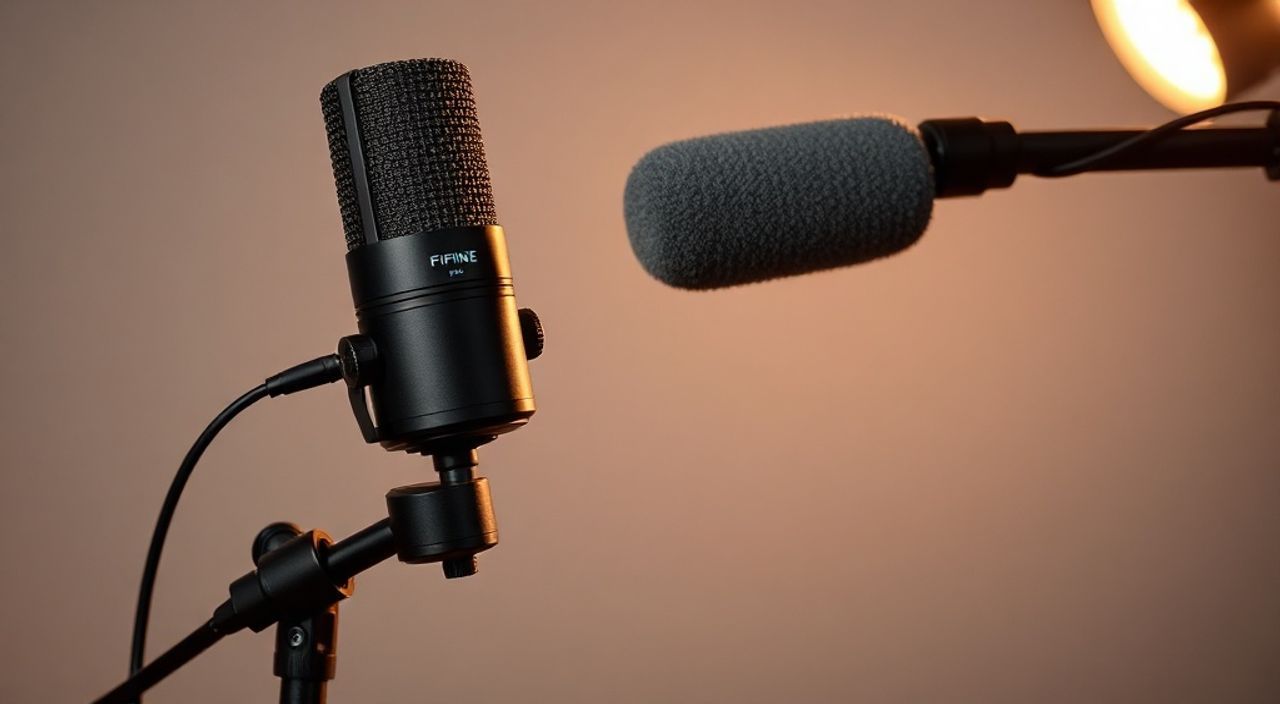
Когда вы подключаете микрофон FifaIn (Фифайн) к компьютеру, смартфону или аудиоинтерфейсу, важно понимать: устройство само по себе не гарантирует чистого звука. Его настройка — это комплексный процесс, включающий проверку аппаратного подключения, корректной конфигурации программного обеспечения и оптимизации среды записи. Многие пользователи сталкиваются с шумами, искажениями или полным отсутствием сигнала — не потому что микрофон бракованный, а потому что не были выполнены базовые, но критически важные шаги настройки. Главная рекомендация: всегда начинайте с обновления драйверов и проверки входа в системе, затем настраивайте уровень гейна и отключайте посторонние аудиоприложения, чтобы избежать конфликтов.
Чтобы правильно настроить микрофон FifaIn, подключите его через USB, обновите драйверы через Диспетчер устройств, выберите его как устройство записи по умолчанию в настройках звука ОС, и настройте уровень входного сигнала на 60–75% без клиппинга. Используйте программы вроде Audacity или OBS для тестирования и фильтрации шумов.
Содержание статьи:
Как подключить микрофон FifaIn
Микрофоны FifaIn — это бюджетные, но качественные USB-устройства, популярные среди стримеров, подкастеров и студентов. Большинство моделей (FifaIn F1, F2, F3) используют стандартный USB-A или USB-C интерфейс и не требуют внешнего питания. Первый шаг — физическое подключение. Убедитесь, что кабель не повреждён, а разъём плотно вставлен в порт. Не используйте удлинители или USB-хаби без собственного питанием — это частая причина пропадания сигнала.
Представьте, что вы подключаете микрофон к ноутбуку через переднюю панель. Часто порты там слабее, и сигнал может быть нестабильным. Лучше подключить устройство напрямую к заднему USB-порту ПК — там он получает более стабильный ток. Если вы используете Mac с USB-C, убедитесь, что у вас есть сертифицированный адаптер. Некоторые дешёвые китайские переходники не передают данные, хотя заряжают устройство.
Полезно знать: Microphones FifaIn не требуют установки специальных драйверов в Windows 10/11 и macOS — они работают по стандарту UAC (USB Audio Class), но обновление драйверов всё же рекомендуется для стабильности.
Обновление драйверов и совместимость
Хотя FifaIn работает «из коробки», старые драйверы или конфликты с другими аудиоустройствами могут вызывать лаги, прерывания или полное отсутствие звука. В Windows откройте Диспетчер устройств (Win + X → Диспетчер устройств), найдите раздел «Аудиовходы и выходы» или «Устройства звуковых, видео- и игровых устройств». Найдите запись, содержащую «FifaIn» или «USB Audio Device».
Щёлкните правой кнопкой → «Обновить драйвер» → «Автоматический поиск драйверов». Если система ничего не нашла, перейдите на официальный сайт FifaIn (fifain.com) и скачайте последнюю версию драйвера вручную. Для macOS драйверы не требуются, но проверьте, что в «Системных настройках» → «Звук» → «Вход» выбран именно ваш микрофон.
Полезно знать: Если микрофон не определяется, попробуйте подключить его к другому компьютеру. Если там он работает — проблема в драйверах или настройках ОС вашего устройства.
Настройка микрофона в Windows
После подключения откройте «Панель управления» → «Звук» или нажмите Win + S и введите «Настройки звука». В разделе «Вход» выберите ваш микрофон FifaIn как устройство по умолчанию. Затем нажмите «Свойства» → вкладка «Уровни».
Здесь вы увидите ползунок «Усиление микрофона». Рекомендуемый диапазон — от 60% до 75%. Если поднять выше 80%, появится шум и клиппинг (искажения). Включите опцию «Подавление шума» — она работает на уровне ОС и эффективно сглаживает фоновый шум вентиляторов или кондиционеров.
Также проверьте вкладку «Дополнительно». Установите формат «16 бит, 44100 Гц» — это стандарт для большинства платформ. Не используйте 48 кГц, если вы не записываете профессиональный аудио-контент; это может вызвать синхронизационные проблемы в OBS или Zoom.
«Часто пользователи включают «Усиление микрофона» до 100% и потом жалуются на шум. Но шум — это не «громкость», это фон. Усиление — это усилитель сигнала, а не фильтр. Лучше говорить ближе к микрофону, чем крутить ползунки.» — Алексей Кузнецов, звукорежиссёр, 12 лет в подкастинге
Настройка в macOS и iOS
На Mac откройте «Системные настройки» → «Звук» → вкладка «Вход». Выберите микрофон FifaIn из списка. Обратите внимание на индикатор уровня сигнала — когда вы говорите, он должен колебаться в зелёной зоне. Если он почти не двигается — уровень слишком низкий. Если постоянно в красной — перегрузка.
В macOS нет встроенной функции подавления шума на уровне системы, но в приложениях вроде Zoom, Teams или GarageBand она доступна. Включите «Подавление фонового шума» в настройках аудио каждого приложения. Для iOS (iPhone/iPad) микрофон FifaIn подключается через Lightning-USB-C адаптер. После подключения откройте «Настройки» → «Звук» → «Вход» и убедитесь, что выбрано «FifaIn». Приложения, такие как Voice Memos или Anchor, автоматически используют его как основной микрофон.
Полезно знать: Если вы используете iPad с USB-C, убедитесь, что адаптер поддерживает передачу данных, а не только зарядку. Некоторые дешёвые адаптеры работают только как зарядные устройства.
Настройка на Android и смартфонах
Подключение к Android требует OTG-кабеля (USB-C или Micro-USB на один конец, USB-A на другой). Подключите микрофон, откройте приложение «Звукозапись» или загрузите Audacity для Android. В настройках звука приложения выберите «FifaIn» как источник записи.
Важно: не все Android-устройства поддерживают внешние микрофоны. Проверьте список совместимости на сайте FifaIn. Если микрофон не определяется, попробуйте приложение «USB Audio Recorder PRO» — оно обходит ограничения ОС и позволяет работать с любыми USB-микрофонами.
Также отключите «Автоматическое управление громкостью» в настройках телефона — оно может резко снижать чувствительность микрофона в шумной среде. Для стриминга используйте приложения вроде StreamLabs или OBS Studio для Android — они позволяют настраивать уровень входа вручную.
Сокращение шумов и фоновых помех
Даже идеально настроенный микрофон будет ловить фоновый шум — вентиляторы, холодильник, трафик за окном. Чтобы снизить их влияние, используйте три метода: физический, программный и постобработку.
Физический: разместите микрофон на расстоянии 15–20 см от рта, используйте ветрозащитный чехол (foam windscreen), который идёт в комплекте. Избегайте размещения микрофона рядом с источниками вибрации — стол, на котором стоит ноутбук, передаёт шум. Используйте подставку с амортизацией.
Программный: в Audacity, OBS или Adobe Audition включите плагин «Шумоподавление». Сделайте «пробную запись» тишины (5 секунд), затем примените фильтр. Это убирает постоянный шум, но не кратковременные звуки (звонки, щелчки).
Постобработка: используйте AI-инструменты вроде Krisp, NVIDIA RTX Voice или Adobe Podcast Enhance. Они работают в реальном времени и эффективнее стандартных фильтров.
«Если вы записываете в комнате с твёрдыми стенами, добавьте плотный ковёр или занавески. Звук отражается, и это создаёт «эхо» — даже если микрофон хорош, среда разрушает качество.» — Екатерина Морозова, звуковой дизайнер, автор подкаста «Звук в пространстве»
Тест и проверка качества звука
Никогда не пропускайте тестирование. Запишите 10-секундную фразу: «Сегодня я настраиваю микрофон FifaIn для чистого звука». Проиграйте запись на наушниках. Обратите внимание на три параметра:
— Громкость: звук должен быть слышен чётко, без необходимости кричать.
— Чистота: нет щелчков, хрипов, помех.
— Фон: слышен ли шум вентилятора, дыхания, электроники?
Используйте бесплатные инструменты:
— Audacity — для визуального анализа волновой формы.
— Online Voice Recorder — для быстрой проверки через браузер.
— Voicemeeter Banana — для продвинутой маршрутизации и контроля уровня.
Если в записи есть «поп-звуки» (от взрывных согласных), используйте капюшон или держите микрофон чуть под углом — не прямо в рот.
Частые ошибки и как их избежать
Самые распространённые ошибки при настройке FifaIn:
- Подключение через USB-хаб — приводит к нестабильному питанию. Решение: подключайте напрямую к ПК.
- Высокий уровень усиления — вызывает цифровое искажение. Решение: держите на 60–75%.
- Не выбрано устройство по умолчанию — приложения используют встроенный микрофон. Решение: проверяйте в настройках каждого приложения.
- Использование старого кабеля — обрыв в проводах передаёт шум. Решение: замените кабель на оригинальный или сертифицированный.
- Отсутствие обновлений ОС — старые версии Windows 10 могут не поддерживать UAC 2.0. Решение: обновите систему до последней сборки.
Если микрофон не определяется вообще — попробуйте перезагрузить компьютер с подключённым устройством. Иногда ОС «запоминает» неправильное состояние и не перезагружает драйвер.
Экспертное мнение
«Многие считают, что FifaIn — это «для новичков». Но я использую F2 в студии для записи интервью. Он не заменит Neumann, но даёт 90% качества при 1/10 цены. Главное — не экономить на кабеле и среде. У меня клиенты с бюджетом 5000 рублей, но запись звучит как у профессионалов, потому что они правильно настроили микрофон и ставили его на амортизационную подставку.» — Дмитрий Павлов, звукорежиссёр, основатель студии «Звуковой Баланс»
Дмитрий подчёркивает: «Самое важное — не оборудование, а методика. Слушайте, как звучит ваш голос в записи. Не сравнивайте с YouTube-каналами с профессиональными студиями. Сравнивайте с собой вчера. Если звук стал чище — вы на правильном пути».
Вопросы и ответы
Можно ли использовать микрофон FifaIn для стриминга на Twitch?
Да, он отлично подходит для начинающих стримеров. Обеспечивает чистый голос без шумов при правильной настройке. Используйте OBS с фильтром «Шумоподавление» и уровнем усиления 70%. Многие успешные стримеры начинали именно с FifaIn.
Почему микрофон не работает в Zoom, но работает в Audacity?
Это классическая ошибка: Zoom использует другое устройство ввода. Откройте настройки Zoom → «Аудио» → «Микрофон» → выберите FifaIn вручную. Также убедитесь, что в системе он установлен как устройство по умолчанию.
Поддерживает ли FifaIn шумоподавление в реальном времени?
Нет, это пассивное устройство. Шумоподавление — программная функция. Используйте OBS, Voicemeeter или сторонние приложения вроде Krisp, чтобы включить AI-фильтры в реальном времени.
Какой кабель лучше использовать для FifaIn?
Оригинальный кабель из комплекта. Если его нет — выбирайте медный кабель с экранированием, длиной не более 2 метров. Длинные кабели без усилителя усиливают помехи.
Можно ли подключить два микрофона FifaIn одновременно?
Технически — да, если у вас два USB-порта и поддержка многоканального ввода в ОС. Но для большинства задач это избыточно. Лучше использовать один микрофон с качественной обработкой, чем два с конфликтами.
Заключение
Настройка микрофона FifaIn — это не просто подключение к компьютеру. Это процесс, требующий внимания к деталям: от выбора порта и обновления драйверов до правильного расположения в пространстве и настройки уровня сигнала. Многие пользователи теряют часы, пытаясь «починить» звук, когда проблема решается за 5 минут — правильным выбором входа и умеренным усилением.
Помните: микрофон — это инструмент, а не волшебная палочка. Его качество определяется не только техническими характеристиками, но и вашей средой, настройками ПО и дисциплиной в записи. FifaIn — отличный выбор для тех, кто хочет выйти на профессиональный уровень без больших вложений. Главное — не торопиться и проверять каждый шаг.
Правильно настроенный микрофон FifaIn — это чистый, уверенный голос, который слушают. Не ищите чудес — ищите точность.
- Всегда подключайте микрофон напрямую к ПК, а не через хаб.
- Уровень усиления — 60–75%, выше — риск искажений.
- Используйте ветрозащитный чехол и изолируйте микрофон от вибраций.
- Проверяйте настройки звука в каждом приложении — не полагайтесь на системные.
- Обновляйте драйверы и ОС, даже если микрофон «работает».
⚠️ Дисклеймер — нажмите, чтобы развернуть
Материалы, опубликованные в разделе «Блог» на сайте RU DESIGN SHOP (rudesignshop.ru), носят исключительно информационный и ознакомительный характер и не являются руководством к действию, финансовой рекомендацией, медицинской услугой, ветеринарным назначением либо рекламой товаров и услуг, включая азартные игры. Публикации не содержат призывов к участию в азартных играх и не направлены на продвижение соответствующих операторов.
Безопасность применения товаров и веществ: при использовании строительных материалов, бытовой химии, пестицидов и агрохимикатов необходимо строго следовать инструкциям производителя и действующему законодательству Российской Федерации, включая Федеральный закон РФ от 19.07.1997 № 109-ФЗ «О безопасном обращении с пестицидами и агрохимикатами».
Упоминание товарных знаков, брендов и организаций носит исключительно информационный характер и не означает наличие партнёрских отношений или одобрения со стороны правообладателей.
Материалы, содержащие сведения о медицинских, ветеринарных или косметических средствах, представлены в справочных целях и не являются медицинской консультацией или назначением. Перед применением рекомендуется обратиться к врачу, ветеринарному специалисту или иному сертифицированному профессионалу.
Возрастные ограничения: материалы, содержащие сведения о продукции категории 18+, включая алкоголь или азартные игры, предназначены исключительно для совершеннолетней аудитории и публикуются в информационных целях.
Правовая ответственность: решения, принятые на основе опубликованной информации, пользователь принимает самостоятельно и на свой риск; редакция и авторы несут ответственность в пределах, установленных законодательством Российской Федерации.
Редакция не допускает публикаций, содержащих пропаганду экстремизма, терроризма, наркотических средств или суицида; подобные материалы подлежат немедленному удалению.
Упоминание организаций с ограниченным статусом: компания Meta Platforms Inc. (социальные сети Facebook и Instagram) признана экстремистской организацией решением суда РФ, её деятельность запрещена на территории Российской Федерации; любые упоминания приводятся исключительно в информационных целях.
Авторские права и источники: информация собирается из открытых источников; её актуальность указывается на дату публикации и может изменяться.
Изображения и иллюстрации используются на условиях, разрешённых правообладателями. При возникновении претензий редакция готова оперативно рассмотреть обращение и внести необходимые изменения.
Персональные данные и cookies: сайт использует cookies и обрабатывает персональные данные пользователей в соответствии с Федеральным законом № 152-ФЗ «О персональных данных» и Политикой конфиденциальности RU DESIGN SHOP.
Мнения авторов могут не совпадать с позицией государственных органов или коммерческих организаций, упомянутых в материалах.
РЕКОМЕНДУЕМ
Товары от российских производителей




