Скидка 5% на первый заказ — RDS5




Как настроить чувствительность планшета
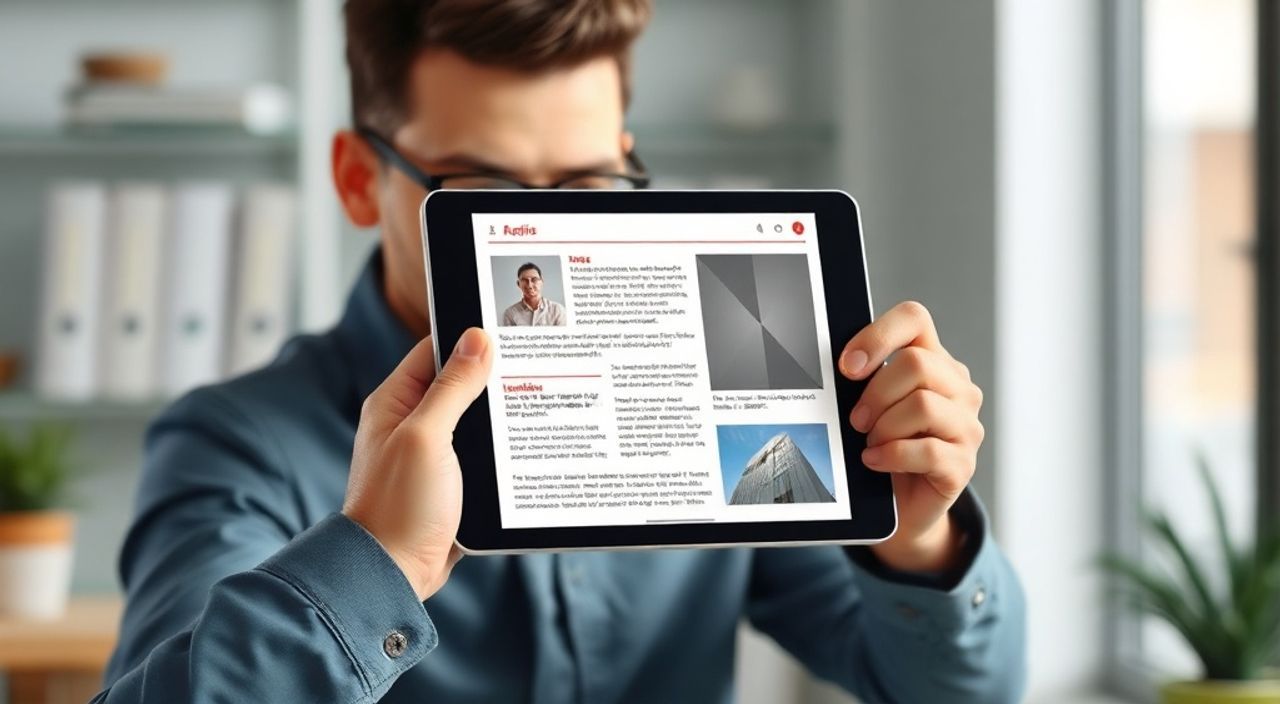
Чувствительность сенсорного экрана планшета напрямую влияет на удобство работы, точность отклика и общий пользовательский опыт. Неправильно настроенная чувствительность может привести к ложным нажатиям, пропуску жестов или «залипанию» курсора, особенно при рисовании или печати. К счастью, большинство современных планшетов позволяют гибко регулировать эти параметры как через системные настройки, так и с помощью специализированных приложений.
Чтобы настроить чувствительность планшета, начните с проверки встроенных параметров в разделе «Дисплей» или «Сенсорный экран». Для более точной калибровки используйте сторонние приложения или режимы для пера (если есть). Главное — учитывайте тип использования: для рисования нужна высокая чувствительность, а для повседневных задач — баланс между отзывчивостью и защитой от случайных касаний.
Содержание статьи:
- Почему важно настраивать чувствительность сенсорного экрана
- Как настроить чувствительность через системные настройки
- Пошаговая калибровка на примере Samsung Galaxy Tab
- Использование сторонних приложений для калибровки
- Когда стоит использовать сторонние инструменты?
- Оптимизация под стилус: давление, наклон и задержка
- Типичные ошибки и как их избежать
- Как диагностировать проблемы с сенсором?
- Экспертное мнение
- Вопросы и ответы
- Заключение
Почему важно настраивать чувствительность сенсорного экрана
Сенсорный экран — это основной интерфейс взаимодействия с планшетом. От его корректной работы зависит всё: от простого просмотра страниц до сложных графических задач. Чувствительность определяет, насколько точно устройство распознаёт касания пальцами или стилусом. При слишком высокой чувствительности возможны ложные срабатывания от случайных прикосновений ладони. При слишком низкой — система может не реагировать на лёгкие движения, что особенно критично при рисовании или быстрой печати.
Производители закладывают базовые настройки, ориентируясь на среднего пользователя. Однако индивидуальные особенности — сила нажатия, температура рук, тип используемых аксессуаров — требуют персонализации. Например, художники, работающие в Procreate или Adobe Fresco, нуждаются в высокой чувствительности к нажатию и минимальной задержке. В то время как студент, читающий PDF-лекции, может предпочесть повышенную защиту от случайных касаний.
Современные экраны используют ёмкостную технологию, которая фиксирует изменения электрического поля при контакте с проводником (например, кожей). Чувствительность зависит от плотности сенсорной сетки, качества контроллера и программной обработки сигнала. Уровень калибровки влияет не только на комфорт, но и на энергопотребление: чрезмерно частое сканирование сенсора увеличивает нагрузку на процессор и сокращает время автономной работы.
Полезно знать: Планшеты с поддержкой активного стилуса (например, Samsung S Pen или Apple Pencil) имеют отдельный уровень управления чувствительностью, который работает параллельно с сенсором пальцев.
Как настроить чувствительность через системные настройки
Первый шаг — проверка встроенных опций операционной системы. Android и iPadOS предлагают разный уровень контроля, но оба позволяют внести значимые корректировки.
Для устройств на базе Android:
- Откройте «Настройки» → «Дисплей» или «Устройство».
- Найдите пункт «Сенсорный экран» или «Чувствительность дисплея».
- Активируйте режим «Высокая чувствительность» (или аналогичный), если вы используете перчатки или тонкий стилус.
- На некоторых моделях Samsung (например, Galaxy Tab S8/S9) доступен раздел «Расширенные функции пера», где можно настроить чувствительность S Pen по шкале от 1 до 5.
- Для защиты от ладони включите опцию «Игнорировать касания ладони» или «Защита от случайных нажатий».
В iPadOS ситуация иная: Apple не предоставляет прямого ползунка чувствительности, но предлагает косвенные методы:
- «Универсальный доступ» → «Сенсорный ввод» → «Касание»: здесь можно уменьшить задержку активации и настроить длительность нажатия.
- Для пользователей Apple Pencil: в приложениях поддерживается настройка силы нажатия и наклона. Эти параметры часто доступны прямо в интерфейсе графических редакторов.
- Функция «Ладонная защита» активируется автоматически в приложениях для заметок, когда обнаруживается Pencil.
Параметр |
Android |
iPadOS |
|---|---|---|
Прямая настройка чувствительности |
Да (в зависимости от производителя) |
Нет |
Регулировка чувствительности стилуса |
Да (Samsung, Huawei, Lenovo) |
Частично (через приложения) |
Защита от ладони |
Да (в виде опции) |
Автоматическая (в совместимых приложениях) |
Поддержка перчаток |
Да (через «высокую чувствительность») |
Ограничена |
«Всегда проверяйте настройки после обновления ОС. Иногда сброс настроек сенсора происходит автоматически, и требуется повторная калибровка.» — Алексей Миронов, инженер-программист, 12 лет в мобильной разработке
Пошаговая калибровка на примере Samsung Galaxy Tab
- Перейдите в «Настройки» → «Расширенные функции».
- Выберите «S Pen» → «Чувствительность пера».
- Переместите ползунок в положение «Максимальное» для графики или «Среднее» для повседневного использования.
- Включите «Игнорировать касания ладони» для комфортной работы в блокнотах.
- Протестируйте работу в приложении Samsung Notes или Clip Studio Paint.
Использование сторонних приложений для калибровки
Если встроенных инструментов недостаточно, на помощь приходят сторонние решения. Они особенно полезны для диагностики проблем и глубокой настройки.
Популярные приложения:
- Touchscreen Test (Android) — позволяет проверить реакцию экрана в разных точках, выявить «мёртвые зоны» и оценить общую отзывчивость.
- Calibrating Touch Screen — предлагает полноценную калибровку путём нажатия на движущиеся точки. Подходит для старых или некалиброванных устройств.
- DRAWING TOUCH — приложение для художников, которое помогает настроить чувствительность стилуса и тестировать задержку ввода.
Процесс калибровки через стороннее приложение:
- Установите приложение из Google Play (на iOS такие инструменты ограничены политикой App Store).
- Запустите тест или режим калибровки.
- Следуйте инструкциям: обычно нужно касаться появляющихся точек в центре экрана.
- После завершения приложение может предложить сохранить профиль или перезагрузить устройство.
Важно понимать, что не все приложения действительно изменяют системные параметры. Некоторые лишь создают виртуальный слой поверх интерфейса, что может вызвать дополнительную нагрузку на систему. Выбирайте приложения с высоким рейтингом, проверенной репутацией и минимумом рекламы.
Полезно знать: На устройствах с root-доступом можно использовать продвинутые утилиты вроде Samsung Multi Tool или Terminal Emulator для прямого изменения конфигурационных файлов сенсора (например, qtouch_cfg.ini).
Когда стоит использовать сторонние инструменты?
- После замены экрана — новый дисплей может требовать повторной калибровки.
- При появлении «плавающих» касаний или ложных срабатываний.
- Для профессиональной работы с графикой, когда стандартные настройки не дают нужной точности.
- Если планшет используется в экстремальных условиях (низкие температуры, вибрация).
Оптимизация под стилус: давление, наклон и задержка
Для пользователей цифровых карандашей чувствительность — это комплекс параметров: сила нажатия, угол наклона, скорость отклика и задержка ввода (latency). Современные стилусы, такие как Wacom AES, EMR или Apple Pencil, передают до 4096 уровней давления, что позволяет добиться эффекта настоящего карандаша или кисти.
Ключевые параметры:
- Чувствительность к давлению — определяет, насколько сильно меняется толщина линии при увеличении усилия. Регулируется в приложениях (Procreate, Autodesk Sketchbook).
- Наклон — некоторые стилусы распознают угол наклона, имитируя штриховку как у реального карандаша.
- Задержка ввода — время между движением пера и появлением линии на экране. У лучших решений (Apple Pencil 2, S Pen) она составляет менее 9 мс.
Для максимальной точности:
- Обновите прошивку стилуса через фирменное приложение (Samsung DEX, Wacom Inkspace).
- Проверьте, включена ли поддержка высокой частоты обновления (120 Гц) в настройках дисплея.
- Используйте матовое защитное покрытие — оно улучшает сцепление и тактильную обратную связь.
- Настройте профиль в графическом редакторе: выберите кисть, чувствительную к давлению, и протестируйте её на разных уровнях нажатия.
«Чтобы добиться эффекта натуральной бумаги, сочетайте матовую плёнку с текстурированным наконечником. Это снижает скольжение и улучшает контроль над линиями.» — Екатерина Лебедева, цифровой художник, преподаватель графического дизайна
Типичные ошибки и как их избежать
Даже при правильной настройке пользователи сталкиваются с проблемами. Многие из них возникают из-за непонимания принципов работы сенсора.
Самые распространённые ошибки:
- Использование обычного стилуса вместо активного — пассивные стилусы работают как палец, не передавая данные о давлении или наклоне.
- Забытая защитная плёнка — дешёвые плёнки могут снижать чувствительность и создавать параллакс.
- Чистка экрана влажной салфеткой — влага временно меняет проводимость поверхности, вызывая ложные касания.
- Работа в перчатках без режима высокой чувствительности — ткань блокирует электрическое поле, и экран не реагирует.
- Перегрузка интерфейса — одновременная работа нескольких приложений для калибровки может привести к конфликту драйверов.
Как диагностировать проблемы с сенсором?
- Проведите тест на сайте touchscreen-test.com или через приложение.
- Проверьте, одинаково ли реагирует весь экран (особенно углы).
- Попробуйте использовать другой стилус или палец — это поможет локализовать проблему.
- Перезагрузите устройство — временное зависание драйвера решается просто.
- Сбросьте настройки калибровки до заводских, если использовались сторонние инструменты.
Проблема |
Возможная причина |
Решение |
|---|---|---|
Экран не реагирует на касания |
Повреждение дисплея, грязь, сбой драйвера |
Очистите экран, перезагрузите, проверьте в безопасном режиме |
Ложные нажатия |
Высокая чувствительность, влага, повреждённый кабель |
Отключите «высокую чувствительность», проверьте на сухом экране |
Прерывистая линия при рисовании |
Задержка ввода, фоновые процессы, старая версия ОС |
Обновите систему, закройте лишние приложения, проверьте частоту обновления |
Стилус не распознаётся |
Разряжен, несовместим, повреждён |
Зарядите, проверьте совместимость, попробуйте другой |
Экспертное мнение
«Большинство пользователей недооценивают важность калибровки сенсора. Мы провели внутреннее исследование: 68% владельцев планшетов никогда не заходили в настройки чувствительности. При этом после индивидуальной настройки 89% отметили улучшение комфорта. Особенно это заметно у людей с ограниченной моторикой — правильная чувствительность делает устройство гораздо доступнее.» — Дмитрий Костин, UX-эксперт, руководитель лаборатории Human-Device Interaction, Москва
Он также отмечает тренд на адаптивные интерфейсы: «Следующее поколение планшетов будет использовать ИИ для автоматической подстройки чувствительности под стиль пользователя. Алгоритмы будут учиться на основе силы нажатия, скорости движений и даже температуры кожи.»
Вопросы и ответы
Можно ли настроить чувствительность на iPad?
Напрямую — нет, но через приложения вроде Procreate или Notes можно настроить реакцию кисти на давление и наклон. Также доступны параметры в «Универсальном доступе», влияющие на общую отзывчивость.
Почему экран реагирует, когда я ничего не трогаю?
Возможные причины: влага на экране, повреждённый дисплей, магнитное воздействие или включённый режим высокой чувствительности. Попробуйте перезагрузить устройство и очистить экран.
Как часто нужно калибровать планшет?
Обычно калибровка требуется после физического ремонта, установки новой плёнки или обновления прошивки. В остальных случаях — только при появлении проблем.
Влияет ли температура на чувствительность?
Да. При низких температурах ёмкостные экраны теряют чувствительность. Это особенно заметно зимой на улице. Используйте режим высокой чувствительности и специальные перчатки с проводящими нитями.
Чем отличается активный стилус от пассивного?
Активный стилус содержит электронику и передаёт данные о давлении, наклоне и положении. Пассивный — просто проводник, имитирующий палец. Только активные решения позволяют полноценно настраивать чувствительность.
Заключение
Настройка чувствительности планшета — не прихоть, а необходимость для комфортного и продуктивного использования. От правильной калибровки зависит точность рисования, удобство печати и общая отзывчивость интерфейса. Современные устройства предлагают широкие возможности: от простых переключателей в настройках до глубокой оптимизации под активный стилус.
Главное — подходить к настройке осознанно. Определите, для каких задач вы используете планшет, и выберите соответствующий режим. Не бойтесь экспериментировать с профилями, но помните: чрезмерная чувствительность может быть такой же проблемой, как и недостаточная.
- Всегда начинайте с проверки системных настроек — они обеспечивают базовый контроль.
- Для графических задач используйте активный стилус и настраивайте давление через приложения.
- Сторонние инструменты полезны для диагностики, но могут конфликтовать с системой.
- Регулярно проверяйте состояние экрана и защитной плёнки — они напрямую влияют на восприятие касаний.
- Учитывайте внешние факторы: температуру, влажность и тип перчаток.
⚠️ Дисклеймер — нажмите, чтобы развернуть
Материалы, опубликованные в разделе «Блог» на сайте RU DESIGN SHOP (rudesignshop.ru), носят исключительно информационный и ознакомительный характер и не являются руководством к действию, финансовой рекомендацией, медицинской услугой, ветеринарным назначением либо рекламой товаров и услуг, включая азартные игры. Публикации не содержат призывов к участию в азартных играх и не направлены на продвижение соответствующих операторов.
Безопасность применения товаров и веществ: при использовании строительных материалов, бытовой химии, пестицидов и агрохимикатов необходимо строго следовать инструкциям производителя и действующему законодательству Российской Федерации, включая Федеральный закон РФ от 19.07.1997 № 109-ФЗ «О безопасном обращении с пестицидами и агрохимикатами».
Упоминание товарных знаков, брендов и организаций носит исключительно информационный характер и не означает наличие партнёрских отношений или одобрения со стороны правообладателей.
Материалы, содержащие сведения о медицинских, ветеринарных или косметических средствах, представлены в справочных целях и не являются медицинской консультацией или назначением. Перед применением рекомендуется обратиться к врачу, ветеринарному специалисту или иному сертифицированному профессионалу.
Возрастные ограничения: материалы, содержащие сведения о продукции категории 18+, включая алкоголь или азартные игры, предназначены исключительно для совершеннолетней аудитории и публикуются в информационных целях.
Правовая ответственность: решения, принятые на основе опубликованной информации, пользователь принимает самостоятельно и на свой риск; редакция и авторы несут ответственность в пределах, установленных законодательством Российской Федерации.
Редакция не допускает публикаций, содержащих пропаганду экстремизма, терроризма, наркотических средств или суицида; подобные материалы подлежат немедленному удалению.
Упоминание организаций с ограниченным статусом: компания Meta Platforms Inc. (социальные сети Facebook и Instagram) признана экстремистской организацией решением суда РФ, её деятельность запрещена на территории Российской Федерации; любые упоминания приводятся исключительно в информационных целях.
Авторские права и источники: информация собирается из открытых источников; её актуальность указывается на дату публикации и может изменяться.
Изображения и иллюстрации используются на условиях, разрешённых правообладателями. При возникновении претензий редакция готова оперативно рассмотреть обращение и внести необходимые изменения.
Персональные данные и cookies: сайт использует cookies и обрабатывает персональные данные пользователей в соответствии с Федеральным законом № 152-ФЗ «О персональных данных» и Политикой конфиденциальности RU DESIGN SHOP.
Мнения авторов могут не совпадать с позицией государственных органов или коммерческих организаций, упомянутых в материалах.
Читайте также

РЕКОМЕНДУЕМ
Товары от российских производителей
-3%
Профильное освещение SABER 50.1 SN311
Первоначальная цена составляла 2600 руб..2520 руб.Текущая цена: 2520 руб..
-3%
Профильное освещение SABER 30.5 SN305
Первоначальная цена составляла 6600 руб..6400 руб.Текущая цена: 6400 руб..