Скидка 5% на первый заказ — RDS5




Как настроить яркость на планшете
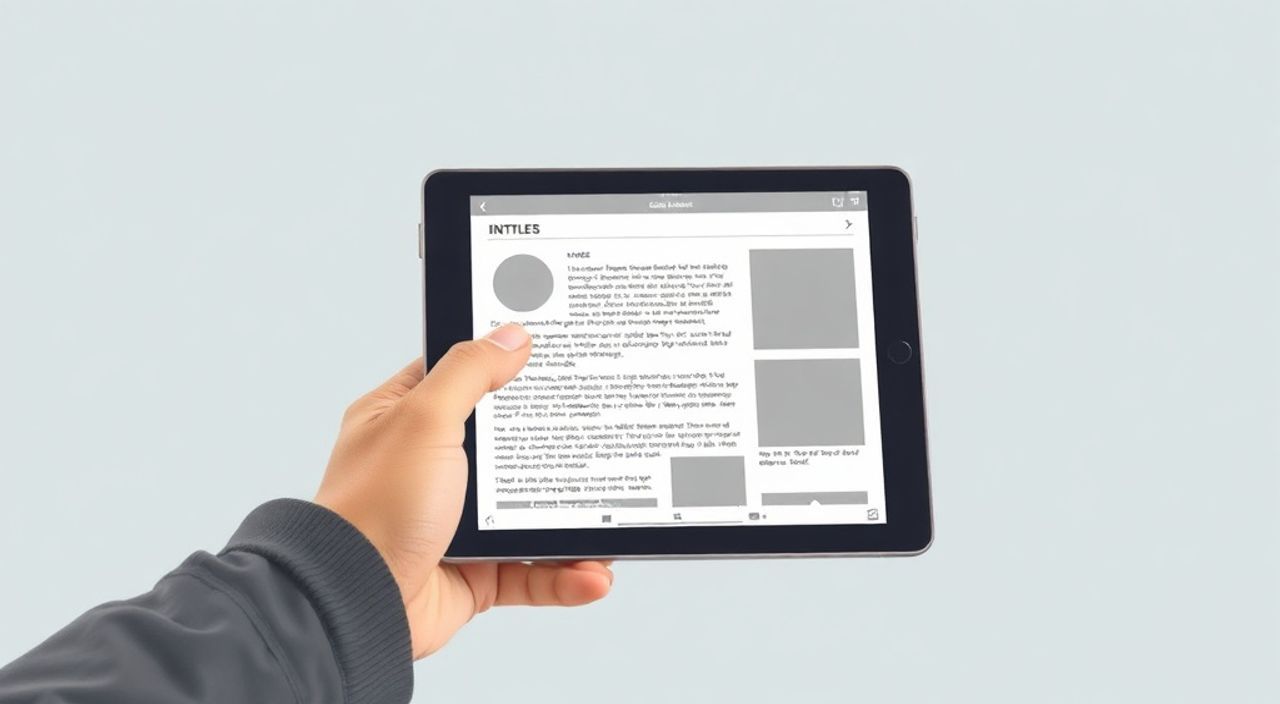
Яркость экрана планшета — один из ключевых факторов комфорта при длительном использовании устройства. Неправильно настроенная яркость может вызывать усталость глаз, сокращать время автономной работы и искажать цветопередачу. К счастью, большинство современных планшетов позволяют гибко управлять этим параметром как вручную, так и автоматически, адаптируясь к условиям освещения.
Настройка яркости на планшете возможна через центр управления или системные настройки. Для максимального комфорта и энергосбережения рекомендуется использовать автоматическую регулировку яркости, основанную на данных датчика освещённости.
Содержание статьи:
- Почему яркость экрана имеет значение
- Как вручную изменить яркость экрана
- Оптимальные значения яркости в разных условиях
- Автоматическая регулировка яркости: плюсы и минусы
- Когда стоит отключать автоматическую яркость
- Расширенные настройки яркости по ОС
- iOS (iPad)
- Android
- Windows-планшеты
- Частые проблемы и как их решить
- Проблема: Ползунок яркости не реагирует
- Проблема: Экран слишком тусклый на улице
- Проблема: Яркость сама по себе меняется
- Экспертное мнение
- Вопросы и ответы
- Заключение
Почему яркость экрана имеет значение
Правильный уровень яркости напрямую влияет на зрительное восприятие контента. Слишком яркий экран в тёмной комнате вызывает перенапряжение глаз, резь и головную боль. В то же время недостаточная яркость на солнце делает экран практически нечитаемым. Это особенно важно для пользователей, которые читают книги, смотрят видео или работают за планшетом более часа в день.
Некоторые исследования, в том числе опубликованные в журнале *Optometry and Vision Science*, подтверждают, что постоянная работа при некорректной яркости приводит к синдрому цифрового утомления глаз (Digital Eye Strain). Симптомы включают сухость глаз, размытое зрение и светобоязнь. Особенно уязвимы дети и люди старше 40 лет.
Кроме комфорта, яркость существенно влияет на энергопотребление. По данным Battery University, дисплей потребляет до 60% всей энергии планшета. Уменьшение яркости с 100% до 50% может увеличить время автономной работы на 30–40%. Это критично при использовании устройства вдали от розетки.
Полезно знать: Идеальная яркость — это когда вы видите содержимое чётко, но не ощущаете свечения экрана как источника света. Экран должен «растворяться» в фоне.
Как вручную изменить яркость экрана
Ручная настройка — самый простой и универсальный способ управления яркостью. Он работает на всех планшетах, независимо от операционной системы.
- На устройствах Apple iPad откройте Центр управления (смахните вниз от правого верхнего угла экрана) и переместите ползунок яркости вверх или вниз.
- В Android-планшетах (Samsung, Lenovo, Xiaomi и др.) достаточно провести пальцем вниз от верхней части экрана, чтобы вызвать панель быстрых настроек, и выбрать элемент «Яркость».
- В некоторых моделях доступны два режима: обычный и «ночной», где яркость ограничена программно для снижения нагрузки на глаза.
Для более точной настройки можно зайти в системные настройки:
- Откройте приложение «Настройки».
- Перейдите в раздел «Экран» или «Дисплей».
- Найдите пункт «Яркость» и используйте ползунок для установки нужного уровня.
- Убедитесь, что функция «Автоматическая яркость» отключена, если вы хотите фиксированное значение.
Оптимальные значения яркости в разных условиях
Чтобы избежать догадок, ориентируйтесь на следующие рекомендации:
Условия освещения |
Рекомендуемая яркость (%) |
Цель |
|---|---|---|
Тёмная комната |
20–40% |
Минимизация бликов и утомления |
Обычное помещение |
50–70% |
Комфортное чтение и просмотр |
Яркий свет / солнце |
80–100% |
Читаемость экрана |
Ночной режим |
10–30% |
Поддержание циркадных ритмов |
«Если вы чувствуете, что экран “слепит”, даже при 50% яркости — возможно, вокруг слишком темно. Попробуйте включить мягкий фоновый свет, например, настольную лампу.» — Анна Петрова, офтальмолог, стаж 12 лет
Автоматическая регулировка яркости: плюсы и минусы
Большинство современных планшетов оснащены датчиком освещённости, который автоматически подстраивает яркость под текущее освещение. Эта функция активируется в настройках дисплея.
Преимущества автоматической регулировки очевидны:
- Постоянный комфорт без необходимости вмешательства пользователя.
- Экономия заряда батареи — устройство снижает яркость в затемнённых помещениях.
- Адаптация к резким изменениям света, например, при выходе на улицу.
Однако есть и недостатки:
- Датчик может реагировать с задержкой, особенно при быстром перемещении.
- Иногда алгоритмы переоценивают необходимую яркость, делая экран слишком ярким в полутемных условиях.
- В редких случаях датчик засоряется или блокируется чехлом, что приводит к некорректной работе.
Когда стоит отключать автоматическую яркость
- При работе с графикой или фотографиями — постоянные изменения яркости мешают точной цветокоррекции.
- Если вы используете планшет в условиях нестабильного освещения (например, в транспорте с быстро меняющимся светом).
- Когда датчик даёт сбои — например, экран остаётся тусклым даже на ярком солнце.
Полезно знать: На iOS и Android функция автоматической яркости называется по-разному: «Автояркость» (iOS), «Адаптивная яркость» (Android). Активируйте её в настройках дисплея.
Расширенные настройки яркости по ОС
Разные операционные системы предлагают дополнительные инструменты для управления яркостью, выходящие за рамки базовых настроек.
iOS (iPad)
Apple предоставляет ряд вспомогательных функций:
- «True Tone» — подстраивает цветовую температуру под окружающий свет, делая изображение более естественным.
- «Night Shift» — сдвигает цветовой баланс в тёплую сторону вечером, снижая воздействие синего света.
- В «Специальных возможностях» можно настроить динамический диапазон яркости и включить уменьшение движения, что косвенно влияет на восприятие яркости.
Android
Android-устройства, особенно от Samsung и Google, предлагают ещё больше гибкости:
- «Eye Comfort Shield» (Samsung) — фильтрует синий свет и автоматически снижает яркость в ночное время.
- «Adaptive brightness» с машинным обучением — со временем запоминает ваши предпочтения в разных местах (дом, офис, улица).
- В некоторых прошивках доступна ручная настройка гаммы и контрастности, что влияет на субъективное восприятие яркости.
Windows-планшеты
На устройствах с Windows 10/11 управление яркостью также реализовано через центр уведомлений и настройки.
- Функция «Night light» аналогична Night Shift на iOS.
- В «Электропитании» можно настроить разные уровни яркости для режимов от батареи и от сети.
- Через PowerShell или реестр можно задать минимальную яркость ниже стандартного порога (полезно для чтения в полной темноте).
«Если ваш планшет поддерживает HDR-контент, помните, что в этом режиме яркость может временно повышаться до максимума. Это нормально, но может быстро разрядить батарею.» — Михаил Соколов, инженер по UX-дизайну, 8 лет в Huawei
Частые проблемы и как их решить
Даже при правильно выполненных настройках могут возникать трудности с яркостью.
Проблема: Ползунок яркости не реагирует
- Перезагрузите планшет — часто помогает при временных сбоях ОС.
- Проверьте, не включён ли режим «Экономии энергии» — он может блокировать изменение яркости.
- Убедитесь, что установлены последние обновления системы.
Проблема: Экран слишком тусклый на улице
- Отключите автояркость и установите 100% вручную.
- Используйте матовую плёнку — она уменьшает блики и повышает читаемость.
- Некоторые планшеты (например, iPad Pro) имеют режим «Max Brightness for HDR», который можно активировать в настройках.
Проблема: Яркость сама по себе меняется
- Проверьте, не включена ли «адаптивная яркость» — она может корректироваться на основе анализа контента (например, тёмные видео).
- Очистите датчик освещённости (обычно находится рядом с камерой) от пыли и отпечатков.
- Отключите приложения, которые управляют яркостью (например, Twilight, f.lux), если они конфликтуют с системными настройками.
Полезно знать: Если проблема сохраняется после всех действий, возможно, аппаратная неисправность датчика. Обратитесь в сервисный центр.
Экспертное мнение
«Современные планшеты уже умеют хорошо адаптироваться, но пользователь должен понимать, что технологии — это помощники, а не замена осознанного подхода. Например, автоматическая яркость не знает, что вы читаете медицинский текст в 2 часа ночи. Поэтому всегда сочетайте автоматику с ручной коррекцией в критических ситуациях.» — Дарья Кузнецова, эксперт по цифровому здоровью, руководитель лаборатории Digital Wellbeing Lab
По её словам, идеальная настройка — это компромисс между комфортом, точностью цветопередачи и энергоэффективностью. Она рекомендует использовать автоматическую яркость как основу, но иметь возможность быстро переключиться в ручной режим через панель быстрого доступа.
Также эксперт отмечает рост популярности функций, связанных с циркадными ритмами. «Синий свет угнетает выработку мелатонина. Даже при хорошей яркости, если цветовая температура холодная, сон может пострадать. Поэтому вечером лучше активировать тёплый фильтр, даже если яркость низкая.»
Вопросы и ответы
Можно ли установить яркость ниже минимального уровня?
Да, на некоторых устройствах это возможно через специальные приложения (например, Lux для Android) или включение режима «Специальные возможности». На iPad можно использовать «Увеличение» с фильтром затемнения.
Почему после обновления системы яркость стала работать иначе?
Прошивки часто меняют алгоритмы управления дисплеем. Например, iOS 16 улучшила работу True Tone, а Android 13 стал агрессивнее снижать яркость в режиме экономии. Проверьте настройки после обновления.
Влияет ли яркость на срок службы экрана?
Да, особенно для OLED-матриц. Работа на максимальной яркости ускоряет выгорание пикселей. Производители рекомендуют не держать яркость выше 80% постоянно.
Что делать, если датчик освещённости не работает?
Сначала очистите область датчика. Затем проверьте в настройках, включена ли автояркость. Если не помогает — попробуйте сбросить настройки. При отсутствии эффекта — диагностика в сервисе.
Как настроить яркость для ребёнка?
Установите ограничение через родительский контроль. На iPad используйте «Время использования», на Android — «Google Family Link». Задайте максимальную яркость 60% и активируйте тёплый режим после 18:00.
Заключение
Настройка яркости на планшете — это не просто вопрос удобства, а важный элемент заботы о здоровье глаз, эффективного использования батареи и качественного восприятия контента. Современные устройства предлагают широкие возможности: от базовой ручной регулировки до сложных систем адаптации на основе датчиков и алгоритмов.
Главное — найти баланс. Используйте автоматическую яркость как основу, но не бойтесь вмешиваться вручную в зависимости от задачи и времени суток. Помните, что комфортный экран не привлекает к себе внимание — он становится невидимым.
- Автоматическая яркость подходит для повседневного использования, но требует периодической проверки.
- Ручная настройка необходима при работе с графикой, чтении в темноте или на ярком свету.
- Сочетайте управление яркостью с фильтрами синего света для защиты зрения.
- Регулярно очищайте датчик освещённости и обновляйте систему.
- Для детей и пожилых пользователей настройте ограничения через специальные режимы.
⚠️ Дисклеймер — нажмите, чтобы развернуть
Материалы, опубликованные в разделе «Блог» на сайте RU DESIGN SHOP (rudesignshop.ru), носят исключительно информационный и ознакомительный характер и не являются руководством к действию, финансовой рекомендацией, медицинской услугой, ветеринарным назначением либо рекламой товаров и услуг, включая азартные игры. Публикации не содержат призывов к участию в азартных играх и не направлены на продвижение соответствующих операторов.
Безопасность применения товаров и веществ: при использовании строительных материалов, бытовой химии, пестицидов и агрохимикатов необходимо строго следовать инструкциям производителя и действующему законодательству Российской Федерации, включая Федеральный закон РФ от 19.07.1997 № 109-ФЗ «О безопасном обращении с пестицидами и агрохимикатами».
Упоминание товарных знаков, брендов и организаций носит исключительно информационный характер и не означает наличие партнёрских отношений или одобрения со стороны правообладателей.
Материалы, содержащие сведения о медицинских, ветеринарных или косметических средствах, представлены в справочных целях и не являются медицинской консультацией или назначением. Перед применением рекомендуется обратиться к врачу, ветеринарному специалисту или иному сертифицированному профессионалу.
Возрастные ограничения: материалы, содержащие сведения о продукции категории 18+, включая алкоголь или азартные игры, предназначены исключительно для совершеннолетней аудитории и публикуются в информационных целях.
Правовая ответственность: решения, принятые на основе опубликованной информации, пользователь принимает самостоятельно и на свой риск; редакция и авторы несут ответственность в пределах, установленных законодательством Российской Федерации.
Редакция не допускает публикаций, содержащих пропаганду экстремизма, терроризма, наркотических средств или суицида; подобные материалы подлежат немедленному удалению.
Упоминание организаций с ограниченным статусом: компания Meta Platforms Inc. (социальные сети Facebook и Instagram) признана экстремистской организацией решением суда РФ, её деятельность запрещена на территории Российской Федерации; любые упоминания приводятся исключительно в информационных целях.
Авторские права и источники: информация собирается из открытых источников; её актуальность указывается на дату публикации и может изменяться.
Изображения и иллюстрации используются на условиях, разрешённых правообладателями. При возникновении претензий редакция готова оперативно рассмотреть обращение и внести необходимые изменения.
Персональные данные и cookies: сайт использует cookies и обрабатывает персональные данные пользователей в соответствии с Федеральным законом № 152-ФЗ «О персональных данных» и Политикой конфиденциальности RU DESIGN SHOP.
Мнения авторов могут не совпадать с позицией государственных органов или коммерческих организаций, упомянутых в материалах.
Читайте также

РЕКОМЕНДУЕМ
Товары от российских производителей


Светильник STEP Forstlight
Диапазон цен: 17240 руб. – 18960 руб.