Скидка 5% на первый заказ — RDS5




Как настроить dhcp на роутере
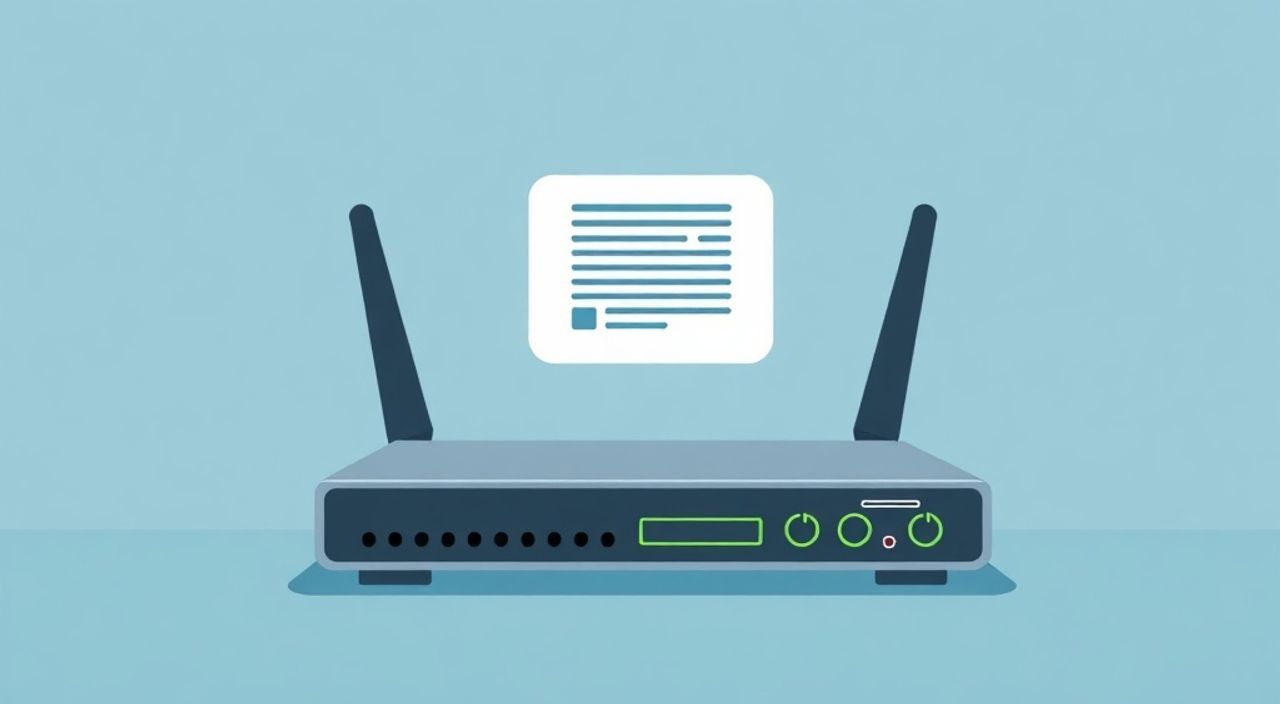
Конфигурация DHCP на роутере — ключевой этап настройки домашней или офисной сети, обеспечивающий автоматическое распределение IP-адресов устройствам. Это избавляет от необходимости вручную прописывать сетевые параметры для каждого гаджета: смартфона, ноутбука, телевизора или умных часов. Правильно настроенный DHCP-сервер гарантирует стабильную работу сети, минимизирует конфликты адресов и упрощает подключение новых устройств.
Чтобы настроить DHCP на роутере, зайдите в его веб-интерфейс по адресу 192.168.0.1 или 192.168.1.1, авторизуйтесь и найдите раздел «LAN» или «Сеть». Активируйте DHCP-сервер, задайте диапазон IP-адресов и сохраните настройки.
Содержание статьи:
- Что такое DHCP и зачем он нужен
- Как войти в настройки роутера
- Как включить DHCP на роутере: пошаговая инструкция
- Шаг 1: Вход в панель управления
- Шаг 2: Переход в раздел LAN
- Шаг 3: Активация DHCP-сервера
- Шаг 4: Настройка диапазона IP-адресов
- Шаг 5: Установка времени аренды
- Шаг 6: Сохранение настроек
- Оптимальные настройки DHCP для разных сценариев
- Резервирование IP: как это работает
- Распространённые ошибки и как их исправить
- Ошибка 1: «Нет подключения к интернету» после включения DHCP
- Ошибка 2: Конфликт IP-адресов
- Ошибка 3: Устройства не получают IP
- Ошибка 4: Медленное подключение к сети
- Экспертное мнение
- Вопросы и ответы
- Заключение
Что такое DHCP и зачем он нужен
DHCP (Dynamic Host Configuration Protocol) — это сетевой протокол, автоматизирующий выдачу IP-адресов и других сетевых параметров устройствам в локальной сети. Без него каждый компьютер или смартфон пришлось бы настраивать вручную: указывать IP, маску подсети, шлюз и DNS-серверы. Это не только трудоёмко, но и чревато ошибками — например, дублированием IP-адресов.
Представьте, что в вашей квартире живёт 15 человек, и каждый раз, когда кто-то приходит, нужно вручную назначать ему номер квартиры. DHCP решает эту задачу автоматически: новый гость получает свободный номер, а уходящий — освобождает его. Роутер выступает в роли администратора, который управляет этим процессом.
Протокол работает по принципу «предложение — запрос — подтверждение». Устройство, подключившееся к сети, отправляет широковещательный запрос: «Я здесь, дайте мне IP!». Роутер, выступающий DHCP-сервером, отвечает предложением: «Возьми 192.168.1.100 на 24 часа». После подтверждения клиент использует этот адрес до окончания аренды.
Полезно знать: DHCP выдаёт временные (динамические) IP-адреса. Однако можно закрепить конкретный адрес за MAC-адресом устройства — это называется резервирование IP или статический DHCP.
Как войти в настройки роутера
Перед тем как настроить DHCP, необходимо получить доступ к интерфейсу управления роутера. Обычно это делается через веб-браузер. На большинстве устройств стандартный IP-адрес — 192.168.1.1 или 192.168.0.1. Некоторые модели используют домены типа tplinklogin.net или miwifi.com.
Чтобы найти правильный адрес, откройте командную строку (Windows: Win + R → cmd) и введите:
- ipconfig
- Найдите строку «Основной шлюз» — это и есть IP вашего роутера.
Подключитесь к Wi-Fi или Ethernet-сети роутера, откройте браузер и введите этот адрес в адресную строку.
Для входа потребуются логин и пароль. Чаще всего это admin/admin или admin/пароль. Если стандартные данные не подходят, проверьте наклейку на корпусе устройства. Там указаны заводские учётные данные и IP-адрес.
«Если вы меняли пароль и забыли его, поможет сброс настроек кнопкой Reset. Но учтите: все текущие настройки, включая Wi-Fi имя и пароль, будут удалены.» — Алексей Петров, сетевой инженер, 12 лет опыта
Как включить DHCP на роутере: пошаговая инструкция
Процесс настройки DHCP практически одинаков для большинства роутеров, хотя расположение меню может отличаться в зависимости от производителя (TP-Link, D-Link, Keenetic, Asus и др.).
Шаг 1: Вход в панель управления
Откройте браузер и перейдите по адресу роутера (например, 192.168.1.1). Введите логин и пароль. Убедитесь, что вы вошли в режим администратора.
Шаг 2: Переход в раздел LAN
В интерфейсе найдите пункт «Сеть», «LAN» или «Локальная сеть». Иногда он скрыт в разделе «Настройки» или «Дополнительно». Здесь находится конфигурация DHCP-сервера.
Шаг 3: Активация DHCP-сервера
Убедитесь, что опция «DHCP-сервер» включена. Обычно это флажок или переключатель. Если сервер отключён, включите его.
Шаг 4: Настройка диапазона IP-адресов
Задайте диапазон IP-адресов, которые будет выдавать DHCP. Например:
- Стартовый IP: 192.168.1.100
- Конечный IP: 192.168.1.199
Такой диапазон позволяет подключить до 100 устройств. При этом IP ниже 100 можно зарезервировать для серверов, принтеров или роутера.
Шаг 5: Установка времени аренды
Время аренды (Lease Time) — сколько часов или дней IP-адрес будет закреплён за устройством. По умолчанию — 24 часа. Для домашней сети этого достаточно. В офисах с большим количеством временных устройств (гостей, ноутбуков) можно установить 2–4 часа.
Шаг 6: Сохранение настроек
Нажмите «Сохранить» или «Применить». Роутер может перезагрузиться. После этого DHCP начнёт работать.
Полезно знать: После включения DHCP все новые устройства будут получать IP автоматически. Старые устройства могут продолжать использовать старые адреса — перезагрузите их или выполните команду ipconfig /release и ipconfig /renew в командной строке.
Оптимальные настройки DHCP для разных сценариев
Настройки DHCP зависят от размера сети, количества устройств и требований к стабильности. Ниже приведены рекомендации для типовых случаев.
Сценарий |
Диапазон IP |
Время аренды |
Особенности |
|---|---|---|---|
Домашняя сеть (до 10 устройств) |
192.168.1.100–199 |
24 часа |
Минимум настроек, стабильность |
Офис (20–50 устройств) |
192.168.1.50–200 |
8 часов |
Быстрое освобождение адресов |
Гостевая сеть |
192.168.2.100–150 |
2 часа |
Изолированная подсеть, короткая аренда |
Серверная среда |
192.168.1.10–30 |
Несколько дней |
Резервирование IP для серверов |
Для гостевой сети рекомендуется создавать отдельную VLAN с собственным DHCP-сервером. Это повышает безопасность: гости не смогут видеть внутренние устройства.
Если в сети есть серверы, принтеры или IP-камеры, им следует назначить статические IP-адреса вне диапазона DHCP. Или воспользоваться функцией «резервирования IP по MAC-адресу» — тогда DHCP всегда будет выдавать одно и то же устройство.
Резервирование IP: как это работает
В разделе DHCP часто есть вкладка «Резервирование» или «Static DHCP». Здесь можно добавить правило:
- MAC-адрес устройства (например, 1A:2B:3C:4D:5E:6F)
- Желаемый IP-адрес (например, 192.168.1.50)
- Имя устройства (опционально)
После этого устройство всегда будет получать указанный IP, даже если оно подключается время от времени.
«Резервирование IP — лучший компромисс между автоматизацией и контролем. Вы получаете удобство DHCP и надёжность статического адреса.» — Марина Соколова, системный администратор, IT-компания «СетеКом»
Распространённые ошибки и как их исправить
Даже при правильной настройке могут возникнуть проблемы. Ниже — частые сбои и способы их устранения.
Ошибка 1: «Нет подключения к интернету» после включения DHCP
Часто возникает, если DHCP-сервер был отключён, а устройства сохранили старые настройки. Решение:
- Перезагрузите роутер.
- На каждом устройстве выполните: ipconfig /release → ipconfig /renew (Windows) или забудите сеть и подключитесь заново (Android/iOS).
Ошибка 2: Конфликт IP-адресов
Два устройства получают один и тот же IP. Причины:
- Статический IP одного устройства попал в диапазон DHCP.
- В сети два активных DHCP-сервера (например, второй роутер в режиме точки доступа).
Чтобы исправить:
Полезно знать: Всегда проверяйте, что в сети только один активный DHCP-сервер. Остальные роутеры должны работать в режиме точки доступа (AP mode), где DHCP отключён.
Ошибка 3: Устройства не получают IP
Если клиенты пишут «Ограничено подключение» или «Нет IP», проверьте:
- Включён ли DHCP-сервер в настройках роутера.
- Не закончился ли пул IP-адресов (слишком мало диапазон).
- Не блокирует ли брандмауэр DHCP-запросы (редко, но бывает на продвинутых маршрутизаторах).
Ошибка 4: Медленное подключение к сети
Иногда устройство долго «ищет сеть» или «получает IP». Причины:
- Слабый сигнал Wi-Fi — проверьте уровень сигнала.
- Перегруженный роутер — перезагрузите.
- Неправильные DNS-серверы — укажите Google DNS (8.8.8.8) или Cloudflare (1.1.1.1) в настройках DHCP.
Экспертное мнение
«Сегодня более 95% домашних и малых офисных сетей используют DHCP. Его настройка — базовый навык для любого, кто работает с сетями. Главное — не бояться экспериментировать в тестовой среде. Создайте резервную точку доступа, потренируйтесь на ней, и вы быстро поймёте логику работы DHCP.» — Дмитрий Козлов, сертифицированный инженер Cisco (CCNA), преподаватель сетевых технологий
По словам эксперта, одна из самых распространённых ошибок — попытка полностью отключить DHCP и перейти на статическую адресацию «для надёжности». На практике это увеличивает нагрузку на администратора и риск ошибок. Автоматизация — это не только удобно, но и безопаснее.
Также Дмитрий отмечает рост популярности IPv6. Современные роутеры поддерживают DHCPv6, который работает аналогично, но для IPv6-адресов. Хотя массового перехода пока нет, уже сейчас стоит выбирать оборудование с поддержкой IPv6.
Вопросы и ответы
Можно ли отключить DHCP, если все устройства используют статические IP?
Технически — да. Но это усложняет подключение новых устройств. Лучше оставить DHCP включённым и использовать резервирование IP для важных устройств.
Что делать, если диапазон IP закончился?
Расширьте диапазон (например, с .100–199 до .50–200) или уменьшите время аренды, чтобы адреса быстрее освобождались. Также проверьте, не подключено ли слишком много временных устройств (например, гостей).
Как узнать, какие IP выдал DHCP?
В интерфейсе роутера есть раздел «Статус», «Подключённые устройства» или «DHCP Client List». Там отображаются MAC-адреса, имена и IP всех активных клиентов.
Безопасен ли DHCP?
DHCP сам по себе не шифруется, поэтому возможны атаки типа «злоумышленник запускает свой DHCP-сервер и раздаёт ложные настройки». В домашних сетях риск минимален. В офисах используют DHCP Snooping на коммутаторах для защиты.
Можно ли настроить DHCP на втором роутере в цепи?
Если второй роутер работает как точка доступа — DHCP должен быть отключён. Если он используется как основной маршрутизатор другой подсети — можно включить свой DHCP, но с другим диапазоном IP (например, 192.168.2.x).
Заключение
Настройка DHCP на роутере — простая, но критически важная задача для стабильной работы любой сети. Протокол автоматизирует выдачу IP-адресов, исключает ручные ошибки и обеспечивает удобное подключение новых устройств. Даже начинающий пользователь может справиться с этим за 5–10 минут, следуя пошаговой инструкции.
Главное — понимать базовые принципы: диапазон IP, время аренды и необходимость одного активного DHCP-сервера в сети. Используйте резервирование IP для серверов и принтеров, а для гостевых сетей — изолированные подсети с коротким временем аренды.
- DHCP автоматически выдаёт IP-адреса, шлюз и DNS.
- Всегда включайте DHCP в домашних и офисных сетях.
- Используйте резервирование IP по MAC-адресу для постоянных устройств.
- В одной сети должен быть только один активный DHCP-сервер.
- Проверяйте подключённые устройства через список клиентов в интерфейсе роутера.
⚠️ Дисклеймер — нажмите, чтобы развернуть
Материалы, опубликованные в разделе «Блог» на сайте RU DESIGN SHOP (rudesignshop.ru), носят исключительно информационный и ознакомительный характер и не являются руководством к действию, финансовой рекомендацией, медицинской услугой, ветеринарным назначением либо рекламой товаров и услуг, включая азартные игры. Публикации не содержат призывов к участию в азартных играх и не направлены на продвижение соответствующих операторов.
Безопасность применения товаров и веществ: при использовании строительных материалов, бытовой химии, пестицидов и агрохимикатов необходимо строго следовать инструкциям производителя и действующему законодательству Российской Федерации, включая Федеральный закон РФ от 19.07.1997 № 109-ФЗ «О безопасном обращении с пестицидами и агрохимикатами».
Упоминание товарных знаков, брендов и организаций носит исключительно информационный характер и не означает наличие партнёрских отношений или одобрения со стороны правообладателей.
Материалы, содержащие сведения о медицинских, ветеринарных или косметических средствах, представлены в справочных целях и не являются медицинской консультацией или назначением. Перед применением рекомендуется обратиться к врачу, ветеринарному специалисту или иному сертифицированному профессионалу.
Возрастные ограничения: материалы, содержащие сведения о продукции категории 18+, включая алкоголь или азартные игры, предназначены исключительно для совершеннолетней аудитории и публикуются в информационных целях.
Правовая ответственность: решения, принятые на основе опубликованной информации, пользователь принимает самостоятельно и на свой риск; редакция и авторы несут ответственность в пределах, установленных законодательством Российской Федерации.
Редакция не допускает публикаций, содержащих пропаганду экстремизма, терроризма, наркотических средств или суицида; подобные материалы подлежат немедленному удалению.
Упоминание организаций с ограниченным статусом: компания Meta Platforms Inc. (социальные сети Facebook и Instagram) признана экстремистской организацией решением суда РФ, её деятельность запрещена на территории Российской Федерации; любые упоминания приводятся исключительно в информационных целях.
Авторские права и источники: информация собирается из открытых источников; её актуальность указывается на дату публикации и может изменяться.
Изображения и иллюстрации используются на условиях, разрешённых правообладателями. При возникновении претензий редакция готова оперативно рассмотреть обращение и внести необходимые изменения.
Персональные данные и cookies: сайт использует cookies и обрабатывает персональные данные пользователей в соответствии с Федеральным законом № 152-ФЗ «О персональных данных» и Политикой конфиденциальности RU DESIGN SHOP.
Мнения авторов могут не совпадать с позицией государственных органов или коммерческих организаций, упомянутых в материалах.
Читайте также

РЕКОМЕНДУЕМ
Товары от российских производителей
Бра комета оранжевый ARCHPOLE
20957 руб.