Скидка 5% на первый заказ — RDS5




Как настроить роутер tp link tl wr840n
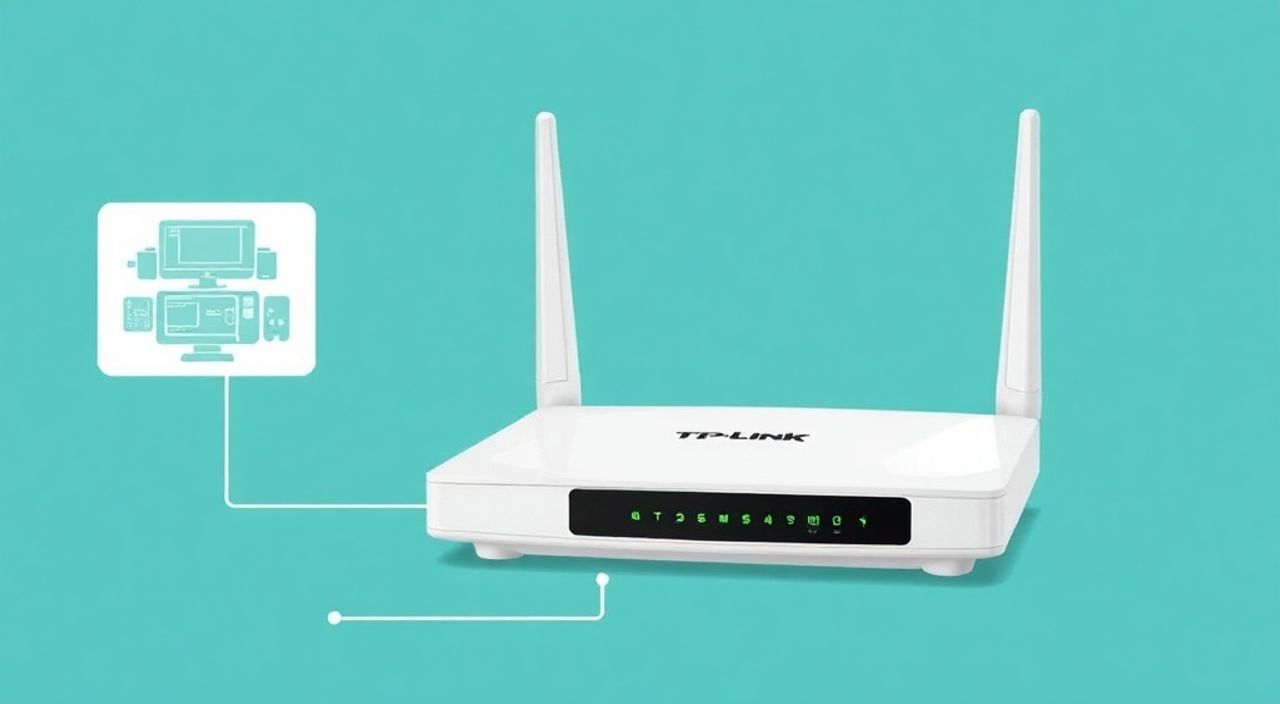
Настроить роутер TP-Link TL-WR840N можно через веб-интерфейс по адресу 192.168.1.1, используя логин и пароль admin/admin. Основные этапы включают подключение устройства к сети, вход в панель управления, настройку интернет-соединения (обычно PPPoE или DHCP), Wi-Fi имени и пароля, а также обновление прошивки для стабильной работы.
Для успешной настройки роутера TP-Link TL-WR840N подключите его к компьютеру, зайдите в интерфейс 192.168.1.1, укажите параметры интернета от провайдера и задайте надежное имя и пароль для Wi-Fi. Главное — не забыть сохранить настройки и перезагрузить устройство.
Содержание статьи:
- Основные этапы настройки
- Пошаговый алгоритм первого входа
- Подключение к интернету: выбор типа соединения
- Как узнать тип подключения?
- Настройка Wi-Fi сети: безопасность и производительность
- Настройка пароля и шифрования
- Оптимизация сигнала Wi-Fi
- Дополнительные функции и совершенствование работы
- Обновление прошивки
- Настройка родительского контроля
- QoS (Контроль пропускной способности)
- Настройка гостевого Wi-Fi
- Типичные ошибки и их решение
- Ошибка: «Не открывается 192.168.1.1»
- Ошибка: «Интернет есть, но Wi-Fi не работает»
- Ошибка: «Слабый сигнал»
- Ошибка: «Забыл пароль от админки»
- Экспертное мнение
- Вопросы и ответы
- Заключение
Основные этапы настройки
Настройка роутера TP-Link TL-WR840N — процесс, доступный даже новичкам, если следовать четкой последовательности действий. Устройство относится к бюджетному сегменту, но при этом обеспечивает стабильное покрытие Wi-Fi и базовые функции маршрутизации. Первое, что нужно сделать — правильно подключить аппарат к электропитанию и проводу от провайдера.
Подключение начинается с физического монтажа: сетевой кабель от провайдера вставляется в WAN-порт (желтый), а патч-корд из LAN-порта (серые) идет к компьютеру или ноутбуку. После этого включите питание роутера. Дождитесь полной загрузки — индикаторы SYS и WAN должны гореть стабильно, без мигания.
Далее необходимо зайти в веб-интерфейс управления. Откройте любой браузер (Chrome, Firefox, Edge) и введите в адресную строку 192.168.1.1. Если страница не загружается, проверьте подключение к локальной сети и IP-адрес вашего компьютера. По умолчанию роутер раздает адреса через DHCP, поэтому убедитесь, что сетевое подключение установлено автоматически.
После перехода на 192.168.1.1 появится окно входа. Используйте стандартные данные: Логин: admin, Пароль: admin. В новых версиях прошивки может потребоваться создать свой пароль при первом запуске. Если вы уже меняли пароль и забыли его — поможет сброс настроек кнопкой Reset на задней панели.
Пошаговый алгоритм первого входа
- Подключите роутер к питанию и интернет-кабелю.
- Используйте патч-корд для соединения ПК с одним из LAN-портов.
- Откройте браузер и введите 192.168.1.1.
- Введите логин и пароль (admin/admin).
- Начните настройку через мастер Quick Setup, если он запустится автоматически.
Полезно знать: Если 192.168.1.1 не открывается, попробуйте альтернативный адрес — 192.168.0.1. Также убедитесь, что антивирус или брандмауэр не блокируют доступ к локальному серверу.
Подключение к интернету: выбор типа соединения
Один из ключевых этапов — корректная настройка интернет-подключения. Тип соединения зависит от вашего провайдера. Наиболее распространенные варианты: DHCP, PPPoE, Статический IP и Без подключения (Bridge). Неправильный выбор приведет к отсутствию доступа в сеть.
Если у вас домашний интернет от провайдера (например, Ростелеком, МТС, Билайн), чаще всего используется PPPoE. Это означает, что для доступа к интернету требуется ввести логин и пароль, которые предоставляет оператор. Эти данные нужно точно скопировать — с учетом регистра и пробелов.
Чтобы настроить PPPoE:
- Перейдите в раздел «Network» → «WAN».
- Выберите тип соединения «PPPoE».
- Введите логин и пароль от провайдера.
- Установите режим «Connect Automatically».
- Нажмите «Save» и дождитесь перезагрузки.
Для провайдеров, использующих DHCP (автоматическое получение IP), достаточно выбрать соответствующий тип в настройках WAN. Роутер сам получит все необходимые параметры от сервера провайдера. Этот метод часто применяется в офисных сетях и некоторых квартирах.
Тип подключения |
Когда использовать |
Требуется ли пароль |
|---|---|---|
DHCP |
Автоматическое подключение, например, в офисах или отдельных провайдерах |
Нет |
PPPoE |
Большинство домашних провайдеров (Ростелеком, Дом.ру и др.) |
Да (логин/пароль) |
Static IP |
Выделенный IP, редко у частных пользователей |
Да (IP, маска, шлюз) |
Как узнать тип подключения?
Обратитесь к договору с провайдером или проверьте настройки старого роутера. Можно позвонить в техподдержку — они сообщат точный тип соединения и передадут реквизиты. Не пытайтесь угадывать: это приведет к потере времени и неработающему интернету.
«Всегда уточняйте тип подключения у провайдера. Даже если раньше использовали PPPoE, после смены тарифа он мог измениться на DHCP.» — Алексей Ковалев, системный администратор, 12 лет опыта
Настройка Wi-Fi сети: безопасность и производительность
После настройки интернета важно организовать безопасную и стабильную беспроводную сеть. По умолчанию роутер TP-Link TL-WR840N раздает Wi-Fi с именем, начинающимся с «TP-Link_», и стандартным паролем на корпусе. Такая сеть уязвима — ее легко взломать или подключиться без спроса.
Первым делом измените имя сети (SSID). Выберите уникальное, но не содержащее личных данных (не пишите свою фамилию или адрес). Например: «Home_Network_2G» или «My_Apartment_WiFi». Это упростит идентификацию среди соседских сетей.
Настройка пароля и шифрования
Перейдите в раздел «Wireless» → «Wireless Settings». Здесь задайте:
- Имя сети (SSID)
- Канал (рекомендуется Auto)
- Режим (802.11b/g/n — оптимально для совместимости)
Затем откройте «Wireless Security». Обязательно выберите шифрование WPA2-PSK [AES]. Это самый надежный вариант для домашнего использования. Избегайте WEP — он устарел и легко взламывается.
Полезно знать: Современные устройства поддерживают WPA3, но TL-WR840N его не поддерживает. Поэтому WPA2-AES — лучший возможный выбор.
Придумайте сложный пароль: минимум 12 символов, включая буквы, цифры и спецсимволы. Пример: MyWiFi@Secure#2025!. Запишите его в надежное место — понадобится для подключения смартфонов, планшетов, ТВ.
Оптимизация сигнала Wi-Fi
Роутер работает в диапазоне 2.4 ГГц. Он хуже проникает через стены, чем 5 ГГц, но лучше покрывает площадь. Чтобы улучшить сигнал:
- Разместите роутер в центре квартиры, на возвышении.
- Не ставьте рядом с микроволновками, холодильниками, Bluetooth-устройствами.
- Избегайте металлических поверхностей и зеркал.
- Проверьте загруженность канала с помощью приложений (Wi-Fi Analyzer).
Если сигнал слабый в дальних комнатах, рассмотрите покупку репитера или Mesh-системы. Для одного этажа до 60 м² TL-WR840N обычно справляется.
Дополнительные функции и совершенствование работы
После базовой настройки стоит активировать дополнительные функции, повышающие удобство и безопасность. Они находятся в меню «System Tools», «Security» и «QoS».
Обновление прошивки
Прошивка (firmware) — это программное обеспечение роутера. Старые версии могут содержать уязвимости и работать нестабильно. Чтобы обновить:
- Перейдите в «System Tools» → «Firmware Upgrade».
- Скачайте актуальную версию с официального сайта tp-link.com/ru.
- Выберите файл и нажмите «Upgrade».
- Не выключайте роутер в процессе!
«Обновляйте прошивку хотя бы раз в год. Это исправляет ошибки, улучшает скорость и закрывает дыры в безопасности.» — Марина Петрова, IT-консультант, эксперт по сетевому оборудованию
Настройка родительского контроля
Функция «Parental Controls» позволяет ограничить доступ детей к сайтам или приложениям. Создайте профиль для каждого устройства (по MAC-адресу) и задайте временные рамки. Например, запретить интернет после 22:00.
QoS (Контроль пропускной способности)
Если несколько человек одновременно смотрят видео, играют или скачивают файлы, интернет может «тормозить». QoS помогает распределить трафик: можно выделить приоритет для видеозвонков или онлайн-игр.
Настройка гостевого Wi-Fi
TL-WR840N поддерживает гостевую сеть. Она изолирует гостей от вашей основной сети, защищая локальные файлы и устройства. Активируется в «Wireless» → «Guest Network». Можно установить ограничение по времени и скорости.
Полезно знать: Гостевая сеть — отличное решение для кафе, офисов или дома, когда приходят друзья. Не передавайте свой основной пароль!
Типичные ошибки и их решение
Даже при правильной инструкции возникают проблемы. Ниже — самые частые ошибки и как их исправить.
Ошибка: «Не открывается 192.168.1.1»
Причины:
- Неправильное подключение к LAN-порту.
- Антивирус или брандмауэр блокируют доступ.
- Конфликт IP-адресов.
Решение: Перезагрузите роутер, проверьте кабель, отключите VPN и попробуйте другой браузер.
Ошибка: «Интернет есть, но Wi-Fi не работает»
Проверьте:
- Включен ли Wi-Fi на роутере (индикатор на корпусе).
- Правильно ли задан SSID и пароль.
- Не включен ли Airplane Mode на устройстве.
Перезагрузите роутер и повторно подключитесь к сети.
Ошибка: «Слабый сигнал»
Убедитесь, что роутер не находится в шкафу или под батареей. Проверьте уровень сигнала на разных расстояниях. При необходимости смените канал вручную (например, на 1, 6 или 11).
Ошибка: «Забыл пароль от админки»
Нажмите и удерживайте кнопку Reset на задней панели 7–10 секунд, пока индикаторы не начнут мигать. Это сбросит все настройки к заводским. После этого можно зайти с admin/admin.
Полезно знать: После сброса придется заново настраивать интернет и Wi-Fi. Сохраните конфигурацию заранее в «System Tools» → «Backup & Restore».
Экспертное мнение
«TP-Link TL-WR840N — надежный выбор для маленькой квартиры или офиса. Его главное преимущество — простота и стабильность. Но помните: это не игровой роутер. Для 4K-стриминга или многопользовательских игр лучше взять модель с поддержкой 5 ГГц. Однако для повседневного серфинга, Zoom-звонков и YouTube — более чем достаточно. Главное — не забывать обновлять прошивку и использовать сложный пароль.» — Дмитрий Смирнов, руководитель IT-отдела, 15 лет в сетевой инфраструктуре
Также эксперт отмечает: «Многие пользователи игнорируют резервное копирование настроек. А потом теряют доступ после случайного сброса. Делайте бэкап хотя бы раз в квартал. Это займет 2 минуты, но сэкономит часы на перенастройке.»
Вопросы и ответы
Можно ли подключить TL-WR840N как репитер?
Да, но только через режим Repeater, если прошивка поддерживает. Однако производительность будет ниже. Лучше использовать модели серии RE для этой цели.
Как увеличить скорость Wi-Fi?
Скорость зависит от расстояния, препятствий и загруженности канала. Попробуйте сменить канал на менее загруженный (1, 6, 11), обновить прошивку и разместить роутер выше. Также проверьте, не ограничивает ли скорость сам провайдер.
Почему роутер перестает работать через некоторое время?
Возможные причины: перегрев, старение конденсаторов, устаревшая прошивка. Перезагружайте роутер раз в неделю. Если проблема повторяется — рассмотрите замену.
Можно ли использовать роутер без провода от провайдера?
Только если он подключен к другому источнику интернета (например, кабель от модема или другого роутера). Самостоятельно выходить в интернет без WAN-подключения TL-WR840N не может.
Заключение
Настройка роутера TP-Link TL-WR840N — простой и понятный процесс, который можно выполнить за 15–20 минут. Главное — соблюдать последовательность: подключить оборудование, зайти в интерфейс 192.168.1.1, настроить тип интернет-соединения и защитить Wi-Fi с помощью надежного пароля и шифрования WPA2.
Не забывайте о регулярном обслуживании: обновляйте прошивку, делайте резервные копии и следите за безопасностью. Это обеспечит стабильную работу сети и защитит от внешних угроз.
- Используйте PPPoE или DHCP в зависимости от провайдера.
- Настройте Wi-Fi с уникальным именем и сложным паролем.
- Обновляйте прошивку для улучшения стабильности и безопасности.
- Создавайте резервные копии настроек.
- Размещайте роутер в центре помещения для лучшего покрытия.
⚠️ Дисклеймер — нажмите, чтобы развернуть
Материалы, опубликованные в разделе «Блог» на сайте RU DESIGN SHOP (rudesignshop.ru), носят исключительно информационный и ознакомительный характер и не являются руководством к действию, финансовой рекомендацией, медицинской услугой, ветеринарным назначением либо рекламой товаров и услуг, включая азартные игры. Публикации не содержат призывов к участию в азартных играх и не направлены на продвижение соответствующих операторов.
Безопасность применения товаров и веществ: при использовании строительных материалов, бытовой химии, пестицидов и агрохимикатов необходимо строго следовать инструкциям производителя и действующему законодательству Российской Федерации, включая Федеральный закон РФ от 19.07.1997 № 109-ФЗ «О безопасном обращении с пестицидами и агрохимикатами».
Упоминание товарных знаков, брендов и организаций носит исключительно информационный характер и не означает наличие партнёрских отношений или одобрения со стороны правообладателей.
Материалы, содержащие сведения о медицинских, ветеринарных или косметических средствах, представлены в справочных целях и не являются медицинской консультацией или назначением. Перед применением рекомендуется обратиться к врачу, ветеринарному специалисту или иному сертифицированному профессионалу.
Возрастные ограничения: материалы, содержащие сведения о продукции категории 18+, включая алкоголь или азартные игры, предназначены исключительно для совершеннолетней аудитории и публикуются в информационных целях.
Правовая ответственность: решения, принятые на основе опубликованной информации, пользователь принимает самостоятельно и на свой риск; редакция и авторы несут ответственность в пределах, установленных законодательством Российской Федерации.
Редакция не допускает публикаций, содержащих пропаганду экстремизма, терроризма, наркотических средств или суицида; подобные материалы подлежат немедленному удалению.
Упоминание организаций с ограниченным статусом: компания Meta Platforms Inc. (социальные сети Facebook и Instagram) признана экстремистской организацией решением суда РФ, её деятельность запрещена на территории Российской Федерации; любые упоминания приводятся исключительно в информационных целях.
Авторские права и источники: информация собирается из открытых источников; её актуальность указывается на дату публикации и может изменяться.
Изображения и иллюстрации используются на условиях, разрешённых правообладателями. При возникновении претензий редакция готова оперативно рассмотреть обращение и внести необходимые изменения.
Персональные данные и cookies: сайт использует cookies и обрабатывает персональные данные пользователей в соответствии с Федеральным законом № 152-ФЗ «О персональных данных» и Политикой конфиденциальности RU DESIGN SHOP.
Мнения авторов могут не совпадать с позицией государственных органов или коммерческих организаций, упомянутых в материалах.
Читайте также

РЕКОМЕНДУЕМ
Товары от российских производителей