Скидка 5% на первый заказ — RDS5




Как настроить днс сервер на телефоне андроид
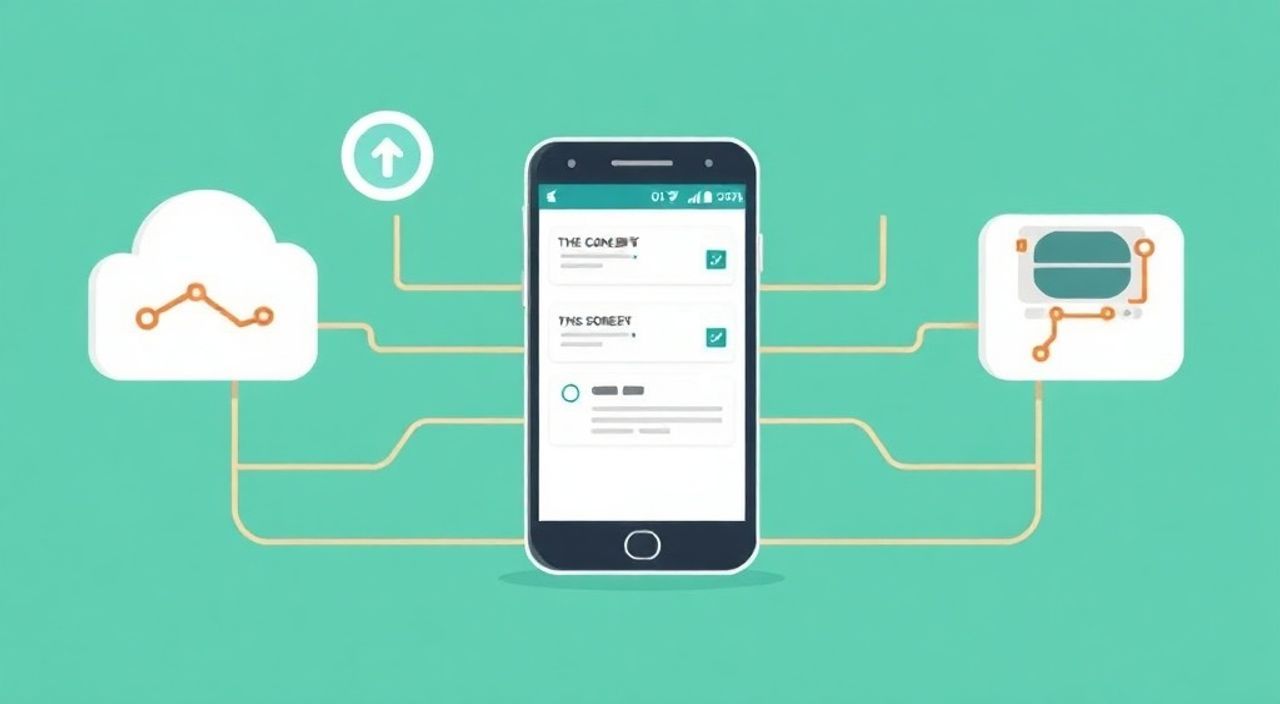
Настроить DNS-сервер на Android можно через параметры Wi-Fi или с помощью специальных приложений, что позволяет ускорить интернет, повысить приватность и обойти ограничения. Главное — выбрать надежный публичный DNS, например Google DNS, Cloudflare или AdGuard, и корректно ввести его адреса вручную.
Чтобы настроить DNS на Android, перейдите в настройки Wi-Fi, выберите сеть, измените IP-настройки на «Статические» и введите адреса DNS-серверов. Рекомендуется использовать проверенные публичные серверы, такие как 1.1.1.1 (Cloudflare) или 8.8.8.8 (Google), чтобы улучшить скорость и безопасность.
Содержание статьи:
- Что такое DNS и зачем его менять на Android
- Преимущества смены DNS: скорость, безопасность, доступность
- Лучшие публичные DNS-серверы для Android в 2025 году
- Бесплатные и универсальные DNS
- DNS с фильтрацией рекламы
- Анонимные и ориентированные на приватность DNS
- Как вручную настроить DNS через Wi-Fi на Android
- Как использовать шифрованный DNS (DNS-over-TLS/DoT и DNS-over-HTTPS/DoH)
- Приложения для автоматической настройки DNS на Android
- Популярные приложения
- Как выбрать приложение?
- Распространённые ошибки и как их исправить
- Не работает интернет после смены DNS
- DNS-запросы не шифруются, хотя включён Private DNS
- Сайты открываются медленнее
- Изменения не применяются
- Экспертное мнение: безопасность и производительность DNS
- Вопросы и ответы
- Заключение
Что такое DNS и зачем его менять на Android
DNS (Domain Name System) — это система, которая преобразует понятные человеку доменные имена, например ya.ru или google.com, в IP-адреса, по которым устройства находят серверы в интернете. Без DNS вы не могли бы открыть сайт, набрав его название — пришлось бы запоминать числовые комбинации, такие как 142.250.181.206.
По умолчанию ваш смартфон использует DNS-серверы, предоставленные интернет-провайдером. Однако они могут быть медленными, нестабильными или вести логирование вашего трафика. В некоторых случаях провайдеры блокируют определённые сайты или подменяют DNS-запросы, что снижает качество соединения и ставит под угрозу конфиденциальность.
Именно поэтому многие пользователи выбирают альтернативные DNS-серверы. Смена DNS может ускорить загрузку страниц, улучшить защиту от фишинга и рекламы, а также помочь получить доступ к заблокированным ресурсам. Это особенно актуально в странах с цензурой или при использовании публичных Wi-Fi-сетей.
Полезно знать: DNS работает на уровне операционной системы, поэтому его настройка влияет на все приложения и сервисы на устройстве, включая браузеры, мессенджеры и игры.
Преимущества смены DNS: скорость, безопасность, доступность
Переход на сторонний DNS-сервис приносит несколько ключевых преимуществ. Во-первых, публичные DNS-серверы часто расположены ближе к пользователям и обрабатывают запросы быстрее, чем серверы провайдера. Например, Cloudflare заявляет, что среднее время ответа его DNS составляет менее 10 мс, что делает его одним из самых быстрых в мире.
Во-вторых, многие современные DNS-сервисы включают встроенную защиту. Они блокируют известные вредоносные сайты, фишинговые страницы и трекеры. Например, сервис AdGuard DNS имеет режим фильтрации рекламы на уровне DNS, что позволяет уменьшить объём нежелательного контента без установки дополнительных приложений.
В-третьих, использование шифрованного DNS (DoH или DoT) повышает конфиденциальность. Обычные DNS-запросы передаются в открытом виде, и любой желающий — будь то провайдер или хакер в публичной сети — может видеть, какие сайты вы посещаете. Шифрование скрывает эту информацию.
Наконец, смена DNS помогает обходить географические ограничения и блокировки. Хотя это не полноценная замена VPN, в некоторых случаях достаточно сменить сервер, чтобы получить доступ к контенту, недоступному в вашем регионе. Особенно это работает при блокировке на уровне DNS.
«Меняйте DNS не только ради скорости, но и ради безопасности. Даже базовая защита от мошеннических сайтов значительно снижает риски.» — Алексей Ковалёв, сетевой инженер, 12 лет опыта
Лучшие публичные DNS-серверы для Android в 2025 году
Выбор DNS-сервера зависит от ваших приоритетов: скорость, конфиденциальность, фильтрация контента или сочетание всех факторов. Ниже представлены наиболее популярные и надёжные варианты на 2025 год.
Бесплатные и универсальные DNS
- Google Public DNS: 8.8.8.8 и 8.8.4.4. Один из самых старых и стабильных сервисов. Отличается высокой скоростью и глобальным охватом.
- Cloudflare DNS: 1.1.1.1 и 1.0.0.1. Заявляет о самом быстром DNS в мире и политике «не хранить данные дольше 24 часов». Поддерживает шифрование DoH и DoT.
- OpenDNS: 208.67.222.222 и 208.67.220.220. Предлагает фильтрацию контента и защиту от угроз. Есть бесплатная и платная версии.
DNS с фильтрацией рекламы
- AdGuard DNS: 94.140.14.14 и 94.140.15.15. Блокирует рекламу, трекеры и фишинг. Также доступны зашифрованные версии через DoH.
- NextDNS: настраивается через личный кабинет. Позволяет гибко управлять фильтрами, аналитикой и родительским контролем.
Анонимные и ориентированные на приватность DNS
- Quad9: 9.9.9.9 и 149.112.112.112. Фокусируется на безопасности, блокирует вредоносные домены на основе угрозной интеллигенции. Не собирает персональные данные.
- Control D: предлагает бесплатный и премиум-доступ с возможностью выбора категорий фильтрации (реклама, аналитика, взрослый контент).
Сервис |
IPv4-адреса |
Особенности |
Шифрование |
|---|---|---|---|
Google DNS |
8.8.8.8, 8.8.4.4 |
Высокая скорость, глобальная сеть |
Частично (DoH) |
Cloudflare |
1.1.1.1, 1.0.0.1 |
Быстрота, приватность, DoH/DoT |
Полная поддержка |
AdGuard |
94.140.14.14, 94.140.15.15 |
Блокировка рекламы и трекеров |
Да (DoH) |
Quad9 |
9.9.9.9, 149.112.112.112 |
Безопасность, защита от угроз |
Да (DoT/DoH) |
Полезно знать: Если один DNS-сервер не отвечает, система автоматически переходит на резервный. Поэтому всегда указывайте два адреса — основной и вторичный.
Как вручную настроить DNS через Wi-Fi на Android
Настройка DNS вручную требует изменения параметров конкретной Wi-Fi-сети. Процесс может немного отличаться в зависимости от версии Android и производителя устройства, но общий алгоритм остаётся неизменным.
- Откройте Настройки → Сеть и интернет → Wi-Fi.
- Найдите активную сеть, нажмите на неё удержанием или коснитесь значка шестерёнки рядом с названием.
- Выберите пункт Изменить сеть или Дополнительно.
- Раскройте раздел Тип IP и измените его с «DHCP» на Статический.
- Пролистайте вниз до полей DNS 1 и DNS 2.
- Введите выбранные вами DNS-адреса, например 1.1.1.1 и 1.0.0.1.
- Сохраните изменения.
После сохранения устройство переподключится к сети с новыми DNS-настройками. Чтобы проверить, что всё работает, откройте любой сайт или воспользуйтесь приложением типа DNS Checker или Internet Speed Test.
Обратите внимание: при смене IP на «Статический» вам также нужно указать IP-адрес, маску подсети, шлюз и DNS. Лучше всего скопировать текущие значения из DHCP, которые вы можете увидеть в настройках сети до перехода на статику. Это предотвратит потерю соединения.
Как использовать шифрованный DNS (DNS-over-TLS/DoT и DNS-over-HTTPS/DoH)
Начиная с Android 9 Pie, Google внедрил функцию Private DNS — встроенную поддержку шифрованных DNS-запросов. Это более простой и безопасный способ, чем ручная настройка, так как шифрование защищает от прослушивания и подмены запросов.
Чтобы включить Private DNS:
- Перейдите в Настройки → Сеть и интернет → Дополнительно → Частный DNS.
- Выберите Частный DNS-провайдер.
- Введите имя хоста, например
dns.googleдля Google DoH илиone.one.one.oneдля Cloudflare.
После этого все DNS-запросы будут шифроваться с использованием протокола DNS-over-HTTPS (DoH). Преимущество метода в том, что он работает на системном уровне и не требует изменения настроек каждой сети.
Если вы хотите использовать другие провайдеры, вот примеры:
- AdGuard DNS:
dns.adguard-dns.com - Quad9 DoH:
dns.quad9.net - Control D:
freedns.controld.com
Полезно знать: При использовании Private DNS поле ручного ввода DNS в настройках Wi-Fi становится неактивным. Система игнорирует статические DNS-адреса, если включён шифрованный режим.
Приложения для автоматической настройки DNS на Android
Если ручная настройка кажется сложной, или вы хотите гибкости (например, переключение DNS в зависимости от сети), можно использовать специализированные приложения. Они работают через локальный VPN или системные API и позволяют быстро менять серверы.
Популярные приложения
- 1.1.1.1 by Cloudflare — официальное приложение, которое включает DoH, ускоряет интернет и показывает статистику. Простое, минималистичное, с поддержкой WARP+ в платной версии.
- AdGuard DNS — позволяет выбрать режимы: «Без рекламы», «Без фишинга», «Семейный» и др. Работает без root и не требует сложных настроек.
- Intra (от Jigsaw, Google) — бесплатное приложение, защищающее от DNS-спуфинга и обеспечивающее шифрование. Подходит для использования в небезопасных сетях.
- DNSChanger — мощный инструмент с возможностью создавать профили, расписание и автоматическое переключение.
Как выбрать приложение?
- Для новичков: 1.1.1.1 или AdGuard — интуитивно понятные интерфейсы, минимальные настройки.
- Для продвинутых: DNSChanger — гибкость, профили, логирование.
- Для максимальной безопасности: Intra — открытый исходный код, акцент на защите прав человека.
«Приложения вроде 1.1.1.1 — это не просто DNS, а целый инструментарий для улучшения интернета. Они особенно полезны в странах с ограниченным доступом.» — Марина Петрова, эксперт по кибербезопасности
Распространённые ошибки и как их исправить
Даже при правильной настройке могут возникнуть проблемы. Ниже — частые ошибки и способы их устранения.
Не работает интернет после смены DNS
- Причина: Неверно указан IP-адрес или шлюз при ручной настройке.
- Решение: Вернитесь в настройки Wi-Fi, проверьте IP, маску и шлюз. Или временно переключитесь обратно на DHCP.
DNS-запросы не шифруются, хотя включён Private DNS
- Причина: Конфликт с приложениями, использующими собственный DNS (например, некоторые VPN).
- Решение: Отключите другие сетевые приложения или настройте их на использование системного DNS.
Сайты открываются медленнее
- Причина: Выбранный DNS-сервер далёк географически или перегружен.
- Решение: Проверьте скорость DNS с помощью приложений типа DNS Benchmark. Попробуйте альтернативные серверы.
Изменения не применяются
- Причина: Кэш DNS или политики провайдера (например, принудительный DNS через порт 53).
- Решение: Перезагрузите устройство или используйте шифрованный DNS (DoH), который обходит такие ограничения.
Полезно знать: На некоторых устройствах (особенно Huawei, Xiaomi) производитель может блокировать или переопределять DNS. В таких случаях лучше использовать Private DNS или доверенные приложения.
Экспертное мнение: безопасность и производительность DNS
Мы поговорили с Дмитрием Смирновым, сетевым архитектором с 15-летним стажем, чтобы понять, как правильно подходить к настройке DNS в 2025 году.
«Сегодня смена DNS — не просто хак для ускорения интернета, а важный элемент цифровой гигиены. Особенно в условиях массового сбора данных и цензуры. Я рекомендую всем пользователям Android использовать либо Private DNS с Cloudflare или Google, либо приложение AdGuard для фильтрации. Главное — избегать неизвестных DNS-серверов. Дешёвые или анонимные сервисы могут быть шлюзом для перехвата трафика.» — Дмитрий Смирнов, CTO в ISP Solutions
Он также отметил, что шифрованный DNS стал стандартом де-факто и должен быть включён по умолчанию. «Если вы пользуетесь публичным Wi-Fi в кафе или аэропорту, обычный DNS легко прослушивается. DoH или DoT — это минимальная защита, которую должен применять каждый.»
Вопросы и ответы
Можно ли настроить DNS на мобильных данных?
Да, но это сложнее. Через настройки APN можно указать DNS, но не все операторы позволяют это. Альтернатива — использовать приложения с шифрованием (1.1.1.1, Intra), которые работают на всех типах подключения.
Влияет ли смена DNS на скорость интернета?
Да, особенно если сервер провайдера медленный. Быстрый DNS ускоряет разрешение имён, что сокращает время загрузки сайтов. Однако общая скорость скачивания зависит от канала, а не DNS.
Может ли DNS заменить VPN?
Нет. DNS меняет только разрешение имён, тогда как VPN шифрует весь трафик и скрывает IP. Но шифрованный DNS — хорошая базовая защита при отсутствии VPN.
Нужно ли менять DNS на каждом устройстве?
Да, настройки DNS локальны. Однако можно настроить DNS на роутере — тогда все устройства в сети будут использовать его автоматически.
Безопасно ли использовать публичные DNS?
Да, если это сервисы от проверенных компаний (Google, Cloudflare, Quad9). Избегайте малоизвестных серверов, особенно тех, что предлагают «анонимность» без прозрачной политики конфиденциальности.
Заключение
Настройка DNS на Android — простой, но мощный способ улучшить интернет-опыт. Это позволяет ускорить загрузку сайтов, повысить уровень безопасности и обойти базовые ограничения. Современные методы, такие как Private DNS и шифрованные протоколы DoH/DoT, делают процесс безопасным и удобным даже для новичков.
Главное — выбирать проверенные DNS-серверы и понимать разницу между ручной настройкой и системными решениями. Если вы хотите максимум контроля — используйте статические DNS. Если нужна простота и защита — включайте Private DNS или установите приложение вроде 1.1.1.1.
Настройка DNS — это маленький шаг для смартфона, но большой скачок в сторону быстрого, безопасного и свободного интернета.
- Смена DNS ускоряет интернет и повышает безопасность.
- Лучшие варианты: Cloudflare (1.1.1.1), Google (8.8.8.8), AdGuard.
- Используйте Private DNS (DoH) для шифрования запросов.
- Приложения упрощают управление и добавляют фильтрацию.
- Избегайте неизвестных DNS-серверов — выбирайте проверенные сервисы.
⚠️ Дисклеймер — нажмите, чтобы развернуть
Материалы, опубликованные в разделе «Блог» на сайте RU DESIGN SHOP (rudesignshop.ru), носят исключительно информационный и ознакомительный характер и не являются руководством к действию, финансовой рекомендацией, медицинской услугой, ветеринарным назначением либо рекламой товаров и услуг, включая азартные игры. Публикации не содержат призывов к участию в азартных играх и не направлены на продвижение соответствующих операторов.
Безопасность применения товаров и веществ: при использовании строительных материалов, бытовой химии, пестицидов и агрохимикатов необходимо строго следовать инструкциям производителя и действующему законодательству Российской Федерации, включая Федеральный закон РФ от 19.07.1997 № 109-ФЗ «О безопасном обращении с пестицидами и агрохимикатами».
Упоминание товарных знаков, брендов и организаций носит исключительно информационный характер и не означает наличие партнёрских отношений или одобрения со стороны правообладателей.
Материалы, содержащие сведения о медицинских, ветеринарных или косметических средствах, представлены в справочных целях и не являются медицинской консультацией или назначением. Перед применением рекомендуется обратиться к врачу, ветеринарному специалисту или иному сертифицированному профессионалу.
Возрастные ограничения: материалы, содержащие сведения о продукции категории 18+, включая алкоголь или азартные игры, предназначены исключительно для совершеннолетней аудитории и публикуются в информационных целях.
Правовая ответственность: решения, принятые на основе опубликованной информации, пользователь принимает самостоятельно и на свой риск; редакция и авторы несут ответственность в пределах, установленных законодательством Российской Федерации.
Редакция не допускает публикаций, содержащих пропаганду экстремизма, терроризма, наркотических средств или суицида; подобные материалы подлежат немедленному удалению.
Упоминание организаций с ограниченным статусом: компания Meta Platforms Inc. (социальные сети Facebook и Instagram) признана экстремистской организацией решением суда РФ, её деятельность запрещена на территории Российской Федерации; любые упоминания приводятся исключительно в информационных целях.
Авторские права и источники: информация собирается из открытых источников; её актуальность указывается на дату публикации и может изменяться.
Изображения и иллюстрации используются на условиях, разрешённых правообладателями. При возникновении претензий редакция готова оперативно рассмотреть обращение и внести необходимые изменения.
Персональные данные и cookies: сайт использует cookies и обрабатывает персональные данные пользователей в соответствии с Федеральным законом № 152-ФЗ «О персональных данных» и Политикой конфиденциальности RU DESIGN SHOP.
Мнения авторов могут не совпадать с позицией государственных органов или коммерческих организаций, упомянутых в материалах.
РЕКОМЕНДУЕМ
Товары от российских производителей


Cветильник потолочный луна ARCHPOLE
11880 руб.

