Скидка 5% на первый заказ — RDS5




Как настроить уличную камеру видеонаблюдения к телефону через wifi
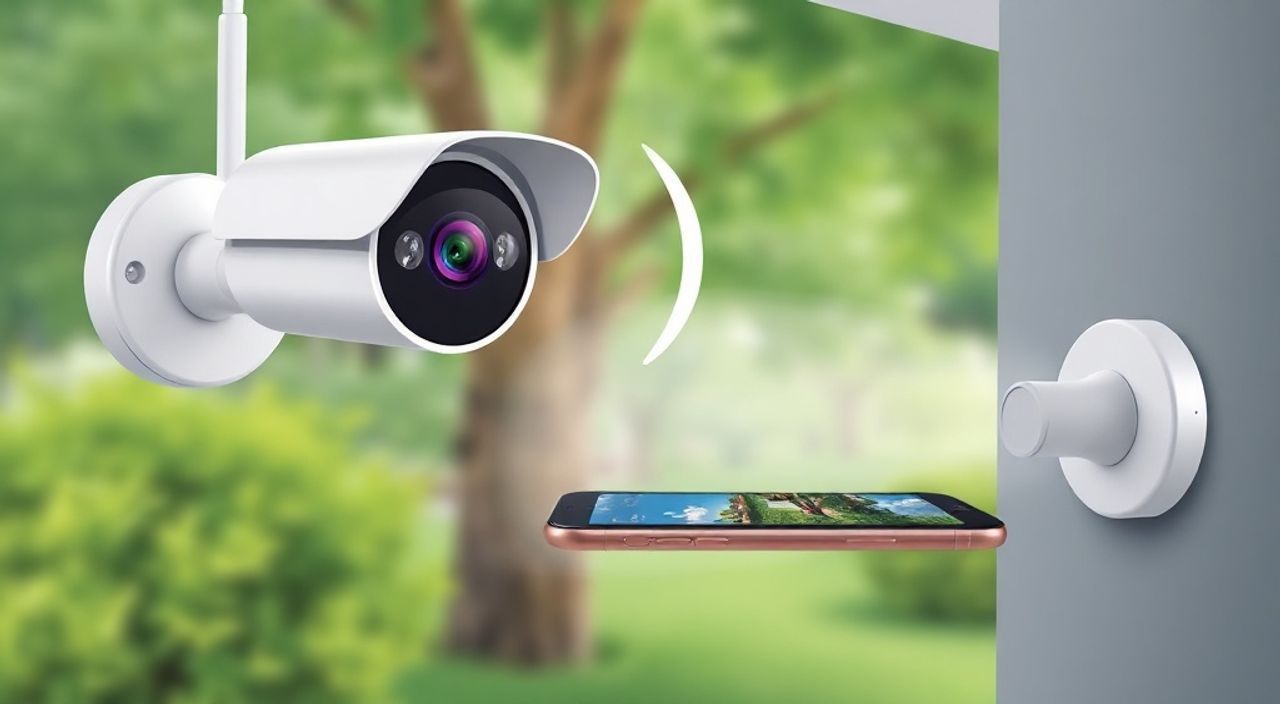
Современные уличные камеры видеонаблюдения с Wi-Fi позволяют легко подключить систему к телефону для удалённого просмотра, настройки и контроля. Главное — выбрать совместимую модель, стабильный интернет и следовать инструкции по настройке через мобильное приложение производителя. Главная рекомендация: используйте камеры с поддержкой P2P-технологии и проверяйте уровень защиты сигнала.
Подключение уличной камеры к телефону через Wi-Fi возможно с помощью специального приложения от производителя. Убедитесь, что камера включена, подключена к той же сети Wi-Fi, что и ваш телефон, и зарегистрируйте устройство в приложении. Для надёжной работы выбирайте модели с поддержкой облачного хранилища и шифрования данных.
Содержание статьи:
- Как выбрать уличную камеру с Wi-Fi
- Ключевые характеристики для выбора
- Подготовка к подключению: что нужно знать
- Пошаговое подключение камеры к Wi-Fi и телефону
- Пример: подключение камеры Tapo C210
- Особенности настройки уличных камер
- Защита данных и безопасность
- Распространённые ошибки и как их избежать
- Экспертное мнение
- Вопросы и ответы
- Заключение
Как выбрать уличную камеру с Wi-Fi
Перед тем как подключить уличную камеру видеонаблюдения к телефону, важно правильно выбрать оборудование. Не все модели одинаково подходят для дистанционного управления через смартфон. Основные параметры, на которые стоит обратить внимание, — это тип соединения, защита от погодных условий, угол обзора и качество передачи видео.
Wi-Fi-камеры бывают двух типов: работающие напрямую с роутером и те, что создают собственную точку доступа. Первые удобнее для постоянного использования, так как остаются онлайн даже при отсутствии телефона рядом. Вторые проще настроить на начальном этапе, но требуют дополнительных действий для выхода в интернет.
Обратите внимание на стандарт защиты IP. Для уличного размещения минимально допустимый показатель — IP65, который обеспечивает защиту от пыли и брызг воды. Лучше выбирать модели с IP66 или IP67, особенно если камера будет установлена в регионе с частыми осадками или перепадами температур.
Ключевые характеристики для выбора
- Разрешение видео: 1080p (Full HD) — оптимальный вариант. 4K подходит для профессиональных систем, но требует больше трафика и места для хранения.
- Инфракрасная подсветка: необходима для ночной съёмки. Обратите внимание на дальность действия — от 10 до 30 метров.
- Угол обзора: чем шире, тем больше охват территории. Идеально — 110–130 градусов.
- Поддержка облачного хранилища: позволяет сохранять записи без необходимости использовать SD-карту.
- Двусторонняя аудиосвязь: полезна, если вы хотите общаться через камеру (например, с курьером).
Полезно знать: Некоторые камеры работают только с определёнными приложениями или экосистемами (например, Xiaomi Mi Home, Hik-Connect, TP-Link Tapo). Проверьте совместимость с вашей операционной системой (iOS/Android) перед покупкой.
Характеристика |
Минимально допустимое |
Рекомендуемое |
Оптимальное |
|---|---|---|---|
Разрешение |
720p |
1080p |
2K / 4K |
Степень защиты (IP) |
IP65 |
IP66 |
IP67 |
Тип подключения |
Wi-Fi 2.4 ГГц |
Wi-Fi 2.4 + 5 ГГц |
Wi-Fi + Ethernet |
Хранение данных |
MicroSD до 128 ГБ |
Cloud + MicroSD |
Локальный NAS + Cloud |
Питание |
От сети |
POE или адаптер |
Солнечная панель + аккумулятор |
Подготовка к подключению: что нужно знать
Прежде чем приступать к настройке, убедитесь, что у вас есть всё необходимое. Подключение камеры к телефону через Wi-Fi требует базовой технической подготовки и понимания принципов работы локальной сети.
Вам понадобится:
- Уличная камера с Wi-Fi;
- Смартфон с установленным приложением производителя;
- Доступ к домашнему Wi-Fi (логин и пароль);
- Стабильный интернет (рекомендуется скорость от 10 Мбит/с);
- Адаптер питания (если камера не работает от аккумулятора).
Особое внимание уделите диапазону Wi-Fi. Большинство уличных камер поддерживают только сеть 2.4 ГГц, хотя некоторые современные модели работают и в диапазоне 5 ГГц. Если ваш роутер раздаёт две сети с одинаковым названием (SSID), временно отключите 5 ГГц или задайте разные имена, чтобы избежать конфликтов.
Полезно знать: Перед установкой камеры на улице протестируйте её внутри помещения. Это позволит проверить работу приложения, качество сигнала и корректность подключения до финальной инсталляции.
Также важно учесть зону покрытия Wi-Fi. Уличная камера должна находиться в пределах уверенного сигнала. Если расстояние от роутера превышает 15–20 метров или есть препятствия (стены, деревья), рассмотрите использование Wi-Fi-репитера или внешней антенны.
Пошаговое подключение камеры к Wi-Fi и телефону
Процесс подключения может отличаться в зависимости от производителя, но общий алгоритм универсален. Ниже — подробная инструкция, применимая к большинству моделей (Xiaomi, Reolink, Tapo, Ezviz, Hikvision и др.).
- Установите приложение на телефон. Найдите официальное приложение в App Store или Google Play (например, Mi Home, Tapo, Reolink, Hik-Connect). Убедитесь, что версия актуальна.
- Включите камеру. Подключите питание. Индикатор должен мигать — это означает, что камера находится в режиме настройки (AP-режиме).
- Подключите телефон к Wi-Fi камеры. Зайдите в настройки Wi-Fi на смартфоне и выберите сеть, указанную в инструкции (например, IPCAM_XXXX). Пароль обычно «12345678» или указан на корпусе устройства.
- Запустите приложение и добавьте новое устройство. Нажмите кнопку «Добавить камеру» или аналогичную. Приложение само найдёт камеру в сети.
- Выберите вашу домашнюю сеть Wi-Fi. После подключения к временной сети камеры приложение запросит данные от вашей основной сети. Введите SSID и пароль.
- Дождитесь завершения настройки. Камера перезагрузится и подключится к вашему роутеру. Как только индикатор станет статичным (обычно синий или зелёный), подключение успешно завершено.
- Настройте имя и место установки камеры. Присвойте устройству понятное название («Вход», «Двор», «Гараж»), чтобы легче было ориентироваться при просмотре.
«Если камера не подключается, попробуйте сбросить её до заводских настроек с помощью кнопки RESET. Удерживайте её 10–15 секунд, пока индикатор не начнёт мигать иначе.» — Алексей Петров, инженер по безопасности, 8 лет опыта
После успешного подключения вы можете:
- Просматривать видео в реальном времени;
- Настроить уведомления о движении;
- Записывать события на карту памяти или в облако;
- Изменить угол наклона и настройки изображения (яркость, контрастность);
- Назначить доступ другим пользователям (например, членам семьи).
Пример: подключение камеры Tapo C210
- Установите приложение Tapo на телефон.
- Включите камеру — светодиод мигает оранжевым.
- Подключитесь к сети «TP-Link_XXXX» с паролем «tplinkwifi.net».
- Откройте Tapo, войдите в аккаунт, нажмите «+» → «Добавить устройство».
- Выберите свою домашнюю сеть 2.4 ГГц, введите пароль.
- Дождитесь подключения (светодиод станет синим).
- Настройте имя и местоположение камеры.
Особенности настройки уличных камер
Уличные условия требуют дополнительных настроек по сравнению с внутренними камерами. Вне помещения на работу оборудования влияют температура, влажность, освещённость и помехи в эфире.
Одна из ключевых задач — минимизация ложных срабатываний. Дождь, ветер, движение деревьев или животных могут вызывать уведомления. Чтобы этого избежать, настройте зону детекции движения: укажите в приложении области, где важно фиксировать активность (например, входную дверь), и исключите второстепенные участки.
Также важна настройка ночного режима. Убедитесь, что ИК-подсветка активируется автоматически при снижении освещённости. Некоторые камеры позволяют регулировать чувствительность и яркость подсветки, что помогает снизить энергопотребление и увеличить срок службы.
Защита данных и безопасность
При подключении камеры к интернету важно обеспечить защиту от взлома. Многие пользователи сталкиваются с риском утечки видео, особенно если используют слабые пароли или не обновляют прошивку.
Рекомендации:
- Создайте сложный пароль для аккаунта в приложении (минимум 8 символов, цифры, буквы, спецсимволы).
- Включите двухфакторную аутентификацию (2FA), если она поддерживается.
- Регулярно обновляйте прошивку камеры через приложение.
- Не используйте общие Wi-Fi сети (например, в кафе или на даче) для доступа к камере.
- Ограничьте доступ к камере для других пользователей.
Полезно знать: Некоторые камеры позволяют шифровать видеопоток с помощью протокола TLS/SSL. Эта функция повышает безопасность передачи данных, особенно при использовании облачных сервисов.
Распространённые ошибки и как их избежать
Даже при строгом следовании инструкции могут возникнуть трудности. Ниже — самые частые проблемы и способы их решения.
- Камера не появляется в приложении. Проверьте, включена ли она, горит ли индикатор. Убедитесь, что телефон подключён к сети камеры (а не к домашнему Wi-Fi). Перезагрузите камеру и попробуйте снова.
- Подключение к Wi-Fi не устанавливается. Возможно, пароль введён неверно или используется 5 ГГц сеть. Убедитесь, что вы выбираете именно 2.4 ГГц. Также проверьте, не заблокирована ли камера MAC-фильтром на роутере.
- Видео зависает или идёт с задержкой. Причина — слабый сигнал Wi-Fi или перегрузка канала. Переместите камеру ближе к роутеру или установите репитер. Также можно снизить разрешение видео в настройках.
- Нет уведомлений о движении. Проверьте, включена ли функция детекции, и настройте чувствительность. Убедитесь, что приложение имеет права на отправку уведомлений в системе телефона.
- Камера перестаёт работать зимой. Некоторые модели не рассчитаны на работу при температуре ниже -10°C. Выбирайте камеры с расширенным диапазоном (до -30°C) или устанавливайте в защищённых местах.
«Перед установкой камеры проведите тест сигнала. Используйте приложение Wi-Fi Analyzer, чтобы найти точку с максимальным уровнем сигнала. Разница в 10 дБм может кардинально повлиять на стабильность работы.» — Екатерина Смирнова, сетевой инженер, эксперт по IoT
Экспертное мнение
«Сегодня рынок предлагает множество решений для уличного видеонаблюдения, но ключ к успеху — не количество функций, а их надёжность. Я рекомендую пользователям выбирать камеры с проверенной репутацией, поддержкой обновлений и хорошей службой поддержки. Например, модели от Reolink или Ezviz стабильно работают в условиях российского климата и имеют качественные приложения. Также важно понимать: Wi-Fi — это удобно, но не всегда надёжно. Для критически важных объектов лучше использовать проводные решения или комбинированные системы.» — Дмитрий Козлов, руководитель отдела безопасности SmartHome Lab, 12 лет опыта
Вопросы и ответы
Можно ли подключить камеру к телефону без Wi-Fi?
Да, если камера поддерживает LTE (SIM-карту) или создаёт собственную точку доступа. Однако для постоянного удалённого доступа требуется интернет-соединение. Без Wi-Fi или мобильного интернета вы сможете смотреть видео только на расстоянии до 10 метров.
Что делать, если камера потеряла связь с роутером?
Перезагрузите камеру и роутер. Проверьте, не изменился ли пароль Wi-Fi. Если проблема повторяется, проверьте уровень сигнала. Возможно, камера находится на грани покрытия. Также обновите прошивку устройства.
Как настроить просмотр с нескольких телефонов?
Через приложение добавьте пользователей с их email-адресами. Владелец камеры должен предоставить доступ. Убедитесь, что все пользователи используют одну платформу (например, все в системе Tapo или Mi Home).
Нужно ли платить за облачное хранилище?
Зависит от модели. Бесплатные тарифы обычно дают доступ к записям за последние 24–72 часа. За расширенное хранение (7–30 дней) и повышенную безопасность взимается плата (от 150 до 600 руб./мес.). Альтернатива — локальное хранение на microSD.
Можно ли использовать камеру без приложения?
Только частично. Настройка и управление возможны только через приложение. Просмотр через браузер или ПК возможен у некоторых брендов (например, Hikvision), но требует дополнительной настройки сервера.
Заключение
Подключение уличной камеры видеонаблюдения к телефону через Wi-Fi — простой и эффективный способ повысить безопасность дома или участка. Современные технологии позволяют настроить систему за 15–30 минут, не обладая глубокими техническими знаниями. Главное — выбрать подходящую модель, обеспечить стабильный сигнал и соблюдать правила безопасности.
Автоматизация и удалённый контроль становятся стандартом для современных домов. Уличная камера с Wi-Fi — это не просто элемент безопасности, а часть умной экосистемы, которая помогает быть в курсе происходящего в любое время и из любой точки мира.
- Выбирайте камеру с защитой IP66 и выше, поддержкой 2.4 ГГц Wi-Fi и качественным приложением.
- Подключайте камеру через официальное приложение, следуя пошаговой инструкции.
- Настройте уведомления, зоны детекции и защиту аккаунта для максимальной эффективности.
- Регулярно обновляйте прошивку и проверяйте уровень сигнала.
- Используйте облачное или локальное хранилище в зависимости от потребностей.
⚠️ Дисклеймер — нажмите, чтобы развернуть
Материалы, опубликованные в разделе «Блог» на сайте RU DESIGN SHOP (rudesignshop.ru), носят исключительно информационный и ознакомительный характер и не являются руководством к действию, финансовой рекомендацией, медицинской услугой, ветеринарным назначением либо рекламой товаров и услуг, включая азартные игры. Публикации не содержат призывов к участию в азартных играх и не направлены на продвижение соответствующих операторов.
Безопасность применения товаров и веществ: при использовании строительных материалов, бытовой химии, пестицидов и агрохимикатов необходимо строго следовать инструкциям производителя и действующему законодательству Российской Федерации, включая Федеральный закон РФ от 19.07.1997 № 109-ФЗ «О безопасном обращении с пестицидами и агрохимикатами».
Упоминание товарных знаков, брендов и организаций носит исключительно информационный характер и не означает наличие партнёрских отношений или одобрения со стороны правообладателей.
Материалы, содержащие сведения о медицинских, ветеринарных или косметических средствах, представлены в справочных целях и не являются медицинской консультацией или назначением. Перед применением рекомендуется обратиться к врачу, ветеринарному специалисту или иному сертифицированному профессионалу.
Возрастные ограничения: материалы, содержащие сведения о продукции категории 18+, включая алкоголь или азартные игры, предназначены исключительно для совершеннолетней аудитории и публикуются в информационных целях.
Правовая ответственность: решения, принятые на основе опубликованной информации, пользователь принимает самостоятельно и на свой риск; редакция и авторы несут ответственность в пределах, установленных законодательством Российской Федерации.
Редакция не допускает публикаций, содержащих пропаганду экстремизма, терроризма, наркотических средств или суицида; подобные материалы подлежат немедленному удалению.
Упоминание организаций с ограниченным статусом: компания Meta Platforms Inc. (социальные сети Facebook и Instagram) признана экстремистской организацией решением суда РФ, её деятельность запрещена на территории Российской Федерации; любые упоминания приводятся исключительно в информационных целях.
Авторские права и источники: информация собирается из открытых источников; её актуальность указывается на дату публикации и может изменяться.
Изображения и иллюстрации используются на условиях, разрешённых правообладателями. При возникновении претензий редакция готова оперативно рассмотреть обращение и внести необходимые изменения.
Персональные данные и cookies: сайт использует cookies и обрабатывает персональные данные пользователей в соответствии с Федеральным законом № 152-ФЗ «О персональных данных» и Политикой конфиденциальности RU DESIGN SHOP.
Мнения авторов могут не совпадать с позицией государственных органов или коммерческих организаций, упомянутых в материалах.
РЕКОМЕНДУЕМ
Товары от российских производителей




