Скидка 5% на первый заказ — RDS5




Как настроить домашний роутер wifi
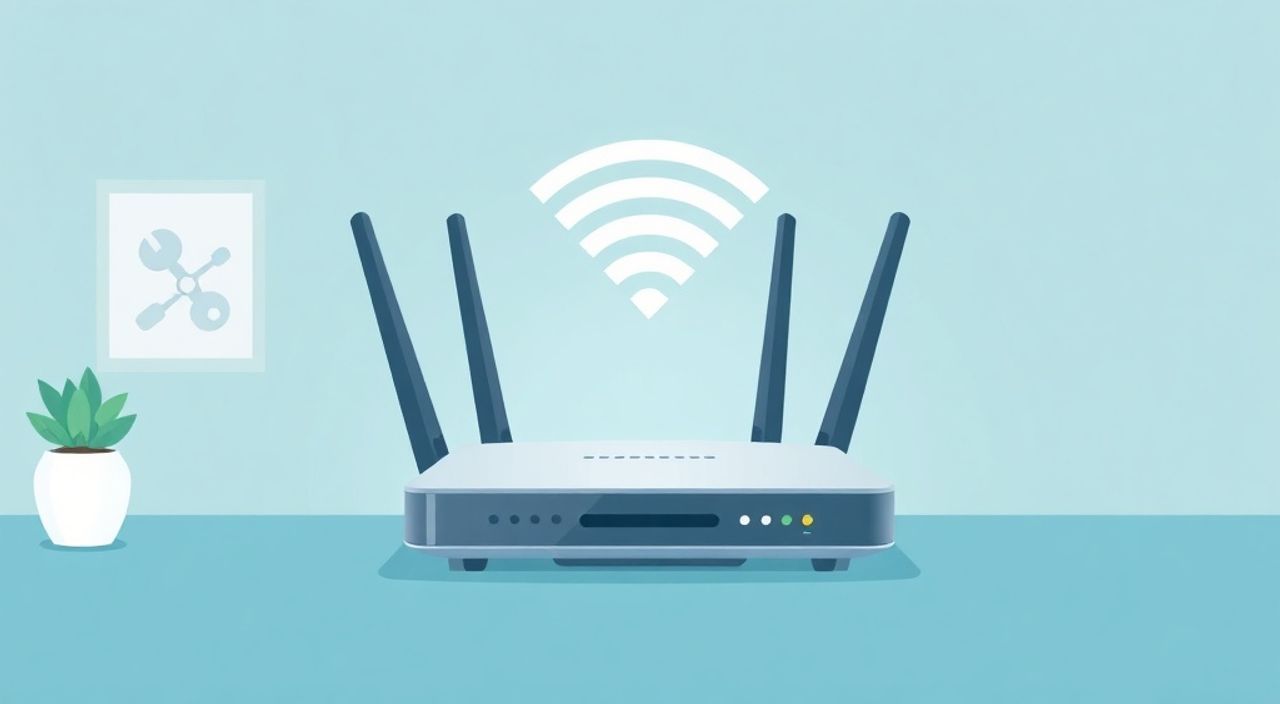
Подключение и настройка домашнего Wi-Fi роутера — задача, с которой сталкивается каждый пользователь при установке интернета. Современные устройства предлагают широкие возможности, но без правильной настройки даже самый мощный роутер может работать неэффективно. Главное — понимать базовые принципы подключения, знать интерфейс управления и уметь оптимизировать параметры сети.
Чтобы быстро настроить Wi-Fi роутер, подключите его кабелем к компьютеру или через мобильное приложение, зайдите в веб-интерфейс по адресу 192.168.0.1 или 192.168.1.1, введите логин и пароль (часто admin/admin), настройте подключение к интернету (тип — DHCP, PPPoE и др.) и задайте имя и пароль для Wi-Fi. Не забудьте обновить прошивку и изменить пароль администратора.
Содержание статьи:
- Основные этапы настройки
- Шаги для первичной настройки
- Доступ к интерфейсу управления
- Альтернативные способы входа
- Настройка интернета: через PPPoE, DHCP и другие типы
- Безопасность Wi-Fi сети
- Рекомендации по защите Wi-Fi
- Расположение роутера и усиление сигнала
- Способы улучшения покрытия
- Продвинутые настройки: Port Forwarding, QoS, MAC-фильтрация
- Экспертное мнение
- Вопросы и ответы
- Заключение
Основные этапы настройки
Первое, что нужно сделать после покупки роутера — правильно его подключить физически. Обычно в комплекте идет сетевой кабель (Ethernet). Один конец подключается к WAN-порту на роутере (часто выделен цветом — желтым или синим), а другой — к порту на модеме провайдера или кабельному разъёму в стене. Роутер питается от блока питания, который также необходимо подключить.
После включения устройства индикаторы начнут мигать. Подождите 1–2 минуты, пока роутер полностью загрузится. В это время он автоматически создаст временную Wi-Fi сеть с названием, указанным на наклейке (например, TP-LINK_XXXX). Подключитесь к этой сети с телефона или ноутбука, чтобы перейти к настройке.
Полезно знать: Некоторые современные роутеры поддерживают настройку через мобильное приложение. Например, приложения от TP-Link Tether, Xiaomi Mi Wi-Fi или ASUS Router позволяют выполнить все шаги без доступа к браузеру.
Процесс настройки можно разделить на три ключевых этапа: физическое подключение, вход в интерфейс управления и конфигурация параметров сети. На каждом этапе важно следовать инструкции и проверять статус подключения. Ошибки на ранних стадиях могут привести к невозможности выхода в интернет.
Шаги для первичной настройки
- Подключите роутер к питанию и включите его.
- Соедините роутер с модемом или кабельным выходом с помощью Ethernet-кабеля (WAN-порт).
- Дождитесь полной загрузки (индикаторы стабилизируются).
- Подключитесь к временной Wi-Fi сети роутера.
- Откройте браузер и перейдите по адресу управления (чаще 192.168.0.1 или 192.168.1.1).
- Войдите под стандартными учетными данными (admin/admin или как указано на корпусе).
- Запустите мастер настройки и следуйте инструкциям.
Доступ к интерфейсу управления
Интерфейс управления роутером — это веб-страница, которая запускается локально на самом устройстве. Чтобы до неё добраться, нужно знать IP-адрес шлюза. Самые распространённые адреса — 192.168.0.1, 192.168.1.1 и 192.168.10.1. Адрес всегда указан на наклейке устройства, рядом с названием Wi-Fi и паролем.
Если браузер не открывает страницу, проверьте, подключены ли вы к нужной сети. Также убедитесь, что ваш компьютер или телефон получили IP-адрес от роутера. Это можно проверить в настройках сети. Для Windows: Панель управления → Сетевые подключения → Беспроводная сеть → Состояние → Сведения. Ищите строку «Шлюз по умолчанию» — там должен быть адрес роутера.
Полезно знать: Если вы не можете зайти в интерфейс, попробуйте очистить кэш браузера, использовать режим инкогнито или другой браузер. Иногда помогает перезагрузка роутера.
Логин и пароль по умолчанию также указаны на наклейке. Распространённые комбинации: admin/admin, admin/пароль, или пустой логин с паролем admin. После первого входа настоятельно рекомендуется изменить эти данные, чтобы предотвратить несанкционированный доступ.
Альтернативные способы входа
- Мобильные приложения: Производители выпускают фирменные приложения (Tether, Keenetic, Mi Wi-Fi), которые упрощают настройку.
- Через Ethernet: Прямое подключение кабелем обеспечивает стабильный доступ и исключает проблемы с Wi-Fi.
- По имени хоста: Некоторые роутеры (например, D-Link) доступны по адресу router.local или dlinkrouter.com.
Настройка интернета: через PPPoE, DHCP и другие типы
Тип подключения к интернету зависит от вашего провайдера. Самые распространённые варианты — DHCP, PPPoE, Static IP и L2TP. При запуске мастера настройки роутер обычно определяет тип автоматически, но в некоторых случаях требуется ручная настройка.
PPPoE — наиболее частый формат для проводного интернета. Он требует ввода логина и пароля, которые предоставляет провайдер. Эти данные используются для аутентификации на сервере. DHCP — динамическое получение IP, используется, например, в офисных сетях или при подключении к другому роутеру.
Тип подключения |
Когда используется |
Что нужно для настройки |
|---|---|---|
DHCP |
Автоматическое получение IP (по умолчанию) |
Ничего — работает «из коробки» |
PPPoE |
Провайдеры типа Ростелеком, Дом.ру, МТС |
Логин и пароль от провайдера |
Static IP |
Выделенный IP (редко у домашних пользователей) |
IP-адрес, маска, шлюз, DNS |
L2TP/PPTP |
VPN-подключение (редко) |
Адрес сервера, логин, пароль |
Если интернет не заработал, проверьте:
- Правильно ли выбран тип подключения.
- Не ошиблись ли при вводе логина и пароля (регистр букв важен).
- Подключён ли кабель к WAN-порту, а не к LAN.
- Не блокирует ли провайдер MAC-адрес (в этом случае поможет клонирование MAC).
«Всегда уточняйте у провайдера точный тип подключения и параметры. Даже малейшая ошибка в настройках PPPoE может привести к постоянному отключению.» — Алексей Козлов, системный администратор, 12 лет опыта
Безопасность Wi-Fi сети
Одна из самых критичных ошибок — оставлять заводские настройки безопасности. Открытая сеть или слабый пароль делают ваш интернет уязвимым. Злоумышленники могут использовать ваш канал для незаконной активности, а также получить доступ к устройствам в сети.
Современные стандарты шифрования — WPA2-PSK (AES) и WPA3. WPA3 — более новый и безопасный протокол, но поддерживается не всеми устройствами. Избегайте WEP и WPA (TKIP) — они легко взламываются.
Рекомендации по защите Wi-Fi
- Задайте сложный пароль Wi-Fi (не менее 12 символов, с цифрами и символами).
- Измените имя сети (SSID) — избегайте личных данных (например, «Ivanov_WiFi»).
- Отключите трансляцию SSID, если хотите скрыть сеть (но помните — это не повышает безопасность кардинально).
- Обновите пароль администратора роутера — это защитит от доступа к настройкам.
- Включите шифрование WPA2 или WPA3.
Полезно знать: Даже при скрытом SSID злоумышленник может обнаружить сеть. Реальная защита — качественное шифрование и сложный пароль.
Также рекомендуется регулярно проверять список подключенных устройств в интерфейсе роутера. Если вы видите незнакомые устройства — смените пароль немедленно.
Расположение роутера и усиление сигнала
Даже идеально настроенный роутер будет плохо работать, если его неправильно разместить. Сигнал Wi-Fi ослабевает из-за стен, особенно бетонных, металлических предметов и микроволновок. Лучшее место — центр квартиры, на возвышении, подальше от бытовой техники.
Избегайте размещения в шкафах, за телевизорами или под полом. Антенны должны быть направлены вертикально. У двухдиапазонных роутеров (2.4 ГГц и 5 ГГц) разные характеристики: 2.4 ГГц лучше проходит через стены, но медленнее; 5 ГГц — быстрее, но короче радиус действия.
Способы улучшения покрытия
- Репитеры (повторители): Устанавливаются в зоне слабого сигнала и усиливают его.
- Mesh-системы: Несколько точек доступа, работающих как единая сеть (например, Xiaomi Mesh, TP-Link Deco).
- Powerline-адаптеры: Передают сигнал через электросеть, полезны в старых домах.
- Внешние антенны: Для некоторых моделей можно заменить антенны на более мощные.
«Размещение роутера на уровне глаз или выше даёт лучшее распространение сигнала. Представьте, что Wi-Fi — это свет от лампочки: чем выше и свободнее, тем равномернее освещение.» — Екатерина Миронова, инженер по сетям, 8 лет опыта
Продвинутые настройки: Port Forwarding, QoS, MAC-фильтрация
После базовой настройки можно оптимизировать работу сети. Продвинутые функции особенно полезны для геймеров, стримеров или пользователей с домашними серверами.
Port Forwarding (проброс портов) позволяет внешним устройствам подключаться к конкретному устройству в вашей сети. Например, для онлайн-игр или удалённого доступа к камере. Настройка: в интерфейсе выберите «Проброс портов», укажите IP-устройства, номер порта и протокол (TCP/UDP).
QoS (Quality of Service) — управление приоритетами трафика. Можно назначить приоритет видео-звонкам, игровым сервисам или определённому устройству. Это предотвращает лаги при одновременной загрузке торрентов и видеоконференции.
MAC-фильтрация ограничивает доступ к сети по уникальному аппаратному адресу устройств. Полезно в семьях с детьми или в малом бизнесе. Недостаток — злоумышленник может подделать MAC-адрес, поэтому это не абсолютная защита.
Полезно знать: Перед настройкой проброса портов убедитесь, что устройство имеет статический IP в локальной сети, иначе правило перестанет работать после перезагрузки.
Экспертное мнение
«Сегодня многие пользователи считают, что роутер — это «черный ящик», который должен работать сам. Но правильная настройка может увеличить скорость и стабильность на 30–40%. Особенно важно обновлять прошивку — производители регулярно выпускают исправления уязвимостей и улучшения производительности. Я рекомендую делать это раз в 3–6 месяцев.» — Дмитрий Фролов, руководитель отдела сетевой безопасности, IT-компания «СетеКом», 15 лет в сфере
Также эксперт отмечает, что большинство проблем с Wi-Fi связаны не с оборудованием, а с организацией пространства. «Проверьте, нет ли соседских роутеров на том же канале. В диапазоне 2.4 ГГц всего 3 непересекающихся канала (1, 6, 11). Используйте анализатор Wi-Fi (например, Wi-Fi Analyzer на Android), чтобы выбрать наименее загруженный.»
Вопросы и ответы
Что делать, если роутер не раздает интернет?
Проверьте тип подключения, правильность логина/пароля, состояние кабеля. Перезагрузите роутер и модем. Убедитесь, что интернет работает при прямом подключении ПК к модему.
Как обновить прошивку роутера?
Зайдите в интерфейс, найдите раздел «Системные инструменты» или «Firmware». Скачайте последнюю версию с официального сайта производителя, загрузите файл и примените. Не выключайте роутер во время обновления!
Можно ли использовать два роутера в одной квартире?
Да. Первый работает как основной, второй — как точка доступа (AP mode) или репитер. Это расширяет зону покрытия. Подключаются по кабелю или Wi-Fi.
Почему Wi-Fi медленный на втором этаже?
Сигнал ослабевает из-за перекрытий. Решение — переместить роутер, использовать Mesh-систему или репитер. Также проверьте, не перегружен ли канал.
Как узнать, кто подключен к моему Wi-Fi?
В интерфейсе роутера есть раздел «Статус» → «Подключенные устройства». Там отображаются IP, MAC-адрес и иногда имя устройства.
Заключение
Настройка домашнего Wi-Fi роутера — несложный, но ответственный процесс. От правильной конфигурации зависят скорость, стабильность и безопасность вашей сети. Начните с базовых шагов: подключение, доступ к интерфейсу, выбор типа интернета и настройка Wi-Fi. Затем усильте безопасность и оптимизируйте расположение устройства.
Помните: хороший интернет — это не только скорость провайдера, но и качество вашей локальной сети. Регулярное обслуживание, обновление прошивки и контроль подключений помогут избежать большинства проблем.
- Всегда меняйте пароль администратора и Wi-Fi после первой настройки.
- Размещайте роутер в центре дома, на возвышении, подальше от помех.
- Используйте WPA2 или WPA3 для шифрования сети.
- Обновляйте прошивку роутера минимум раз в полгода.
- Для больших помещений рассмотрите Mesh-системы вместо репитеров.
⚠️ Дисклеймер — нажмите, чтобы развернуть
Материалы, опубликованные в разделе «Блог» на сайте RU DESIGN SHOP (rudesignshop.ru), носят исключительно информационный и ознакомительный характер и не являются руководством к действию, финансовой рекомендацией, медицинской услугой, ветеринарным назначением либо рекламой товаров и услуг, включая азартные игры. Публикации не содержат призывов к участию в азартных играх и не направлены на продвижение соответствующих операторов.
Безопасность применения товаров и веществ: при использовании строительных материалов, бытовой химии, пестицидов и агрохимикатов необходимо строго следовать инструкциям производителя и действующему законодательству Российской Федерации, включая Федеральный закон РФ от 19.07.1997 № 109-ФЗ «О безопасном обращении с пестицидами и агрохимикатами».
Упоминание товарных знаков, брендов и организаций носит исключительно информационный характер и не означает наличие партнёрских отношений или одобрения со стороны правообладателей.
Материалы, содержащие сведения о медицинских, ветеринарных или косметических средствах, представлены в справочных целях и не являются медицинской консультацией или назначением. Перед применением рекомендуется обратиться к врачу, ветеринарному специалисту или иному сертифицированному профессионалу.
Возрастные ограничения: материалы, содержащие сведения о продукции категории 18+, включая алкоголь или азартные игры, предназначены исключительно для совершеннолетней аудитории и публикуются в информационных целях.
Правовая ответственность: решения, принятые на основе опубликованной информации, пользователь принимает самостоятельно и на свой риск; редакция и авторы несут ответственность в пределах, установленных законодательством Российской Федерации.
Редакция не допускает публикаций, содержащих пропаганду экстремизма, терроризма, наркотических средств или суицида; подобные материалы подлежат немедленному удалению.
Упоминание организаций с ограниченным статусом: компания Meta Platforms Inc. (социальные сети Facebook и Instagram) признана экстремистской организацией решением суда РФ, её деятельность запрещена на территории Российской Федерации; любые упоминания приводятся исключительно в информационных целях.
Авторские права и источники: информация собирается из открытых источников; её актуальность указывается на дату публикации и может изменяться.
Изображения и иллюстрации используются на условиях, разрешённых правообладателями. При возникновении претензий редакция готова оперативно рассмотреть обращение и внести необходимые изменения.
Персональные данные и cookies: сайт использует cookies и обрабатывает персональные данные пользователей в соответствии с Федеральным законом № 152-ФЗ «О персональных данных» и Политикой конфиденциальности RU DESIGN SHOP.
Мнения авторов могут не совпадать с позицией государственных органов или коммерческих организаций, упомянутых в материалах.
РЕКОМЕНДУЕМ
Товары от российских производителей


Настенный светильник Gelios Court GLODE
31383 руб.
-56%
