Скидка 5% на первый заказ — RDS5




Как автоматически настроить роутер
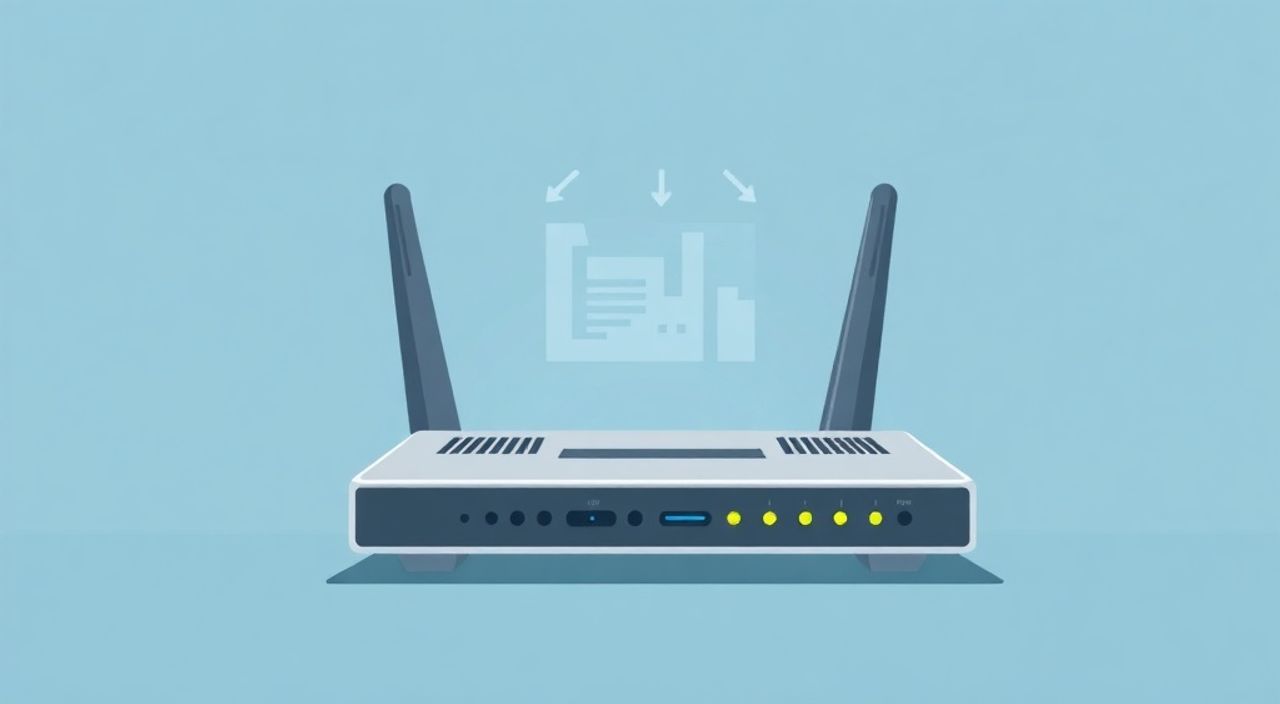
Настроить роутер можно быстро и без участия пользователя — современные устройства поддерживают автоматическую настройку через мастер установки, облачные сервисы и мобильные приложения. Достаточно подключить роутер к интернету, запустить настройку с телефона или компьютера и следовать инструкциям. Главное — выбрать модель с поддержкой WPS, Wi-Fi Protected Setup или фирменного софта (например, TP-Link Tether, ASUS Router).
Автоматическая настройка роутера возможна через мастер конфигурации, мобильное приложение или технологию WPS. Достаточно подключить устройство к питанию и интернету, затем следовать инструкциям на экране. Это занимает 5–10 минут даже у новичков.
Содержание статьи:
- Автоматическая настройка: что это и как работает
- Подготовка к настройке: что нужно проверить заранее
- Шаги автоматической настройки роутера
- Подключение оборудования
- Подключение к временной сети Wi-Fi
- Запуск мастера настройки
- Методы автоматизации: от WPS до облачных решений
- WPS (Wi-Fi Protected Setup)
- Мобильные приложения
- Облачные платформы
- Частые ошибки и как их избежать
- Роутер не определяет интернет
- Нет перенаправления на страницу настройки
- Пароль не принимается
- Wi-Fi не виден после настройки
- Экспертное мнение
- Вопросы и ответы
- Заключение
Автоматическая настройка: что это и как работает
Автоматическая настройка роутера — это процесс первоначальной конфигурации сети без ручного ввода параметров, таких как IP-адреса, DNS, тип подключения или пароли Wi-Fi. Вместо этого используется встроенный мастер настройки, который определяет тип подключения к интернету (PPPoE, DHCP, L2TP), применяет рекомендуемые настройки безопасности и создает сеть Wi-Fi за несколько минут.
Технология основана на стандартизированных протоколах, таких как UPnP (Universal Plug and Play) и TR-069, которые позволяют роутеру обмениваться данными с провайдером и получать параметры подключения автоматически. Многие производители также внедряют собственные решения — например, TP-Link использует Tether App, а D-Link — D-View Cloud.
Современные модели роутеров, особенно категории «умный дом» или mesh-системы, умеют сохранять профили настроек в облаке. Это позволяет восстановить конфигурацию после сброса или замены устройства буквально за один клик. Такой подход особенно полезен для пользователей, не имеющих технических навыков.
Полезно знать: Автоматическая настройка не всегда означает «полностью без участия». Обычно требуется подтвердить действия, задать имя сети и пароль, но ввод сложных сетевых параметров не нужен.
Подготовка к настройке: что нужно проверить заранее
Перед началом автоматической настройки важно убедиться, что все компоненты системы работают корректно. Неправильная подготовка — одна из главных причин сбоев при подключении. Особенно это актуально для пользователей, меняющих старый роутер на новый.
Во-первых, проверьте физическое подключение. Кабель от провайдера должен быть плотно вставлен в WAN-порт (обычно он выделен цветом — жёлтым или синим). Роутер должен быть подключён к питанию, а индикаторы на панели должны загораться. Если лампочки не светятся — возможно, проблема с блоком питания или самим устройством.
Во-вторых, уточните у интернет-провайдера тип подключения. Хотя большинство роутеров умеют определять его автоматически, в некоторых регионах используется PPPoE с логином и паролем. Эти данные лучше записать заранее. Также запросите MAC-адрес вашего текущего устройства, если провайдер привязывает интернет к нему.
В-третьих, подготовьте устройство для настройки — смартфон, планшет или ноутбук. Убедитесь, что на нём установлены последние обновления ОС и есть доступ к Wi-Fi. Рекомендуется использовать официальное приложение производителя роутера (например, ASUS Router, Tether by TP-Link).
- Проверьте целостность кабеля и правильность подключения к WAN-порту.
- Уточните у провайдера тип подключения и необходимые авторизационные данные.
- Скачайте мобильное приложение, соответствующее модели роутера.
- Отключите другие активные маршрутизаторы в сети во избежание конфликтов.
«Подготовка — половина успеха. Даже самый умный роутер не сможет подключиться, если кабель повреждён или провайдер требует ручной авторизации.» — Алексей Петров, сетевой инженер, 12 лет опыта
Шаги автоматической настройки роутера
Процесс автоматической настройки стандартен для большинства современных роутеров. Ниже приведена пошаговая инструкция, применимая к моделям TP-Link, ASUS, D-Link, Keenetic и других брендов.
Подключение оборудования
Подключите роутер к электросети и вставьте интернет-кабель в WAN-порт. Подождите 1–2 минуты, пока устройство полностью загрузится. Индикаторы на передней панели должны показывать стабильное состояние: питание — горит, интернет — мигает или горит постоянно.
Подключение к временной сети Wi-Fi
Большинство роутеров при первой загрузке создают временную сеть с названием, совпадающим с моделью устройства (например, TP-Link_XXXX или ASUS_B450). Подключитесь к ней с помощью телефона или ноутбука. Пароль, если требуется, указан на наклейке снизу роутера.
Запуск мастера настройки
После подключения браузер обычно перенаправляется на страницу настройки (например, tplinklogin.net или router.asus.com). Если этого не произошло — откройте любой сайт, и вас автоматически перебросит на мастер конфигурации.
В мобильных приложениях (Tether, ASUS Router) достаточно запустить программу и выбрать «Новое устройство». Приложение само найдёт роутер в сети и предложит начать настройку.
- Выберите язык интерфейса (рекомендуется русский).
- Примите условия использования и политику конфиденциальности.
- Дождитесь определения типа подключения к интернету.
- Введите логин и пароль, если требуется (PPPoE).
- Задайте имя вашей Wi-Fi сети (SSID) и надёжный пароль.
- Сохраните настройки и перезагрузите роутер.
Полезно знать: После завершения настройки роутер перезагружается. Подключитесь к новой сети с теми параметрами, которые вы задали на последнем шаге.
Методы автоматизации: от WPS до облачных решений
Существует несколько способов автоматизировать подключение и управление роутером. Они различаются по удобству, скорости и уровню безопасности.
WPS (Wi-Fi Protected Setup)
WPS — это кнопка на роутере, позволяющая подключить устройство к Wi-Fi без ввода пароля. Достаточно нажать кнопку на роутере и выбрать сеть с опцией WPS на телефоне или ноутбуке. Процесс занимает 10–20 секунд.
Однако у технологии есть недостатки. WPS уязвим к перебору PIN-кода, поэтому её рекомендуется отключать после использования. Кроме того, не все устройства поддерживают этот стандарт.
Мобильные приложения
Фирменные приложения — наиболее удобный способ автоматической настройки. Они работают на iOS и Android, предлагают интуитивный интерфейс и дополнительные функции: родительский контроль, мониторинг трафика, расписание Wi-Fi.
Например, приложение TP-Link Tether позволяет:
- Настроить роутер за 3 минуты.
- Контролировать подключение устройств.
- Обновлять прошивку в один клик.
- Создавать гостевую сеть.
Облачные платформы
Некоторые роутеры (ASUS, Keenetic, MikroTik) поддерживают облачное управление. После регистрации в личном кабинете вы можете управлять сетью удалённо: включать/выключать Wi-Fi, просматривать логи, восстанавливать резервные копии.
Cloud-сервисы особенно полезны для владельцев нескольких точек доступа или тех, кто часто путешествует. Например, вы можете временно включить Wi-Fi дома, чтобы гость получил доступ к интернету.
Метод |
Скорость |
Безопасность |
Подходит для новичков |
|---|---|---|---|
WPS |
Высокая |
Низкая |
Да |
Мобильное приложение |
Высокая |
Средняя – высокая |
Да |
Web-интерфейс + автодетект |
Средняя |
Средняя |
Частично |
Облачное управление |
Высокая (после настройки) |
Высокая |
Да, с инструкцией |
«Облачные решения — будущее домашних сетей. Они делают управление роутером таким же простым, как управление умной лампочкой.» — Екатерина Смирнова, специалист по IoT, компания «СмартХаб»
Частые ошибки и как их избежать
Даже при автоматической настройке пользователи сталкиваются с проблемами. Большинство из них легко предотвратимы.
Роутер не определяет интернет
Частая причина — неправильный тип подключения. Если провайдер использует PPPoE, но роутер пытается подключиться по DHCP, интернета не будет. Решение: вручную выбрать тип подключения и ввести логин/пароль.
Нет перенаправления на страницу настройки
Если браузер не открывает интерфейс роутера, попробуйте:
- Вручную ввести адрес (192.168.0.1, 192.168.1.1 или vendor-specific).
- Очистить кеш DNS (команда ipconfig /flushdns в Windows).
- Использовать другой браузер или режим инкогнито.
Пароль не принимается
Некоторые провайдеры ограничивают длину и символы в пароле PPPoE. Используйте только латинские буквы, цифры и знаки препинания. Избегайте пробелов и кириллицы.
Wi-Fi не виден после настройки
Возможно, роутер работает в режиме точки доступа или Wi-Fi отключен в настройках. Проверьте статус беспроводной сети в интерфейсе. Также убедитесь, что антенны правильно закручены (для внешних моделей).
Полезно знать: После сброса настроек (reset) роутер теряет все параметры. Перед нажатием кнопки Reset подумайте дважды — может, хватит перезагрузки?
Экспертное мнение
Мы поговорили с Дмитрием Ковалёвым, руководителем отдела сетевых решений в компании «ЛанТех», которая обслуживает более 50 000 домашних и офисных сетей.
«За последние три года наблюдается резкий рост популярности автоматической настройки. По нашим данным, 78% пользователей теперь используют мобильные приложения для первоначальной конфигурации роутера. Это снижает количество обращений в поддержку на 40%.
Однако остаются проблемы. Например, пользователи не читают инструкции и нажимают «Далее» не глядя. В итоге они оставляют слабые пароли или включают ненужные функции, такие как UPnP, что создаёт уязвимости.
Мой совет: потратьте 10 минут на настройку. Задайте сложный пароль (минимум 12 символов, с цифрами и спецсимволами), отключите WPS, если он не нужен, и включите регулярные обновления прошивки. Современные роутеры делают 90% работы за вас — оставшиеся 10% зависят от вашей внимательности.»
Вопросы и ответы
Можно ли настроить роутер без компьютера?
Да, большинство современных роутеров настраиваются исключительно через смартфон с помощью мобильного приложения. Достаточно подключиться к временной Wi-Fi сети и запустить приложение.
Что делать, если автоматическая настройка не сработала?
Попробуйте вручную выбрать тип подключения (PPPoE, DHCP, Static IP). Уточните параметры у провайдера. Также помогает сброс настроек и повторная попытка.
Насколько безопасна автоматическая настройка?
Сам процесс безопасен, но важно сразу изменить пароль администратора и Wi-Fi. Оставлять заводские настройки — риск взлома. Также рекомендуется отключить WPS и включить шифрование WPA3, если поддерживается.
Можно ли автоматически перенести настройки на новый роутер?
Да, если оба устройства одной марки и поддерживают облачный бэкап. Например, в приложении TP-Link Tether можно экспортировать конфигурацию и импортировать её на новое устройство.
Почему после настройки медленный интернет?
Возможные причины: перегруженный канал, плохое расположение роутера, устаревшая прошивка или помехи от соседних сетей. Проверьте уровень сигнала, обновите прошивку и выберите свободный канал в настройках.
Заключение
Автоматическая настройка роутера — это простой, быстрый и доступный способ получить стабильный интернет без глубоких технических знаний. Современные технологии, такие как мобильные приложения, WPS и облачные сервисы, делают процесс интуитивным и безопасным при соблюдении базовых правил.
Главное — правильно подготовиться: проверить кабель, уточнить параметры у провайдера и использовать официальное приложение. После настройки обязательно измените пароли и обновите прошивку, чтобы защитить сеть от внешних угроз.
- Автоматическая настройка доступна на всех современных роутерах через мастер конфигурации или мобильное приложение.
- Подготовка — ключ к успеху: проверьте подключение, тип интернета и скачайте нужное приложение.
- WPS удобен, но менее безопасен; рекомендуется отключать после использования.
- Облачные платформы позволяют управлять сетью удалённо и восстанавливать настройки за один клик.
- После настройки обязательно смените пароли и включите шифрование WPA3.
⚠️ Дисклеймер — нажмите, чтобы развернуть
Материалы, опубликованные в разделе «Блог» на сайте RU DESIGN SHOP (rudesignshop.ru), носят исключительно информационный и ознакомительный характер и не являются руководством к действию, финансовой рекомендацией, медицинской услугой, ветеринарным назначением либо рекламой товаров и услуг, включая азартные игры. Публикации не содержат призывов к участию в азартных играх и не направлены на продвижение соответствующих операторов.
Безопасность применения товаров и веществ: при использовании строительных материалов, бытовой химии, пестицидов и агрохимикатов необходимо строго следовать инструкциям производителя и действующему законодательству Российской Федерации, включая Федеральный закон РФ от 19.07.1997 № 109-ФЗ «О безопасном обращении с пестицидами и агрохимикатами».
Упоминание товарных знаков, брендов и организаций носит исключительно информационный характер и не означает наличие партнёрских отношений или одобрения со стороны правообладателей.
Материалы, содержащие сведения о медицинских, ветеринарных или косметических средствах, представлены в справочных целях и не являются медицинской консультацией или назначением. Перед применением рекомендуется обратиться к врачу, ветеринарному специалисту или иному сертифицированному профессионалу.
Возрастные ограничения: материалы, содержащие сведения о продукции категории 18+, включая алкоголь или азартные игры, предназначены исключительно для совершеннолетней аудитории и публикуются в информационных целях.
Правовая ответственность: решения, принятые на основе опубликованной информации, пользователь принимает самостоятельно и на свой риск; редакция и авторы несут ответственность в пределах, установленных законодательством Российской Федерации.
Редакция не допускает публикаций, содержащих пропаганду экстремизма, терроризма, наркотических средств или суицида; подобные материалы подлежат немедленному удалению.
Упоминание организаций с ограниченным статусом: компания Meta Platforms Inc. (социальные сети Facebook и Instagram) признана экстремистской организацией решением суда РФ, её деятельность запрещена на территории Российской Федерации; любые упоминания приводятся исключительно в информационных целях.
Авторские права и источники: информация собирается из открытых источников; её актуальность указывается на дату публикации и может изменяться.
Изображения и иллюстрации используются на условиях, разрешённых правообладателями. При возникновении претензий редакция готова оперативно рассмотреть обращение и внести необходимые изменения.
Персональные данные и cookies: сайт использует cookies и обрабатывает персональные данные пользователей в соответствии с Федеральным законом № 152-ФЗ «О персональных данных» и Политикой конфиденциальности RU DESIGN SHOP.
Мнения авторов могут не совпадать с позицией государственных органов или коммерческих организаций, упомянутых в материалах.
РЕКОМЕНДУЕМ
Товары от российских производителей

-3%
Встраиваемый светильник MAIA 80 DUO FLAT SN021
Первоначальная цена составляла 4650 руб..4510 руб.Текущая цена: 4510 руб..