Скидка 5% на первый заказ — RDS5




Как настроить другой роутер
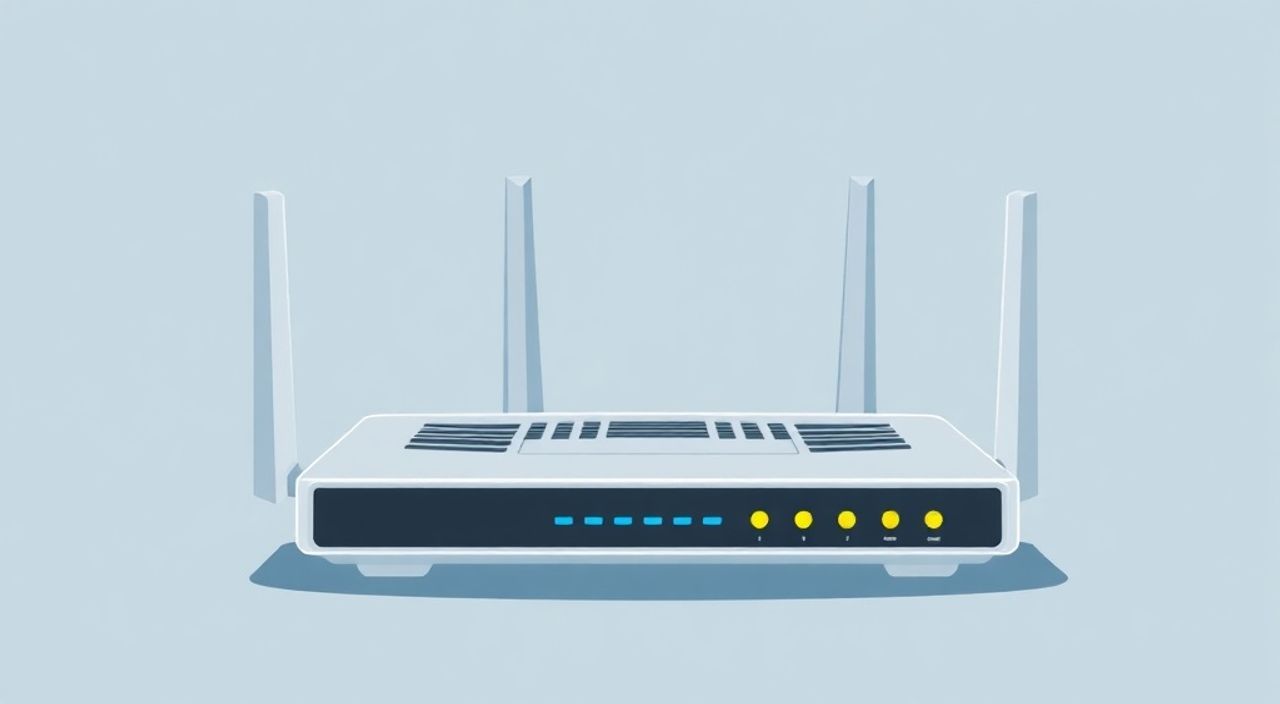
Настроить другой роутер вместо основного — задача, с которой сталкиваются многие пользователи при замене старого оборудования, организации дополнительной зоны покрытия или создании резервного канала. Процесс включает физическое подключение, настройку сетевых параметров и интеграцию в существующую сеть. Ключевое — правильно выбрать режим работы нового роутера (режим точки доступа, повторителя или независимой сети), чтобы избежать конфликтов IP-адресов и обеспечить стабильное соединение.
Чтобы настроить другой роутер, подключите его к основной сети через LAN-порт, войдите в интерфейс управления и переведите в режим точки доступа (AP) или повторителя. Это предотвратит конфликты DHCP и обеспечит бесшовное покрытие Wi-Fi.
Содержание статьи:
- Выбор подходящего роутера для дополнительной установки
- Сравнение режимов работы роутера
- Подключение оборудования: пошаговая инструкция
- Подключение по кабелю (рекомендуемый способ)
- Беспроводное подключение (режим повторителя)
- Настройка режима работы второго роутера
- Настройка в режиме точки доступа (AP)
- Настройка в режиме повторителя
- Оптимизация сети: каналы, SSID и безопасность
- Выбор канала Wi-Fi
- Единый SSID или раздельный?
- Безопасность и фильтрация
- Проверка и тестирование соединения
- Пошаговая проверка
- Экспертное мнение
- Вопросы и ответы
- Заключение
Выбор подходящего роутера для дополнительной установки
Перед тем как настроить другой роутер, важно определиться с типом устройства. Не каждый маршрутизатор одинаково хорошо подходит для роли расширения сети. Основные критерии выбора — поддержка нужных режимов работы, стандарты Wi-Fi и наличие гибких настроек.
Рассмотрим три основных варианта использования второго роутера:
- Как точку доступа (Access Point) — для увеличения зоны действия Wi-Fi без создания отдельной сети.
- Как повторитель сигнала (Repeater) — для усиления сигнала основного роутера, особенно в труднодоступных местах.
- Как независимый маршрутизатор — при необходимости разделённой сети, например, для гостей или IoT-устройств.
Для режима точки доступа лучше выбирать роутеры с поддержкой 802.11ac или Wi-Fi 6 (802.11ax). Устройства с двухдиапазонным или трёхдиапазонным радиомодулем обеспечивают более стабильную работу в условиях высокой нагрузки. Также стоит обратить внимание на наличие функции WDS (Wireless Distribution System), если планируется беспроводное подключение к основному роутеру.
Полезно знать: Многие современные роутеры имеют встроенное меню выбора режима работы (AP/Router/Repeater). Если такой опции нет, придётся настраивать вручную через панель управления.
Если вы используете провайдера с особыми требованиями (например, PPPoE или VLAN), убедитесь, что новый роутер поддерживает эти протоколы. Некоторые модели ограничивают функциональность при использовании в режиме AP, поэтому перед покупкой изучите технические характеристики и отзывы пользователей.
Сравнение режимов работы роутера
Режим |
Подходит для |
Преимущества |
Недостатки |
|---|---|---|---|
Точка доступа (AP) |
Расширение сети по кабелю |
Стабильное соединение, один SSID |
Требуется Ethernet-подключение |
Повторитель (Repeater) |
Удалённые комнаты без кабеля |
Не нужно прокладывать кабель |
Снижение скорости до 50% |
Независимый роутер |
Отдельной сети (гости, IoT) |
Полный контроль и изоляция |
Два SSID, возможны конфликты |
Подключение оборудования: пошаговая инструкция
Физическое подключение — первый и важнейший этап. От правильности монтажа зависит стабильность всей сети. Существует два способа подключения второго роутера: по кабелю (Ethernet) и по Wi-Fi (беспроводной мост).
Подключение по кабелю (рекомендуемый способ)
- Выключите оба роутера — основной и дополнительный.
- Подключите LAN-порт основного роутера к LAN-порту второго роутера с помощью сетевого кабеля (витая пара, категория не ниже Cat5e).
- Включите основной роутер и дождитесь полной загрузки.
- Включите второй роутер.
- Подключитесь к его Wi-Fi сети или через кабель к его интерфейсу управления (обычно 192.168.1.1 или 192.168.0.1).
«Используйте LAN-порт, а не WAN, когда настраиваете второй роутер как точку доступа. Это предотвращает запуск DHCP-сервера на втором устройстве и исключает конфликты IP.» — Алексей Петров, сетевой инженер, 12 лет опыта
Беспроводное подключение (режим повторителя)
- Включите второй роутер и подключитесь к его временной Wi-Fi сети (имя указано на корпусе).
- Откройте браузер и зайдите в интерфейс (адрес указан в инструкции).
- Найдите раздел «Режим работы» или «Operation Mode» и выберите «Repeater» или «WDS Station».
- Выберите сеть основного роутера из списка доступных.
- Введите пароль от Wi-Fi и сохраните настройки.
Полезно знать: При беспроводном подключении скорость передачи данных может снизиться почти вдвое из-за двойной передачи сигнала (роутер → клиент и роутер ← основной роутер).
Если вы используете старый роутер в качестве точки доступа, рекомендуется сбросить его настройки до заводских. Это делается кнопкой Reset на задней панели — удерживайте 10–15 секунд. После этого устройство будет готово к новой настройке.
Настройка режима работы второго роутера
После подключения необходимо настроить режим работы. Это можно сделать через веб-интерфейс, доступный по IP-адресу устройства. Адрес, логин и пароль обычно указаны на наклейке роутера.
Настройка в режиме точки доступа (AP)
- Зайдите в интерфейс управления второго роутера.
- Перейдите в раздел «Режим работы» и выберите «Точка доступа» (Access Point).
- Отключите DHCP-сервер — он должен работать только на основном роутере.
- Назначьте статический IP-адрес второму роутеру в той же подсети (например, если основной — 192.168.1.1, то второй — 192.168.1.2).
- Настройте Wi-Fi: SSID, пароль и стандарт шифрования (рекомендуется WPA3 или WPA2-PSK).
Если в меню нет опции «Точка доступа», измените тип подключения: переключите WAN-порт в режим LAN или отключите его. Это можно сделать вручную, установив тип соединения на «Static IP» и оставив поля пустыми.
Настройка в режиме повторителя
- Выберите режим «Repeater» или «Universal Repeater».
- Система автоматически просканирует доступные сети.
- Выберите свою сеть (SSID основного роутера).
- Введите пароль и сохраните изменения.
- Подождите 2–3 минуты — роутер перезагрузится и начнёт ретранслировать сигнал.
Полезно знать: В режиме повторителя SSID может остаться прежним или измениться. Рекомендуется использовать одинаковый SSID и пароль для бесшовного перемещения между зонами покрытия.
Для продвинутых пользователей доступна настройка WDS — это позволяет объединить несколько роутеров в единую сеть с сохранением MAC-адресов. Однако WDS требует совместимости между моделями и может быть сложен в настройке.
Оптимизация сети: каналы, SSID и безопасность
После базовой настройки важно оптимизировать сеть для максимальной производительности. Особенно это актуально в многоквартирных домах, где много конкурирующих Wi-Fi сетей.
Выбор канала Wi-Fi
Каждый диапазон Wi-Fi (2.4 ГГц и 5 ГГц) разбит на каналы. В диапазоне 2.4 ГГц всего 13 каналов, но только 1, 6 и 11 не пересекаются. Использование соседних каналов вызывает помехи и снижает скорость.
Рекомендуется:
- Для 2.4 ГГц: использовать каналы 1, 6 или 11, выбирая наименее загруженный.
- Для 5 ГГц: использовать автонастройку (Auto) или каналы 36–48 / 149–161, в зависимости от региона.
Для анализа загруженности каналов используйте приложения: Wi-Fi Analyzer (Android), NetSpot (Windows/macOS) или inSSIDer.
Единый SSID или раздельный?
Вариант с единым SSID (именем сети) удобен: устройства автоматически переключаются между роутерами. Но не все устройства корректно выполняют «роуминг» — переход от одного роутера к другому.
- Единый SSID: Подходит для смартфонов и планшетов. Удобно, но возможны задержки при переключении.
- Раздельный SSID: Например, «Home» и «Home_BackRoom». Позволяет контролировать подключение, но требует ручного выбора сети.
«Для домашней сети с одним SSID установите одинаковый пароль и тип шифрования на всех роутерах. Это упростит подключение и повысит стабильность.» — Екатерина Миронова, специалист по домашним сетям, TP-Link Russia
Безопасность и фильтрация
Не оставляйте настройки безопасности по умолчанию. Обязательно:
- Измените пароль администратора роутера.
- Включите шифрование WPA2 или WPA3.
- Отключите WPS — у него есть известные уязвимости.
- Обновите прошивку до последней версии.
- При необходимости включите фильтрацию по MAC-адресам.
Полезно знать: Даже в режиме точки доступа роутер остаётся уязвимым к атакам, если не обновлена прошивка. Регулярно проверяйте наличие обновлений на сайте производителя.
Проверка и тестирование соединения
После завершения настройки необходимо убедиться, что всё работает стабильно. Тестирование включает проверку доступа в интернет, скорость соединения и качество сигнала.
Пошаговая проверка
- Подключитесь к Wi-Fi второго роутера с телефона или ноутбука.
- Откройте сайт (например, yandex.ru) — должен загружаться без ошибок.
- Проверьте IP-адрес: он должен быть выдан основным роутером (например, 192.168.1.x).
- Запустите тест скорости (speedtest.net, fast.com).
- Пройдитесь по помещению — проверьте уровень сигнала в разных точках.
Если интернет не работает:
- Проверьте, включён ли DHCP на основном роутере.
- Убедитесь, что второй роутер не использует WAN-порт.
- Попробуйте перезагрузить оба устройства.
- Проверьте кабель — возможно, повреждён или плохо вставлен.
Для диагностики используйте команду ping в терминале:
- Ping на шлюз (IP основного роутера) — должен быть отклик.
- Ping на 8.8.8.8 — проверка доступа в интернет.
- Ping на ya.ru — проверка DNS.
Экспертное мнение
«Сегодня лучшая практика — использовать роутеры с поддержкой Wi-Fi 6 и режимом Mesh. Они автоматически строят оптимальную сеть, минимизируют задержки и обеспечивают бесшовный роуминг. Даже если вы сейчас используете обычный роутер как точку доступа, подумайте о переходе на Mesh-систему — это инвестиция в будущее вашей домашней сети.» — Дмитрий Соколов, руководитель отдела сетевых решений, «Лаборатория систем связи»
Mesh-системы (например, TP-Link Deco, Xiaomi Mi Mesh, Keenetic Omni) изначально созданы для покрытия больших площадей. Они работают как единая сеть, автоматически выбирают лучший путь передачи данных и поддерживают технологии MU-MIMO и OFDMA.
Если вы не готовы к замене оборудования, современные прошивки (например, OpenWRT или DD-WRT) позволяют «оживить» старые роутеры и добавить им функции точки доступа, повторителя или даже VPN-сервера.
Вопросы и ответы
Можно ли использовать два роутера от разных производителей?
Да, можно. Совместимость обеспечивается стандартами Wi-Fi и Ethernet. Однако для режима WDS или Mesh желательно использовать устройства одной марки и серии.
Почему после настройки пропал интернет на основном роутере?
Скорее всего, второй роутер включил свой DHCP-сервер, что вызвало конфликт IP-адресов. Отключите DHCP на втором устройстве и назначьте ему статический адрес вне диапазона раздачи основного.
Какой способ подключения быстрее — по кабелю или по Wi-Fi?
Подключение по кабелю всегда стабильнее и быстрее. Беспроводной мост теряет до 50% пропускной способности из-за дуплексной передачи.
Нужно ли отключать Wi-Fi на основном роутере?
Нет, не нужно. Оба роутера могут работать одновременно, создавая единую зону покрытия. Главное — правильно настроить SSID и каналы.
Можно ли подключить второй роутер через Powerline-адаптеры?
Да, Powerline (по электросети) — хороший компромисс, если нет возможности проложить кабель. Скорость зависит от качества электропроводки, но современные адаптеры (до 1000 Мбит/с) работают стабильно.
Заключение
Настройка другого роутера — эффективный способ расширить зону покрытия Wi-Fi, устранить «мёртвые зоны» и организовать удобную сеть в доме или офисе. Ключ к успеху — правильный выбор режима работы (AP, Repeater или независимый роутер), грамотное подключение и последовательная настройка.
Главное — не торопитесь. Следуйте пошаговой инструкции, проверяйте каждое действие и не забывайте о безопасности. Современные технологии позволяют создать надёжную сеть даже без глубоких знаний, но понимание основ поможет избежать типичных ошибок.
- Для стабильности используйте подключение по кабелю и режим точки доступа.
- Отключайте DHCP на втором роутере, чтобы избежать конфликтов IP.
- Настройте одинаковый SSID и пароль для бесшовного перемещения между зонами.
- Обновляйте прошивку и меняйте пароли для защиты от взлома.
- Рассмотрите переход на Mesh-систему для максимального удобства и производительности.
⚠️ Дисклеймер — нажмите, чтобы развернуть
Материалы, опубликованные в разделе «Блог» на сайте RU DESIGN SHOP (rudesignshop.ru), носят исключительно информационный и ознакомительный характер и не являются руководством к действию, финансовой рекомендацией, медицинской услугой, ветеринарным назначением либо рекламой товаров и услуг, включая азартные игры. Публикации не содержат призывов к участию в азартных играх и не направлены на продвижение соответствующих операторов.
Безопасность применения товаров и веществ: при использовании строительных материалов, бытовой химии, пестицидов и агрохимикатов необходимо строго следовать инструкциям производителя и действующему законодательству Российской Федерации, включая Федеральный закон РФ от 19.07.1997 № 109-ФЗ «О безопасном обращении с пестицидами и агрохимикатами».
Упоминание товарных знаков, брендов и организаций носит исключительно информационный характер и не означает наличие партнёрских отношений или одобрения со стороны правообладателей.
Материалы, содержащие сведения о медицинских, ветеринарных или косметических средствах, представлены в справочных целях и не являются медицинской консультацией или назначением. Перед применением рекомендуется обратиться к врачу, ветеринарному специалисту или иному сертифицированному профессионалу.
Возрастные ограничения: материалы, содержащие сведения о продукции категории 18+, включая алкоголь или азартные игры, предназначены исключительно для совершеннолетней аудитории и публикуются в информационных целях.
Правовая ответственность: решения, принятые на основе опубликованной информации, пользователь принимает самостоятельно и на свой риск; редакция и авторы несут ответственность в пределах, установленных законодательством Российской Федерации.
Редакция не допускает публикаций, содержащих пропаганду экстремизма, терроризма, наркотических средств или суицида; подобные материалы подлежат немедленному удалению.
Упоминание организаций с ограниченным статусом: компания Meta Platforms Inc. (социальные сети Facebook и Instagram) признана экстремистской организацией решением суда РФ, её деятельность запрещена на территории Российской Федерации; любые упоминания приводятся исключительно в информационных целях.
Авторские права и источники: информация собирается из открытых источников; её актуальность указывается на дату публикации и может изменяться.
Изображения и иллюстрации используются на условиях, разрешённых правообладателями. При возникновении претензий редакция готова оперативно рассмотреть обращение и внести необходимые изменения.
Персональные данные и cookies: сайт использует cookies и обрабатывает персональные данные пользователей в соответствии с Федеральным законом № 152-ФЗ «О персональных данных» и Политикой конфиденциальности RU DESIGN SHOP.
Мнения авторов могут не совпадать с позицией государственных органов или коммерческих организаций, упомянутых в материалах.
Читайте также

РЕКОМЕНДУЕМ
Товары от российских производителей
-3%