Скидка 5% на первый заказ — RDS5




Как настроить ip адрес роутера
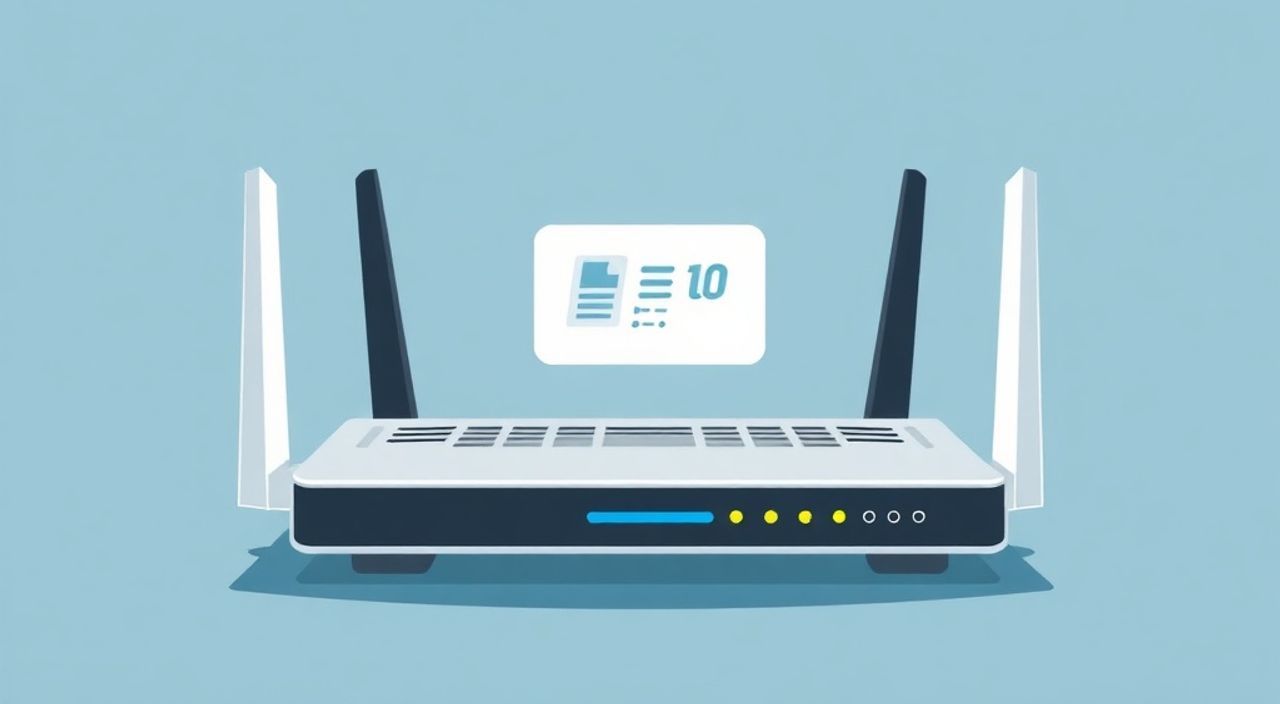
Настроить IP-адрес роутера — значит изменить его внутренний сетевой адрес, который используется для доступа к веб-интерфейсу управления. Обычно это делается через стандартный браузер по умолчанию указанному адресу (например, 192.168.0.1 или 192.168.1.1). Процесс включает вход в панель администратора, переход в раздел настройки LAN, изменение IP-адреса и перезагрузку устройства. Главное — не допускать конфликтов с другими устройствами в сети и корректно обновлять настройки DHCP-сервера.
Чтобы изменить IP-адрес роутера, зайдите в его веб-интерфейс, найдите раздел LAN-настроек, укажите новый адрес из той же подсети и сохраните изменения. Убедитесь, что новый адрес не конфликтует с другими устройствами.
Содержание статьи:
- Зачем менять IP-адрес роутера
- Когда точно нужно менять IP
- Стандартные IP-адреса роутеров: как узнать свой
- Альтернативные способы определения IP
- Как войти в настройки роутера
- Что делать, если не получается войти
- Как изменить IP-адрес роутера: пошаговая инструкция
- Пошаговый алгоритм
- Примеры корректных изменений
- Типичные ошибки и как их избежать
- Чек-лист перед сменой IP
- Экспертное мнение
- Вопросы и ответы
- Заключение
Зачем менять IP-адрес роутера
IP-адрес роутера в локальной сети — это его уникальный идентификатор, через который вы получаете доступ к интерфейсу управления. По умолчанию большинство производителей используют стандартные адреса, такие как 192.168.0.1 или 192.168.1.1. Однако в некоторых ситуациях эти значения необходимо изменить.
Одна из распространённых причин — конфликт сетей. Представьте, что вы подключаете один роутер к другому в режиме моста или точки доступа. Если оба устройства используют один и тот же IP-адрес, например 192.168.1.1, возникает коллизия. Сеть перестаёт работать стабильно, а доступ к одному из роутеров может быть полностью потерян.
Другая причина — безопасность. Стандартные адреса хорошо известны хакерам. Изменив IP-адрес на менее предсказуемый, вы немного усложняете задачу злоумышленникам, пытающимся получить доступ к вашему оборудованию. Это не заменяет надёжный пароль, но добавляет дополнительный слой защиты.
Также смена IP может потребоваться при масштабировании сети. Например, если вы строите сеть с несколькими подсетями или используете VLAN, вам нужно чётко распределить диапазоны адресов. В таких случаях привязка роутеров к определённым IP-адресам помогает избежать путаницы и упрощает администрирование.
Полезно знать: Перед изменением IP-адреса роутера убедитесь, что вы запомнили старый адрес или записали его. Это поможет вернуться назад, если что-то пойдёт не так.
Когда точно нужно менять IP
- Подключение второго роутера: чтобы избежать конфликта IP-адресов в одной сети.
- Интеграция в корпоративную сеть: соответствие существующей IP-структуре.
- Устранение неполадок: если роутер «теряется» в сети из-за дублирования адресов.
- Персонализация: удобство запоминания (например, 192.168.10.1 вместо стандартного 192.168.1.1).
Стандартные IP-адреса роутеров: как узнать свой
Каждый производитель роутеров использует свои предустановленные IP-адреса. Знание этих значений помогает быстро получить доступ к настройкам устройства. Наиболее распространённые:
- TP-Link, D-Link, Asus: 192.168.0.1
- Netgear: 192.168.1.1
- Keenetic: 192.168.1.1 или my.keenetic.net
- ASUS: router.asus.com
- Xiaomi: 192.168.31.1
Если вы не знаете IP-адрес своего роутера, его можно найти несколькими способами. Самый простой — проверить наклейку на корпусе устройства. Там часто указаны модель, логин, пароль и IP-адрес для входа.
Если наклейки нет или данные стёрты, воспользуйтесь командной строкой. На Windows откройте «Выполнить» (Win + R), введите cmd, затем выполните команду:
ipconfig
Найдите строку «Шлюз по умолчанию» — это и есть IP-адрес вашего роутера.
На macOS или Linux используйте терминал:
netstat -nr | grep default
или
ip route | grep default
«Всегда проверяйте шлюз по умолчанию — это самый надёжный способ узнать IP-адрес роутера, даже если он был изменён ранее.» — Алексей Морозов, сетевой инженер, 12 лет опыта
Альтернативные способы определения IP
- Мобильные приложения: TP-Link Tether, ASUS Router, Keenetic — показывают IP и позволяют управлять сетью.
- Настройки Wi-Fi на смартфоне: в информации о подключённой сети может отображаться адрес шлюза.
- Роутер без интернета: подключитесь по кабелю и попробуйте стандартные адреса в браузере.
Производитель |
Стандартный IP |
Логин / Пароль |
|---|---|---|
TP-Link |
192.168.0.1 |
admin / admin |
D-Link |
192.168.0.1 |
admin / (пусто) |
Netgear |
192.168.1.1 |
admin / password |
Asus |
192.168.1.1 |
admin / admin |
Xiaomi |
192.168.31.1 |
admin / (отсутствует) |
Полезно знать: Некоторые современные роутеры используют доменные имена (например, tplinklogin.net), которые автоматически перенаправляют на текущий IP-адрес. Это удобно, если IP менялся.
Как войти в настройки роутера
Чтобы изменить IP-адрес, сначала нужно войти в веб-интерфейс роутера. Подключите устройство к сети — лучше по кабелю, чтобы избежать потери связи при сбоях.
Откройте любой браузер (Chrome, Firefox, Edge) и введите в адресной строке IP-адрес роутера. Нажмите Enter. Если всё сделано правильно, откроется страница входа.
Введите логин и пароль. Чаще всего это комбинация admin/admin или admin/пароль. Если вы их меняли и забыли — потребуется сброс до заводских настроек с помощью кнопки Reset на корпусе.
После успешного входа вы попадёте в панель управления. Интерфейс может отличаться в зависимости от модели и прошивки, но основные разделы обычно схожи: «Сеть», «LAN», «Беспроводная сеть», «Система».
«Никогда не оставляйте стандартные логин и пароль. Даже если вы не меняете IP, установите сложный пароль — это база безопасности вашей сети.» — Елена Ковалёва, специалист по кибербезопасности
Что делать, если не получается войти
- Проверьте подключение: убедитесь, что устройство в сети (LED-индикаторы горят).
- Убедитесь, что вы вводите правильный IP-адрес (см. раздел выше).
- Очистите кеш браузера или попробуйте приватный режим.
- Попробуйте другой браузер или устройство.
- Если ничего не помогает — выполните hard reset (удерживайте кнопку Reset 10 секунд).
Как изменить IP-адрес роутера: пошаговая инструкция
После входа в интерфейс найдите раздел, отвечающий за настройки локальной сети (LAN). Название может отличаться: «Сеть», «LAN-параметры», «Локальная сеть», «DHCP-сервер».
Перейдите в этот раздел. Вы увидите поле с текущим IP-адресом роутера. Оно обычно называется «IP-адрес» или «LAN IP Address». Замените его на новый, например, с 192.168.1.1 на 192.168.10.1.
Важно: новый адрес должен находиться в той же подсети, что и DHCP-диапазон. Например, если DHCP выдаёт адреса от 192.168.10.100 до 192.168.10.200, то IP роутера должен быть 192.168.10.x.
Также проверьте маску подсети — обычно это 255.255.255.0. Она определяет размер сети. При необходимости обновите диапазон DHCP, чтобы он соответствовал новому IP.
Пошаговый алгоритм
- Войдите в веб-интерфейс роутера.
- Перейдите в раздел «LAN» или «Локальная сеть».
- Найдите поле «IP-адрес» и введите новое значение.
- При необходимости скорректируйте маску подсети и диапазон DHCP.
- Сохраните настройки.
- Подтвердите перезагрузку роутера.
- После перезагрузки зайдите по новому адресу.
Полезно знать: После смены IP вы больше не сможете зайти по старому адресу. Всегда запоминайте или записывайте новое значение.
Примеры корректных изменений
- Было: 192.168.1.1 → Стало: 192.168.2.1 (при подключении к основной сети 192.168.1.0/24)
- Было: 192.168.0.1 → Стало: 10.0.0.1 (для изоляции сети)
- Было: 192.168.31.1 → Стало: 192.168.123.1 (для удобства запоминания)
Типичные ошибки и как их избежать
Самая частая ошибка — выбор IP-адреса, уже занятого другим устройством. Это вызывает конфликт, при котором одно или оба устройства теряют связь. Чтобы этого избежать, используйте адреса вне DHCP-диапазона. Например, если DHCP выдаёт от .100 до .200, выбирайте .1, .2 или .254.
Другая ошибка — указание IP из другой подсети. Например, роутер в сети 192.168.1.0/24 переходит на 10.0.0.1, но DHCP не настроен. В результате клиенты не могут получить доступ к интернету.
Также распространена проблема с DNS. После смены IP некоторые устройства могут «запомнить» старый адрес. Решение — очистить DNS-кэш:
ipconfig /flushdns
(на Windows) или перезапустить устройство.
Чек-лист перед сменой IP
- Записали старый IP-адрес
- Выбрали новый адрес из нужной подсети
- Проверили, что адрес не в DHCP-диапазоне
- Подготовили кабель для подключения
- Убедились, что знаете логин и пароль
- Сделали резервную копию настроек (если возможно)
«Перед изменением IP всегда проверяйте список подключённых устройств. Так вы убедитесь, что выбранный адрес не используется.» — Дмитрий Петров, системный администратор, 15 лет в IT
Экспертное мнение
Марина Соколова, ведущий сетевой инженер компании «СетеКом», с 20-летним стажем:
«Смена IP-адреса роутера — простая операция, но она требует внимательности. Я рекомендую использовать схему адресации, которая легко масштабируется. Например, 192.168.N.1, где N — номер этажа или помещения. Это особенно важно в офисах и многоквартирных домах.
Также настоятельно советую документировать все изменения. Многие проблемы возникают потому, что следующий администратор не знает, почему роутер имеет адрес 172.16.5.1. Хорошая практика — завести журнал или использовать текстовый файл на защищённом сервере.
И да, не забывайте про резервное копирование. Современные роутеры позволяют экспортировать конфигурацию. Сделайте это перед любыми кардинальными изменениями.»
Вопросы и ответы
Можно ли сделать IP-адрес роутера постоянным?
Да, IP-адрес роутера всегда статичен в рамках локальной сети — он задаётся вручную в настройках LAN и не меняется, пока вы его не измените. Это не как у клиентских устройств, где IP может меняться при каждом подключении.
Что будет, если два роутера имеют один IP?
Произойдёт конфликт IP-адресов. Одно или оба устройства потеряют сетевую связь. Интернет может пропасть, а доступ к интерфейсу управления станет невозможным. Решение — изменить IP одного из роутеров.
Нужно ли менять IP после смены провайдера?
Обычно нет. Внешний (WAN) IP-адрес назначается провайдером и не зависит от внутреннего (LAN) адреса роутера. Ваш 192.168.1.1 остаётся прежним, даже если провайдер изменился.
Можно ли использовать IPv6 для доступа к роутеру?
Да, многие современные роутеры поддерживают IPv6. Вы можете получить доступ по локальному IPv6-адресу, но это сложнее и требует понимания протокола. Для повседневного использования достаточно IPv4.
Почему после смены IP пропал интернет?
Возможно, вы изменили не только LAN, но и WAN-настройки, или нарушили DHCP. Также проверьте, не сбились ли DNS-серверы. Решение — вернуть старый IP или перенастроить соединение.
Заключение
Изменение IP-адреса роутера — это простая, но ответственная задача, требующая понимания основ сетей. Главное — действовать пошагово, избегать конфликтов и фиксировать изменения. Правильно настроенный IP улучшает стабильность сети, упрощает управление и повышает безопасность.
Не бойтесь экспериментировать, но делайте это осознанно. Каждое изменение должно быть продумано и задокументировано. Это касается не только IP-адресов, но и всей сетевой инфраструктуры.
- IP-адрес роутера — это его идентификатор в локальной сети, доступный через браузер.
- Меняйте IP при подключении нескольких роутеров, для безопасности или удобства.
- Всегда проверяйте совместимость нового адреса с подсетью и DHCP.
- Фиксируйте изменения и делайте резервные копии конфигурации.
- Используйте документацию и стандарты именования для масштабируемых сетей.
⚠️ Дисклеймер — нажмите, чтобы развернуть
Материалы, опубликованные в разделе «Блог» на сайте RU DESIGN SHOP (rudesignshop.ru), носят исключительно информационный и ознакомительный характер и не являются руководством к действию, финансовой рекомендацией, медицинской услугой, ветеринарным назначением либо рекламой товаров и услуг, включая азартные игры. Публикации не содержат призывов к участию в азартных играх и не направлены на продвижение соответствующих операторов.
Безопасность применения товаров и веществ: при использовании строительных материалов, бытовой химии, пестицидов и агрохимикатов необходимо строго следовать инструкциям производителя и действующему законодательству Российской Федерации, включая Федеральный закон РФ от 19.07.1997 № 109-ФЗ «О безопасном обращении с пестицидами и агрохимикатами».
Упоминание товарных знаков, брендов и организаций носит исключительно информационный характер и не означает наличие партнёрских отношений или одобрения со стороны правообладателей.
Материалы, содержащие сведения о медицинских, ветеринарных или косметических средствах, представлены в справочных целях и не являются медицинской консультацией или назначением. Перед применением рекомендуется обратиться к врачу, ветеринарному специалисту или иному сертифицированному профессионалу.
Возрастные ограничения: материалы, содержащие сведения о продукции категории 18+, включая алкоголь или азартные игры, предназначены исключительно для совершеннолетней аудитории и публикуются в информационных целях.
Правовая ответственность: решения, принятые на основе опубликованной информации, пользователь принимает самостоятельно и на свой риск; редакция и авторы несут ответственность в пределах, установленных законодательством Российской Федерации.
Редакция не допускает публикаций, содержащих пропаганду экстремизма, терроризма, наркотических средств или суицида; подобные материалы подлежат немедленному удалению.
Упоминание организаций с ограниченным статусом: компания Meta Platforms Inc. (социальные сети Facebook и Instagram) признана экстремистской организацией решением суда РФ, её деятельность запрещена на территории Российской Федерации; любые упоминания приводятся исключительно в информационных целях.
Авторские права и источники: информация собирается из открытых источников; её актуальность указывается на дату публикации и может изменяться.
Изображения и иллюстрации используются на условиях, разрешённых правообладателями. При возникновении претензий редакция готова оперативно рассмотреть обращение и внести необходимые изменения.
Персональные данные и cookies: сайт использует cookies и обрабатывает персональные данные пользователей в соответствии с Федеральным законом № 152-ФЗ «О персональных данных» и Политикой конфиденциальности RU DESIGN SHOP.
Мнения авторов могут не совпадать с позицией государственных органов или коммерческих организаций, упомянутых в материалах.
Читайте также

РЕКОМЕНДУЕМ
Товары от российских производителей